
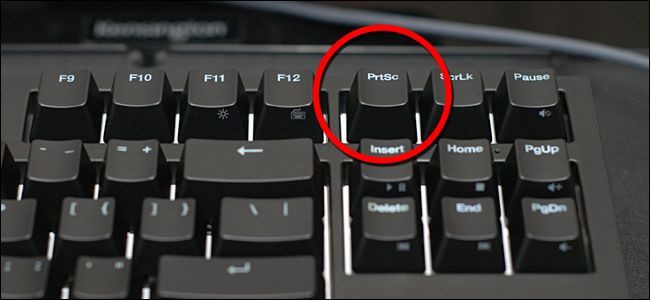
Знімок екрана — це маленький цифровий чарівник, який рятує нас сотні разів на тиждень: від збереження кумедного мему до фіксації помилки для техпідтримки чи створення покрокової інструкції для друга. Сьогодні, коли екрани стали нашим основним вікном у світ, уміння швидко та якісно робити скріншоти перетворилося на справжню суперсилу. А головне — для більшості випадків не потрібно нічого завантажувати.
Ось найважливіші способи створення скріншотів на ПК у 2026 році: від класичних гарячих клавіш до сучасних інструментів із штучним інтелектом у Windows 11 (24H2 та новіших), macOS та Linux. Ви точно знайдете свій ідеальний метод.
Чому ми досі божеволіємо від скріншотів у 2026 році
Колись скріншот був простим «фото екрану». Сьогодні це цілий мікро-інструментарій: редагування на льоту, розпізнавання тексту, автозбереження, навіть запис коротких відео. Компанії зрозуміли — люди хочуть не просто картинку, а відразу готовий контент для чату, соцмереж чи роботи.
Особливо круто це працює в Windows 11 24H2+, де Snipping Tool (Ножиці) перетворився на справжнього комбайна. А на Mac давно панує елегантність і швидкість. Давайте розбиратися по порядку.
Windows: від простого PrtScn до інструменту з AI
Windows завжди давав найбільше варіантів — від примітивних до дуже зручних.
1. Класика, яка працює за 0,3 секунди — Win + PrtScn
Натискаєте ці дві клавіші одночасно — екран на мить блимає, ніби робить «клац». Готово. Файл автоматично зберігається у форматі PNG у папці
Зображення → Знімки екрана.
Це найшвидший спосіб для повного екрану, якщо вам не треба нічого редагувати.
2. Win + Shift + S — сучасний фаворит більшості
Ця комбінація викликає панель захоплення (у версіях 24H2+ вона стала ще розумнішою).
Варіанти:
- Прямокутник — найпопулярніший
- Вільна форма — малюєте будь-яку криву
- Окно — клацаєте на потрібне вікно
- Повний екран
Після захоплення знімок одразу потрапляє в буфер обміну, а праворуч знизу з’являється сповіщення з можливістю миттєвого редагування: стрілки, маркери, розмиття, навіть розпізнавання тексту та таблиць (новинка 24H2+).
3. Просто PrtScn — старий добрий буфер обміну
Натискаєте — знімок у буфері. Відкриваєте Paint, Word, Telegram — Ctrl + V і готово. Найпростіше, але вимагає додаткового кроку.
4. Alt + PrtScn — лише активне вікно
Ідеально для скріншотів програм, браузерів чи помилок. Не захоплює панель завдань і робочий стіл.
5. Snipping Tool у повному режимі
Відкриваєте програму через пошук (або Win + Shift + R для відео). Тут є затримка 1–5 секунд, вибір режиму, редагування, відеозапис (з мікрофоном!) та нові функції: витягування тексту, розмиття конфіденційних даних, пошук за зображенням.
Типові помилки, які крадуть ваші нерви
Помилка №1: Натискаєте PrtScn на ноутбуці без Fn — нічого не відбувається. Більшість ноутбуків вимагають Fn + PrtScn.
Помилка №2: Забуваєте вставити знімок (Ctrl + V) після класичного PrtScn — і він втрачається назавжди при наступному копіюванні.
Помилка №3: Не змінюєте місце збереження в Snipping Tool — і сотні знімків валяються в папці «Зображення» без порядку.
Помилка №4: Ігноруєте затримку — коли потрібно сфотографувати саме момент відкриття меню.
macOS: елегантність Apple у кожному клацанні
На Mac все влаштовано так, що після першого використання інші системи здаються незграбними.
Основні комбінації (актуальні на macOS 15+ у 2026 році)
- Shift + Command + 3 → весь екран, файл одразу на робочий стіл
- Shift + Command + 4 → виділення області (найзручніше)
— після натискання пробілу курсор стає камерою → клац на вікно — скріншот вікна
— затискаєте Space + Shift — змінюєте розмір виділення від центру - Shift + Command + 5 → потужна панель (з 2018 року, досі найкраща)
Тут і таймер, і вибір місця збереження, і запис відео екрану
Мініатюра з’являється в кутку — клацаєте її і редагуєте одразу: обрізка, текст, стрілки, розмиття. Зручно до сліз.
Linux: гнучкість на максимум
Linux-спільнота не любить однакових рішень — тому інструменти різняться залежно від оточення.
- Ubuntu / GNOME → PrtScn = весь екран, Alt + PrtScn = вікно, Shift + PrtScn = область
- KDE Plasma → Spectacle — потужний інструмент із затримкою, анотаціями, експортом
- Універсальний трюк — Flameshot (найпопулярніший open-source інструмент 2025–2026)
Після запуску — миттєве виділення + стрілки, текст, розмиття, завантаження на Imgur одним кліком.
Порівняння основних методів (Windows vs macOS)
| Метод | Windows | macOS | Найкраще для |
|---|---|---|---|
| Повний екран + автозбереження | Win + PrtScn | Shift + Cmd + 3 | Швидкість |
| Виділення області | Win + Shift + S | Shift + Cmd + 4 | Точність |
| Редагування на льоту | Snipping Tool (24H2+) | Мініатюра в кутку | Робота |
| Відео екрану | Snipping Tool / Xbox Game Bar | Shift + Cmd + 5 | Туторіали |
Останній лайфхак наостанок
Якщо ви часто працюєте з кількома моніторами — у Windows 24H2+ натисніть Win + Shift + S і виберіть потрібний монітор одним рухом. На Mac — Command + Shift + 4 + Space + Option — і отримуєте знімок саме того екрану, на якому клацнули.
Тепер ви озброєні до зубів. Залишилося лише практикувати — і скоро скріншоти стануть настільки природними, що ви навіть не помічатимете, як їх робите. А який спосіб вам сподобався найбільше?