
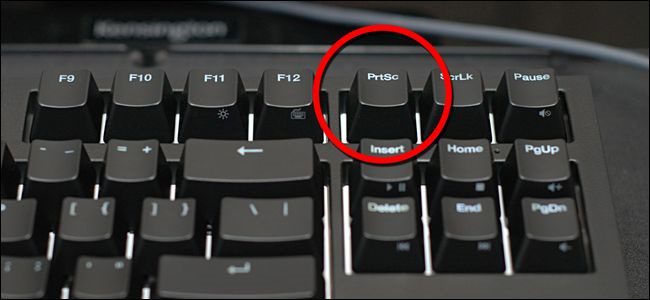
Снимок экрана – это маленький цифровой волшебник, который спасает нас сотни раз в неделю: от сохранения забавного мема до фиксации ошибки для техподдержки или создания пошаговой инструкции для друга. Сегодня, когда экраны стали нашим основным окном в мир, умение быстро и качественно делать скриншоты превратилось в настоящую суперсилу. А главное – для большинства случаев не нужно ничего загружать.
Вот важнейшие способы создания скриншотов на ПК в 2026 году: от классических горячих клавиш до современных инструментов с искусственным интеллектом в Windows 11 (24H2 и более новых), macOS и Linux. Вы найдете свой идеальный метод.
Почему мы до сих пор сходят с ума от скриншотов в 2026 году
Когда-то скриншот был простым "фото экрана". Сегодня это целый микроинструментарий: редактирование на лету, распознавание текста, автосохранение, даже запись коротких видео. Компании поняли – люди хотят не просто картинку, а сразу готовый контент для чата, соцсетей или работы.
Особенно круто это работает в Windows 11 24H2+ , где Snipping Tool (Ножницы) превратился в настоящего комбайна. А на Mac давно царит элегантность и быстрота. Давайте разбираться по порядку.
Windows: от простого PrtScn к инструменту по AI
Windows всегда давал наибольшее количество вариантов — от примитивных до очень удобных.
1. Классика, работающая за 0,3 секунды - Win + PrtScn
Нажимаете эти две клавиши одновременно – экран на миг мигает, словно делает «щелчок». Готово. Файл автоматически сохраняется в формате PNG в папке
Изображение → Снимки экрана.
Это самый быстрый способ для полного экрана, если вам ничего не нужно редактировать.
2. Win + Shift + S – современный фаворит большинства
Эта комбинация вызывает панель захвата (в версиях 24H2+ она стала еще умнее).
Варианты:
- Прямоугольник — самый популярный
- Свободная форма - рисуете любую кривую
- ОкНО — щелкаете на нужное окно
- Полный экран
После захвата снимок сразу попадает в буфер обмена, справа снизу появляется оповещение с возможностью мгновенного редактирования: стрелки, маркеры, размытие, даже распознавание текста и таблиц (новинка 24H2+).
3. Просто PrtScn – старый добрый буфер обмена
Нажимаете – снимок в буфере. Открываете Paint, Word, Telegram – Ctrl+V и готово. Самое простое, но требует дополнительного шага.
4. Alt + PrtScn – только активное окно
Идеально для скриншотов программ, браузеров или ошибок. Не увлекает панель задач и рабочий стол.
5. Snipping Tool в полном режиме
Открываете приложение через поиск (или Win+Shift+R для видео). Здесь задержка 1–5 секунд, выбор режима, редактирование, видеозапись (с микрофоном!) и новые функции: извлечение текста, размытие конфиденциальных данных, поиск по изображению.
Типичные ошибки, которые воруют ваши нервы
Ошибка №1 : Нажмите PrtScn на ноутбуке без Fn – ничего не происходит. Большинство ноутбуков требуют Fn+PrtScn.
Ошибка №2 : Забываете вставить снимок (Ctrl+V) после классического PrtScn – и он теряется навсегда при следующем копировании.
Ошибка №3 : Не изменяйте место хранения в Snipping Tool — и сотни снимков валяются в папке «Изображение» без порядка.
Ошибка №4 : Игнорируете задержку — когда нужно сфотографировать момент открытия меню.
macOS: элегантность Apple в каждом щелчке
На Mac все устроено так, что после первого использования другие системы кажутся неловкими.
Основные комбинации (актуальны на macOS 15+ в 2026 году)
- Shift + Command + 3 → весь экран, файл прямо на рабочий стол
- Shift + Command + 4 → выделение области (удобнее всего)
— по нажатию пробела курсор становится камерой → щелчок на окно — скриншот окна
— зажимаете Space+Shift — изменяете размер выделения от центра - Shift + Command + 5 → мощная панель (с 2018 года, до сих пор лучшая)
Здесь и таймер, и выбор места хранения, и запись видеоэкрана
Миниатюра появляется в углу – щелкаете ее и редактируете сразу: обрезка, текст, стрелки, размытие. Удобно слезам.
Linux: гибкость на максимум
Linux-сообщество не любит одинаковых решений – поэтому инструменты различаются в зависимости от окружающих.
- Ubuntu / GNOME → PrtScn = весь экран, Alt + PrtScn = окно, Shift + PrtScn = область
- Плазма KDE → Spectacle – мощный инструмент с задержкой, аннотациями, экспортом
- Универсальный трюк — Flameshot (самый популярный open-source инструмент 2025–2026)
После запуска – мгновенное выделение + стрелки, текст, размытие, загрузка на Imgur одним кликом.
Сравнение основных методов (Windows vs macOS)
| Методика | Windows | MacOS | Лучшее для |
|---|---|---|---|
| Полный экран + автосохранение | Win+PrtScn | Шифт + Cmd + 3 | Cкорость |
| Выделение области | Win + Shift + S | Шифт + Cmd + 4 | Точность |
| Редактирование на лету | Сниппинг инструмент (24H2+) | Миниатюра в углу | Робот |
| Видео экрана | Snipping Tool / Xbox Game Bar | Шифт + Cmd + 5 | Туториалы |
Последний лайфхак напоследок
Если вы часто работаете с несколькими мониторами – в Windows 24H2+ нажмите Win+Shift+S и выберите нужный монитор одним движением. На Mac – Command + Shift + 4 + Space + Option – и получаете снимок именно того экрана, на котором щелкнули.
Теперь вы вооружены до зубов. Осталось только практиковать - и скоро скриншоты станут настолько естественными, что вы даже не будете замечать, как их делаете. А какой способ вам понравился больше всего?