
Ваш процессор тихо кипит под нагрузкой, а вы даже не догадываетесь? Один лишний запуск игры или рендер видео — и вдруг компьютер начинает гудеть, как реактивный двигатель, или вообще выключается в самый неподходящий момент. Температура процессора – это тот невидимый параметр, который может спасти вашу систему от преждевременной смерти или, напротив, тихо убить ее за несколько месяцев.
Вот основные способы быстро и точно узнать температуру ЦБ в Windows (именно эта ОС доминирует в Украине по состоянию на 2026 год). Простые утилиты показывают данные за секунды, BIOS дает чистую картинку без программ, а продвинутые инструменты позволяют следить за каждым ядром в реальном времени даже во время игры.
Современные процессоры Intel и AMD оснащены встроенными цифровыми датчиками (DTS), которые с высокой точностью фиксируют температуру прямо внутри кристалла. Самые точные показатели обычно выдают специализированные программы, читающие данные именно из этих сенсоров.
Способ №1 - Самый быстрый и популярный: бесплатные программы-мониторы
Большинство пользователей выбирают именно этот путь – установил через минуту и видишь все на экране.
Вот самые актуальные и проверенные варианты по состоянию на начало 2026 года:
- Core Temp — легкая, как перышко, утилита специально для процессора. Показывает температуру каждого ядра отдельно, расстояние до критической отметки (TjMax), поддерживает все современные Intel (включая Lunar Lake и Panther Lake) и AMD Zen 5 (включая Strix Point и Turin). Идеально для новичков.
- HWiNFO – настоящий швейцарский нож среди мониторов. Гигантское количество датчиков, логирование, графики, экспорт в CSV. Многие считают его самым точным инструментом 2025-2026 годов.
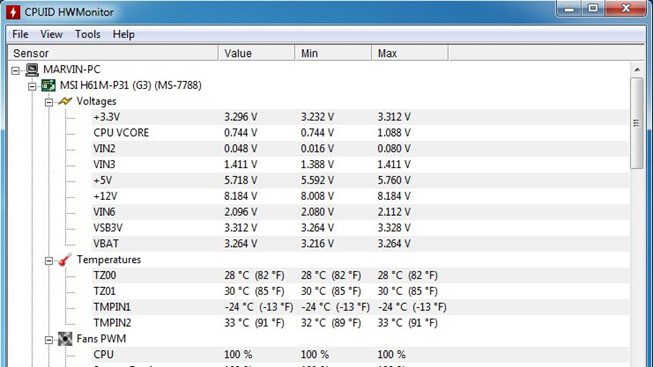
- HWMonitor (от создателей CPU-Z) – классика жанра. Простой интерфейс, показывающий температуры, напряжения, обороты вентиляторов. Очень популярен в Украине.
- MSI Afterburner + RivaTuner Statistics Server – если вы играете, это лучший выбор. Оверлей прямо в игре показывает температуру процессора, видеокарты, FPS и загрузки.
Установка любой из них занимает менее минуты. Запускаете – и сразу видите реальные значения.
Что такое нормальная температура процессора в 2026 году?
Вот реальная картина для современных платформ (актуально для Intel 14–15 поколения и AMD Ryzen 7000/9000):
- В простое (браузер, музыка, рабочий стол) - 30-45 °C
- Легкая/средняя нагрузка (веб-серфинг, офис, просмотр 4K-видео) — 45–65 °C
- Игры, рендер, кодинг с компиляцией - 65-85 °C
- Тяжелый стресс-тест (Cinebench R24, Prime95, Blender) - 80-95 °C
Для AMD Ryzen 7000/9000 серии 95 °C под полной нагрузкой это запроектированная и абсолютно безопасная температура. Процессор сам понижает частоту, если необходимо. У Intel максимум обычно 100 °C (TjMax), но лучше не держать постоянно выше 90–92 °C.
Когда следует волноваться? Стабильно выше 95 °C под обычными играми или когда процессор тротит (сильно сбрасывает частоты) уже при 75–80 °C — это сигнал: время чистить систему, менять термопасту или улучшать воздушный поток.
Способ №2 — Через BIOS/UEFI (без программ)
Хотите увидеть "голую правду" без влияния Windows? Перезагрузите компьютер и нажмите клавишу для входа в BIOS (обычно Del , F2 , F10 или F12 – написано на стартовом экране).
Найдите раздел:
- Состояние ПК
- Монитор оборудования
- H / W Монитор
- Status → Temperature CPU
Здесь отображается температура на момент загрузки, без фоновых процессов. Идеально для сравнения с показателями программ.
Способ №3 - Командная строка (для любителей терминала)
В Windows 11 можно получить приблизительную температуру через PowerShell или CMD, но точность ниже, чем у специализированных утилит. Для Linux – команда sensors (после установки lm-sensors) показывает все очень точно.
Типичные ошибки, которые совершают почти все
Многие паникуют или, наоборот, игнорируют опасные симптомы. Вот самые распространенные промахи:
**Типичные ошибки при контроле температуры процессора** – Доверять только одному значению – всегда сравнивайте данные из нескольких программ (например, Core Temp + HWiNFO). – Считать 90+ °C в простой – нормой (это почти всегда пыль, плохая термопаста или криво установленный кулер). – Игнорировать троллинг – если частота падает при 75 °C в играх, система уже теряет производительность. – Забывать обновлять программы – старые версии могут неправильно читать датчики Zen 5 или Intel Lunar Lake. – Думать, что дорогой кулер = всегда холодно – без правильного воздушного потока в корпусе даже AIO 360 мм не спасет.
Советы, реально снижающие температуру на 10–25 °C
Чистите компьютер от пыли раз в 6–8 месяцев – это дает наибольший эффект. Замените термопасту на качественную (Arctic MX-6, Noctua NT-H2, Thermal Grizzly Kryonaut) минус 5–15 °C. Поставьте корпус с хорошим продуванием (минимум 2–3 вентилятора на вдув/выдув). В ноутбуках используйте охлаждающую подставку – часто снижает температуру на 8–12 °C во время игры.
Температура процессора – это не просто цифры в программе. Это здоровье всей системы, ее долговечность и ваше спокойствие. Начните с простого Core Temp или HWiNFO уже сегодня – и вы будете точно знать, все хорошо под капотом вашего железа. А если цифры вдруг начнут пугать – пишите, разберемся вместе! Ваш компьютер еще скажет вам спасибо. 🚀