
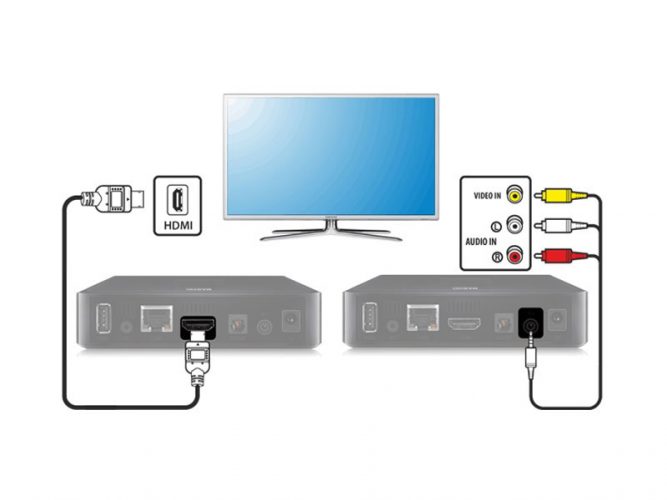
Уявіть, як ваш звичайний телевізор раптом оживає, наповнюючись потоками свіжого контенту з усього світу, ніби вікно в безмежний цифровий океан. Підключення тюнера до інтернету – це не просто технічний трюк, а справжній місток між класичним телебаченням і сучасними можливостями стрімінгу. З роками ця процедура стала простішою, особливо в 2025 році, коли виробники пропонують інтуїтивні інтерфейси, а мережі стабільніші, ніж будь-коли. Ми розберемо все крок за кроком, від базових понять до нюансів, щоб навіть новачок відчув себе майстром. А для просунутих користувачів додамо глибокі деталі про протоколи та оптимізацію.
Тюнери еволюціонували від простих приймачів сигналу до розумних пристроїв, які інтегруються з домашньою мережею. Вони дозволяють не тільки дивитися ефірне ТБ, але й отримувати оновлення, завантажувати додатки чи навіть транслювати контент з хмари. Якщо ви щойно купили новий тюнер, наприклад, для цифрового Т2 чи супутникового мовлення, підключення до інтернету відкриє двері до YouTube, Netflix чи онлайн-архівів. Давайте зануримося в деталі, починаючи з основ.
Розуміння типів тюнерів і їх сумісності з інтернетом
Тюнери бувають різними, як спеції в кухні – кожен додає свій смак до перегляду. Цифрові Т2-тюнери, популярні в Україні, приймають ефірний сигнал і часто мають вбудовану підтримку Wi-Fi або Ethernet для інтернету. Супутникові моделі, на кшталт тих від Viasat чи Xtra TV, вимагають антени, але сучасні версії інтегруються з мережею для оновлень прошивки. А гібридні тюнери, що поєднують ТБ з IPTV, перетворюють телевізор на смарт-центр, ніби оживили стару шафу новими гаджетами.
У 2025 році більшість тюнерів підтримує стандарти як IEEE 802.11ac для Wi-Fi чи Gigabit Ethernet, забезпечуючи швидкість до 1 Гбіт/с. Перевірте модель: наприклад, тюнери на базі Android TV, такі як World Vision чи Strong, вже мають вбудовані браузери та додатки. Якщо ваш пристрій старіший, без інтернет-функцій, доведеться використовувати зовнішні адаптери – маленькі помічники, що додають мережеві можливості. Ця сумісність ключова, бо без неї тюнер залишиться ізольованим островом у морі контенту.
Порівняйте: Т2-тюнери часто обмежені ефіром, але з інтернетом вони завантажують EPG (електронний гід програм) в реальному часі. Супутникові ж моделі використовують мережу для декодування платних каналів через CAM-модулі. Просунуті користувачі оцінять, як тюнери з DLNA дозволяють стрімити файли з NAS-сервера, створюючи домашню медіа-екосистему.
Необхідне обладнання та підготовка
Перш ніж пірнати в підключення, зберіть інструменти, ніби готуєтеся до захопливої подорожі. Вам знадобиться сам тюнер з підтримкою інтернету, роутер з активним з’єднанням (бажано з частотою 5 ГГц для стабільності), кабель Ethernet або Wi-Fi-адаптер, якщо вбудованого немає. Не забудьте антену для базового сигналу – для Т2 це кімнатна або зовнішня, а для супутникових – тарілка з LNB-конвертером.
Підготуйте телевізор: переконайтеся, що він має HDMI або RCA-входи для тюнера. Для інтернету перевірте швидкість – мінімум 10 Мбіт/с для HD-стрімінгу, як радять провайдери на кшталт Київстар. Якщо мережа слабка, подумайте про mesh-систему, яка розширює покриття, ніби невидиму павутину по дому. Просунуті користувачі можуть налаштувати QoS в роутері, щоб пріоритизувати трафік тюнера, уникаючи лагів під час перегляду.
Оновіть прошивку тюнера перед підключенням – завантажте з офіційного сайту виробника, наприклад, для моделей OneStore. Це забезпечить сумісність з новими протоколами безпеки, як WPA3, і додасть функції, такі як голосовий пошук. Якщо тюнер на Android, встановіть VPN для доступу до геоблокованого контенту, додаючи шар пригод до щоденного перегляду.
Покрокова інструкція підключення
Тепер перейдімо до серця справи – самого підключення, яке нагадує складання пазлу, де кожен шматочок ідеально пасує. Почніть з фізичного з’єднання: підключіть антену до тюнера, а тюнер до телевізора через HDMI для найкращої якості. Увімкніть пристрої і перейдіть в меню налаштувань тюнера – зазвичай це кнопка “Menu” на пульті.
- Оберіть розділ “Мережа” або “Інтернет” – інтерфейс може відрізнятися, але шукайте іконки Wi-Fi чи кабелю. Для Ethernet вставте кабель від роутера в порт LAN тюнера; світлодіод загориться, сигналізуючи зв’язок.
- Якщо Wi-Fi: активуйте сканування мереж, введіть SSID і пароль. Просунуті моделі підтримують WPS – натисніть кнопку на роутері, і з’єднання встановиться автоматично, ніби магія.
- Підтвердіть підключення: тюнер перевірить IP-адресу через DHCP. Якщо статична IP потрібна, введіть вручну (наприклад, 192.168.1.x), маска підмережі 255.255.255.0, шлюз – адресу роутера.
- Тестуйте: відкрийте вбудований браузер або додаток, як YouTube, і перевірте завантаження. Швидкість можна виміряти через вбудовані інструменти тюнера.
- Налаштуйте автоматичні оновлення: увімкніть опцію для регулярного завантаження прошивки, що покращить стабільність.
Ці кроки базуються на загальних рекомендаціях від виробників, як видно з інструкцій на сайтах Moyo.ua та OneStore.kyiv.ua. Для супутникових тюнерів додайте крок з налаштуванням DiSEqC-перемикача, якщо кілька антен. Якщо все йде гладко, ви відчуєте прилив радості, коли перший онлайн-канал запуститься, ніби відкрився новий світ.
Налаштування після підключення
Підключили? Чудово, але налаштування – це як приправити страву, щоб вона смакувала ідеально. Почніть з пошуку каналів: в меню тюнера оберіть “Автопошук” для ефірних чи супутникових сигналів. З інтернетом це доповниться IPTV-плейлистами – завантажте M3U-файл з надійного джерела і імпортуйте.
Оптимізуйте: налаштуйте роздільну здатність на 4K, якщо тюнер підтримує, і активуйте HDR для яскравих кольорів. Просунуті користувачі можуть інтегрувати тюнер з домашнім асистентом, як Google Home, для голосового керування. Додайте батьківський контроль, щоб обмежити доступ до певного контенту, особливо в родинах з дітьми.
Для стабільності моніторте мережу: якщо сигнали слабкі, використовуйте repeater. У 2025 році тюнери часто мають AI-оптимізацію, яка автоматично перемикає між Wi-Fi та Ethernet при проблемах. Експериментуйте з додатками – встановіть Kodi для медіа-центру чи Plex для стрімінгу з ПК.
Поширені проблеми та їх вирішення
Іноді підключення нагадує гру в хованки, де проблеми ховаються в несподіваних місцях. Якщо тюнер не бачить мережу, перевірте firewall роутера – він може блокувати MAC-адресу пристрою. Слабкий сигнал Wi-Fi? Перемістіть роутер ближче або використовуйте powerline-адаптери, що передають інтернет через електромережу.
Помилки авторизації трапляються через неправильний пароль – подвійна перевірка рятує день. Якщо оновлення не завантажуються, очистіть кеш тюнера або скиньте до заводських налаштувань, але зробіть бекап налаштувань спершу. Для супутникових тюнерів проблеми з інтернетом можуть впливати на декодування – перезапустіть LNB або перевірте кабелі на пошкодження.
Якщо все інше не допомагає, зверніться до форумів чи підтримки виробника. У 2025 році багато тюнерів мають діагностичні інструменти, що генерують логи для аналізу, допомагаючи виявити глибокі проблеми, як конфлікти IP.
Типові помилки при підключенні
- 🚫 Ігнорування сумісності: Багато користувачів намагаються підключити старий тюнер без Wi-Fi, не додаючи адаптер, і дивуються, чому нічого не виходить. Перевірте специфікації заздалегідь!
- 🚫 Неправильний пароль: Здається дрібницею, але введення пароля з помилкою блокує доступ – використовуйте QR-код з роутера для точності. 😅
- 🚫 Забута оновлення: Без свіжої прошивки тюнер може не підтримувати нові протоколи, призводячи до збоїв – завжди оновлюйте спершу.
- 🚫 Перевантажена мережа: Якщо в домі багато пристроїв, тюнер губиться в трафіку – налаштуйте QoS для пріоритету.
- 🚫 Ігнор антени: Інтернет не замінить базовий сигнал – переконайтеся, що антена правильно спрямована, особливо для Т2 в регіонах з слабким покриттям.
Ці помилки – як підводні камені в річці, але знаючи їх, ви пропливете гладко. Уникаючи їх, ви заощадите години нервів і насолодитеся безперебійним переглядом.
Просунуті поради для оптимізації
Для тих, хто хоче вичавити максимум, розгляньте інтеграцію з розумним домом. Підключіть тюнер до IFTTT для автоматизації – наприклад, автоматичне вмикання улюбленого каналу ввечері. Використовуйте VPN на рівні роутера, щоб обійти обмеження, відкриваючи доступ до глобального контенту.
Моніторте вживання даних: стрімінг в 4K з’їдає гігабайти, тож налаштуйте ліміт в тюнері. Просунуті користувачі можуть налаштувати порт-форвардинг для віддаленого доступу, перетворюючи тюнер на домашній сервер. У 2025 році з появою 6G-прототипів, тюнери готуються до надшвидкісного контенту, тож інвестуйте в сумісні моделі зараз.
Експериментуйте з мультирум-системами: підключіть кілька тюнерів до однієї мережі для синхронного перегляду в різних кімнатах. Це додає шар зручності, ніби весь дім стає єдиним кінотеатром.
| Тип тюнера | Метод підключення | Швидкість | Переваги |
|---|---|---|---|
| Т2 цифровий | Wi-Fi / Ethernet | До 100 Мбіт/с | Безкоштовні канали + стрімінг |
| Супутниковий | Ethernet з антеною | До 1 Гбіт/с | Широке покриття, HD-якість |
| Гібридний IPTV | Wi-Fi 5/6 | До 2 Гбіт/с | Інтеграція з додатками |
Ця таблиця ілюструє порівняння на основі даних з сайтів Moyo.ua та OneStore.kyiv.ua. Вона допоможе обрати оптимальний варіант, залежно від ваших потреб.
Підключення тюнера до інтернету – це не кінець, а початок пригод у світі цифрового контенту. З кожним новим оновленням можливості розширюються, запрошуючи відкривати більше. Якщо ви спробуєте ці кроки, поділіться досвідом – можливо, ваш трюк стане натхненням для когось іншого.