
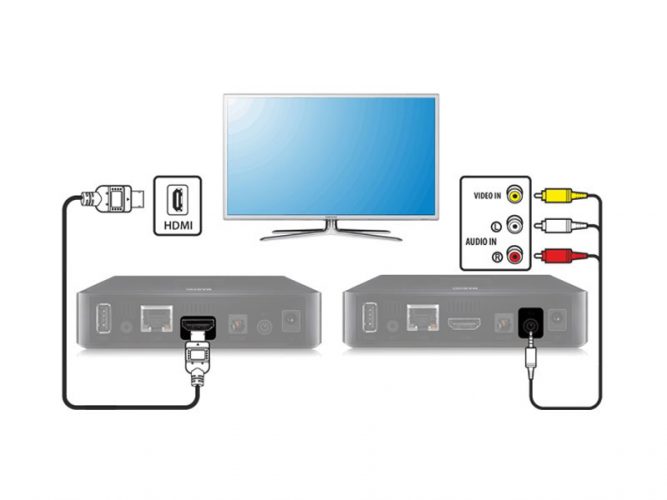
Представьте, как ваш обычный телевизор вдруг оживает, наполняясь потоками свежего контента со всего мира, как окно в безграничный цифровой океан. Подключение тюнера к интернету – это не просто технический трюк, а настоящий мостик между классическим телевидением и современными возможностями стриминга. С годами эта процедура стала проще, особенно в 2025 году, когда производители предлагают интуитивные интерфейсы, а сети более стабильны, чем когда-либо. Мы разберем все шаг за шагом, от базовых понятий до нюансов, чтобы даже новичок почувствовал себя мастером. Для продвинутых пользователей добавим глубокие детали о протоколах и оптимизации.
Тюнеры эволюционировали от простых приемопередатчиков сигнала к умным устройствам, которые интегрируются с домашней сетью. Они позволяют не только смотреть эфирное ТВ, но и получать обновления, загружать приложения или даже транслировать контент из облака. Если вы только что купили новый тюнер, например для цифрового Т2 или спутникового вещания, подключение к интернету откроет двери в YouTube, Netflix или онлайн-архивы. Давайте погрузимся в детали, начиная с оснований.
Понимание типов тюнеров и их совместимости с Интернетом
Тюнеры бывают разными, как специи в кухне – каждый придает свой вкус к просмотру. Цифровые Т2-тюнеры, популярные в Украине, принимают эфирный сигнал и часто имеют встроенную поддержку Wi-Fi или Ethernet для Интернета. Спутниковые модели, вроде тех от Viasat или Xtra TV, требуют антенны, но современные версии интегрируются с сетью для обновления прошивки. А гибридные тюнеры, сочетающие ТВ с IPTV, превращают телевизор в смарт-центр, словно оживив старый шкаф новыми гаджетами.
В 2025 году большинство тюнеров поддерживают стандарты как IEEE 802.11ac для Wi-Fi или Gigabit Ethernet, обеспечивая скорость до 1 Гбит/с. Проверьте модель: например, тюнеры на базе Android TV, такие как World Vision или Strong уже имеют встроенные браузеры и приложения. Если устройство старше, без интернет-функций, придется использовать внешние адаптеры – маленькие помощники, которые добавляют сетевые возможности. Эта совместимость ключевая, потому что без нее тюнер останется изолированным островом в море контента.
Сравните: Т2-тюнеры часто ограничены эфиром, но с Интернетом они загружают EPG (электронный гид программ) в реальном времени. Спутниковые модели используют сеть для декодирования платных каналов через CAM-модули. Продвинутые пользователи оценят, как тюнеры из DLNA позволяют сдерживать файлы из NAS-сервера, создавая домашнюю медиа-экосистему.
Необходимое оборудование и подготовка
Прежде чем нырять в подключение, соберите инструменты, словно готовитесь к увлекательному путешествию. Вам понадобится сам тюнер с поддержкой интернета, роутер с активным соединением (желательно с частотой 5 ГГц для стабильности), кабель Ethernet или Wi-Fi-адаптер, если встроенного нет. Не забудьте антенну для базового сигнала – для Т2 это комнатная или наружная, а для спутниковых – тарелка с LNB-конвертером.
Подготовьте телевизор: убедитесь, что он имеет HDMI или RCA-входы для тюнера. Для интернета проверьте скорость – минимум 10 Мбит/с для HD-стриминга, как советуют провайдеры типа Киевстар. Если сеть слаба, подумайте о mesh-системе, которая расширяет покрытие, как невидимую паутину по дому. Продвинутые пользователи могут настроить QoS в роутере, чтобы приоритизировать трафик тюнера, избегая логов во время просмотра.
Обновите прошивку тюнера перед подключением – загрузите с официального сайта производителя, например для моделей OneStore. Это обеспечит совместимость с новыми протоколами безопасности, как WPA3, и добавит функции, такие как голосовой поиск. Если тюнер на Android, установите VPN для доступа к геоблокированному контенту, добавляя слой приключений в ежедневный просмотр.
Пошаговая инструкция по подключению
Теперь перейдем к сердцу дела – самого подключения, которое напоминает сборку пазла, где каждый кусочек идеально подходит. Начните с физического соединения: подключите антенну к тюнеру, а тюнер к телевизору через HDMI для лучшего качества. Включите устройства и перейдите в меню настроек тюнера – обычно это кнопка “Menu” на пульте.
- Выберите раздел “Сеть” или “Интернет” – интерфейс может отличаться, но ищите иконки Wi-Fi или кабеля. Для Ethernet вставьте кабель от роутера в порт LAN тюнера; светодиод загорится, сигнализируя связь.
- Если Wi-Fi: включите сканирование сетей, введите SSID и пароль. Продвинутые модели поддерживают WPS – нажмите кнопку на роутере, и соединение установится автоматически, как магия.
- Подтвердите подключение: тюнер проверит IP-адрес через DHCP. Если статическая IP необходима, введите вручную (например, 192.168.1.x), маска подсети 255.255.255.0, шлюз – адрес роутера.
- Тест: откройте встроенный браузер или приложение, как YouTube, и проверьте загрузку. Скорость можно измерить через встроенные инструменты тюнера.
- Настройте автоматические обновления: включите опцию для регулярной загрузки прошивки, что улучшит стабильность.
Эти шаги базируются на общих рекомендациях от производителей, как следует из инструкций на сайтах Moyo.ua и OneStore.kyiv.ua. Для спутниковых тюнеров добавьте шаг с настройкой переключателя DiSEqC, если несколько антенн. Если все идет гладко, вы почувствуете прилив радости, когда первый онлайн канал запустится, будто открылся новый мир.
Настройки после подключения
Подключили? Прекрасно, но настройка – это как приправить блюдо, чтобы оно было идеальным. Начните поиск каналов: в меню тюнера выберите “Автопоиск” для эфирных или спутниковых сигналов. С интернетом это дополнится IPTV-плейлистами – загрузите файл M3U из надежного источника и импортируйте.
Оптимизируйте: настройте разрешение на 4K, если тюнер поддерживает, и активируйте HDR для ярких цветов. Продвинутые пользователи могут интегрировать тюнер с домашним ассистентом, как Google Home, для голосового управления. Добавьте родительский контроль, чтобы ограничить доступ к определенному контенту, особенно в семьях с детьми.
Для стабильности мониторите сеть: если сигналы слабые, используйте воспроизведение. В 2025 году тюнеры часто имеют AI-оптимизацию, которая автоматически переключается между Wi-Fi и Ethernet при проблемах. Экспериментируйте с приложениями – установите Kodi для медиа-центра или Plex для стриминга с ПК.
Распространенные проблемы и их решение
Иногда подключение напоминает игру в прятки, где проблемы скрываются в неожиданных местах. Если тюнер не видит сеть, проверьте firewall роутера – он может блокировать MAC-адрес устройства. Слабый сигнал Wi-Fi? Переместите роутер поближе или используйте powerline-адаптеры, передающие интернет через электросеть.
Ошибки авторизации случаются из-за неправильного пароля – двойная проверка спасает день. Если обновления не загружаются, очистите кэш тюнера или сбросьте до заводских настроек, но сначала сделайте бекап настроек. Для спутниковых тюнеров проблемы с интернетом могут влиять на декодирование – перезапустите LNB или проверьте повреждения кабелей.
Если все остальное не помогает, обратитесь к форумам или поддержке производителя. В 2025 году многие тюнеры имеют диагностические инструменты, генерирующие логи для анализа, помогая выявить глубокие проблемы, как конфликты IP.
Типичные ошибки при подключении
- 🚫 Игнорирование совместимости: Многие пользователи пытаются подключить старый тюнер без Wi-Fi, не добавляя адаптер, и удивляются, почему ничего не получается. Проверьте спецификации заранее!
- 🚫 Неправильный пароль: Кажется мелочью, но ввод пароля с ошибкой блокирует доступ – используйте QR-код с роутера для точности. 😅
- 🚫 Забытое обновление: Без свежей прошивки тюнер может не поддерживать новые протоколы, приводя к сбоям – всегда обновляйте сначала.
- 🚫 Перегруженная сеть: Если в доме много устройств, тюнер теряется в трафике – настройте QoS для приоритета.
- 🚫 Игнор антенны: Интернет не заменит базовый сигнал – убедитесь, что антенна правильно направлена, особенно для Т2 в регионах со слабым покрытием.
Эти ошибки – как подводные камни в реке, но зная их, вы проплывете гладко. Избегая их, вы сэкономите часы нервов и насладитесь бесперебойным просмотром.
Продвинутые советы для оптимизации
Для тех, кто хочет выжать максимум, рассмотрите интеграцию с умным домом. Подключите тюнер к IFTTT для автоматизации – например, автоматическое включение любимого канала вечером. Используйте VPN на уровне роутера, чтобы обойти ограничения, открывая доступ к глобальному контенту.
Мониторьте применение данных: стриминг в 4K съедает гигабайты и настройте лимит в тюнере. Продвинутые пользователи могут настроить порт-форвардинг для удаленного доступа, превращая тюнер в домашний сервер. В 2025 году с появлением 6G-прототипов, тюнеры готовятся к сверхскоростному контенту, так что инвестируйте в совместимые модели сейчас.
Экспериментируйте с мультирум-системами: подключите несколько тюнеров к одной сети для синхронного просмотра в разных комнатах. Это придает слой удобства, будто весь дом становится единственным кинотеатром.
| Тип тюнера | Метод подключения | Cкорость | Преимущества |
|---|---|---|---|
| Т2 цифровой | Wi-Fi/Ethernet | До 100 Мбит/с | Бесплатные каналы + стриминг |
| Спутниковый | Ethernet с антенной | До 1 Гбит/с | Широкое покрытие, HD-качество |
| Гибридный IPTV | Wi-Fi 5/6 | До 2 Гбит/с | Интеграция с приложениями |
Эта таблица иллюстрирует сравнение на базе данных с веб-сайтов Moyo.ua и OneStore.kyiv.ua. Она поможет выбрать оптимальный вариант в зависимости от ваших потребностей.
Подключение тюнера к интернету – это не конец, а начало приключений в мире цифрового контента. С каждым новым обновлением расширяются возможности, приглашая открывать больше. Если вы попробуете эти шаги, поделитесь опытом – возможно ваш трюк станет вдохновением для кого-то другого.