
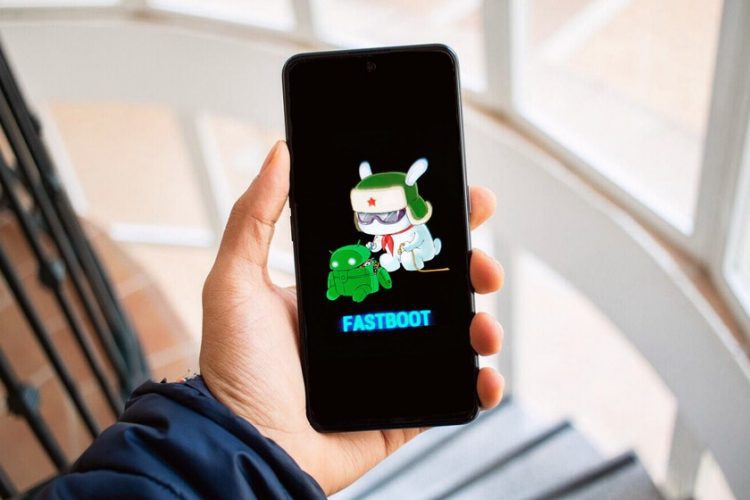
Fastboot ховається в глибинах Android-пристроїв, наче таємний ключ до підземного бункера, де можна переписати правила гри. Цей режим, що з’явився ще в ранніх версіях операційної системи, дозволяє розробникам і ентузіастам втручатися в саму сутність смартфона чи планшета, обходячи звичні бар’єри. Для когось це просто інструмент для оновлення прошивки, а для інших – цілий світ можливостей, де один невірний крок може перетворити гаджет на цеглину.
Уявіть, як ваш телефон, що зазвичай завантажується в затишну оболонку Android, раптом переходить у стан, де команди з комп’ютера диктують йому нові правила. Fastboot, або режим швидкого завантаження, – це протокол, розроблений Google для Android SDK, який дає доступ до базових функцій пристрою на рівні завантажувача. Він не залежить від операційної системи, тому працює навіть якщо Android пошкоджений, і це робить його незамінним для відновлення чи кастомізації.
З роками Fastboot еволюціонував, адаптуючись до нових версій Android, від Jelly Bean до найсвіжіших релізів на кшталт Android 15 у 2025 році. Сьогодні він підтримується на пристроях від Samsung, Google Pixel, Xiaomi та багатьох інших, дозволяючи не тільки flash-увати образи, але й розблоковувати bootloader для глибоких модифікацій. Цей інструмент став основою для спільноти моддерів, які створюють кастомні ROM, як LineageOS, додаючи функції, яких немає в стокових версіях.
Історія появи Fastboot і його еволюція в екосистемі Android
Fastboot народився в надрах Google на початку 2010-х, коли Android тільки набирала обертів як відкрита платформа. Тоді, в епоху Android 2.3 Gingerbread, розробники шукали спосіб швидко взаємодіяти з пристроями без повного завантаження ОС, і ось з’явився цей протокол, інтегрований в Android SDK. Він став частиною інструментарію для тестування, дозволяючи flash-увати партиції без ризику для основної системи.
З часом, коли смартфони ставали складнішими, Fastboot набув нових можливостей. У 2014 році з Android Lollipop з’явилася підтримка A/B партицій, що дозволило безшовні оновлення, а Fastboot адаптувався, додаючи команди для роботи з цими слотами. До 2025 року, за даними з офіційних джерел Google, понад 80% Android-пристроїв сумісні з Fastboot, включаючи флагмани на Snapdragon і Exynos чіпах. Це не просто технічний артефакт – це міст між користувачем і апаратним забезпеченням, що еволюціонував від простого завантажувача до потужного інструменту для розробки.
Еволюція не обійшлася без викликів. У 2018 році Google посилила безпеку з Verified Boot, роблячи розблокування bootloader ризикованішим, але Fastboot залишився гнучким. Сьогодні, в добу Android 15, він інтегрується з інструментами на кшталт Magisk для рутування, дозволяючи просунутим користувачам кастомізувати все – від ядра до інтерфейсу. Ця історія нагадує, як скромний інструмент став легендою в світі мобільних технологій.
Як працює Fastboot на технічному рівні: розбір протоколу
Fastboot діє як низькорівневий інтерфейс, що спілкується з пристроєм через USB, використовуючи протокол, подібний до клієнт-серверної моделі. Коли пристрій входить в цей режим, він стає “слухачем”, чекаючи команд з комп’ютера, де встановлений Fastboot-клієнт. Команди надсилаються як пакети даних, а пристрій відповідає статусами, на кшталт “OKAY” чи “FAIL”, забезпечуючи зворотний зв’язок.
На рівні апаратного забезпечення Fastboot взаємодіє з bootloader’ом – первинним завантажувачем, що запускається перед Android. Він може flash-увати образи в партиції, такі як boot, system чи recovery, перезаписуючи дані безпосередньо. Для просунутих користувачів цікаво, що протокол підтримує змінні, як “getvar”, які витягують інформацію про пристрій, наприклад, версію bootloader чи серійний номер.
У 2025 році Fastboot підтримує швидкі USB 3.0 з’єднання, скорочуючи час flash-ування великих файлів до хвилин. Порівняно з ADB (Android Debug Bridge), Fastboot більш “грубий” – він не потребує запущеної ОС, тому ідеальний для brick’нутих пристроїв. Ця технічна глибина робить його потужним, але вимагає обережності, бо помилка може стерти критичні дані без можливості відновлення.
Відмінності Fastboot від інших режимів Android
Fastboot не плутати з Recovery Mode, де ви можете вайпнути кеш чи встановити оновлення з SD-карти. Fastboot глибше – він для прямого flash-ування через комп’ютер. На відміну від Download Mode на Samsung, що обмежений офіційними інструментами Odin, Fastboot універсальний для багатьох брендів.
Ще одна відмінність – від ADB, яке працює в запущеній ОС для налагодження. Fastboot же “холодний” режим, де пристрій мінімально активний, економлячи ресурси. Для новачків це означає менше ризиків під час базових операцій, а для профі – ширший спектр команд, як “flashall” для повного оновлення.
Як увійти в режим Fastboot: покрокові інструкції для різних пристроїв
Увійти в Fastboot простіше, ніж здається, але залежить від бренду. На Google Pixel тримайте кнопку гучності вниз і живлення під час перезавантаження – і ось ви в режимі, де екран показує “FASTBOOT MODE”. Для Xiaomi це комбінація гучності вниз і живлення, з іконкою зайця, що ремонтує андроїда, що додає нотку гумору до процесу.
На комп’ютері встановіть ADB і Fastboot з Android SDK, доступного на developer.android.com. Підключіть пристрій USB, введіть “adb reboot bootloader” в терміналі – і готово. Для просунутих: на Linux чи macOS використовуйте команди без драйверів, а на Windows – універсальні USB-драйвери від Google.
- Встановіть Android SDK Platform-Tools з офіційного сайту Google.
- Увімкніть USB-налагодження в налаштуваннях розробника на пристрої.
- Підключіть пристрій до ПК і введіть “adb devices” для перевірки з’єднання.
- Введіть “adb reboot bootloader” – пристрій перейде в Fastboot.
- Використовуйте “fastboot devices” для підтвердження.
Ці кроки універсальні, але для Huawei чи OnePlus можуть знадобитися специфічні інструменти. Після входу ви можете виконувати команди, як “fastboot getvar all”, щоб отримати детальну інформацію про пристрій. Пам’ятайте, вихід – просто “fastboot reboot”, і телефон повернеться до нормального стану, ніби нічого не сталося.
Базове використання Fastboot для новачків: прості команди та приклади
Для початківців Fastboot – це як перші кроки в програмуванні: починайте з простого. Команда “fastboot reboot” просто перезавантажує пристрій, ідеальна для тестування з’єднання. Потім спробуйте “fastboot flash recovery recovery.img” – це встановлює кастомне recovery, як TWRP, відкриваючи двері для бекапів і модів.
Уявіть, ви хочете оновити прошивку: завантажте офіційний образ, введіть “fastboot flash boot boot.img”, і вуаля – нова версія ядра. Новачки часто починають з розблокування bootloader: “fastboot oem unlock”, але це стирає дані, тож робіть бекап. За даними з форумів XDA Developers, понад 60% користувачів починають саме з цього, щоб встановити кастомні ROM.
Приклад для Xiaomi: увійдіть в режим, підключіть до ПК, і використовуйте MiFlash Tool, що базується на Fastboot, для офіційних оновлень. Це безпечно, бо інструмент перевіряє сумісність, зменшуючи ризики. З часом ви відчуєте впевненість, наче освоюєте нову мову, де кожна команда – слово в розмові з пристроєм.
Просунуті техніки з Fastboot: flash-ування, рутування та кастомізація
Для профі Fastboot відкриває справжній арсенал. Розблокуйте bootloader, потім flash-уйте Magisk для руту – “fastboot flash boot magisk_patched.img”. Це дозволяє модифікувати систему без виявлення, ідеально для банківських апп. Просунуті команди, як “fastboot erase userdata”, очищують дані, а “fastboot boot kernel.img” тестує ядро без постійного flash-ування.
У 2025 році з Android Dynamic Partitions Fastboot підтримує суперпартиції, дозволяючи команди на кшталт “fastboot resize-logical-partition system 5000000000” для зміни розмірів. Ентузіасти використовують це для мультибуту – завантаження кількох ОС. Порівняно з минулими роками, тепер є інструменти на кшталт fastbootd в Android 10+, що працює в recovery для динамічних оновлень.
Кастомізація йде далі: flash-уйте модеми для кращого сигналу чи навіть змінюйте SPL (Secondary Program Loader). Але це вимагає знань, бо помилка може призвести до bootloop. Просунуті користувачі часто комбінують Fastboot з ADB для скриптів, автоматизуючи процеси, як масове оновлення пристроїв в лабораторіях.
Порівняння Fastboot з аналогічними інструментами
Щоб зрозуміти місце Fastboot, порівняймо його з іншими.
| Інструмент | Основна функція | Переваги | Недоліки |
|---|---|---|---|
| Fastboot | Flash-ування партицій, розблокування | Універсальний, працює без ОС | Вимагає USB, ризики brick’у |
| ADB | Налагодження в ОС | Більше команд для файлів | Потрібна запущена Android |
| Odin (Samsung) | Офіційні оновлення | Безпечний для стокових прошивок | Обмежений брендом |
| SP Flash Tool (MediaTek) | Flash-ування для MTK чіпів | Глибокий доступ до апаратного | Складний для новачків |
Джерело даних: офіційна документація Android (developer.android.com) та спільнота XDA Developers. Ця таблиця показує, як Fastboot балансує універсальність і потужність, роблячи його вибором для багатьох сценаріїв.
Безпека та ризики використання Fastboot
Fastboot – це меч з двома лезами: потужний, але небезпечний. Розблокування bootloader робить пристрій вразливим до шкідливого ПЗ, бо Verified Boot більше не захищає. У 2025 році Google радить використовувати OEM-розблокування тільки з довіреними джерелами, бо фейкові прошивки можуть містити malware.
Ризики включають brick – коли пристрій не завантажується. Це трапляється від несумісних образів чи перерваного flash-ування. Для мінімізації робіть бекапи через TWRP і перевіряйте MD5-хеш файлів. Просунуті користувачі використовують “fastboot continue” для відновлення, але новачки краще починають з віртуальних емуляторів Android Studio.
Безпека покращилася з Android 12, де AVB (Android Verified Boot) перевіряє цілісність, навіть у Fastboot. Та все ж, за статистикою з Reddit, близько 15% користувачів стикаються з проблемами, тож завжди майте план B, як запасний пристрій чи сервісний центр.
Типові помилки при роботі з Fastboot
- 🚫 Не встановлювати драйвери: Багато новачків ігнорують це, і “fastboot devices” нічого не показує. Завжди перевіряйте в Диспетчері пристроїв на Windows.
- 🚫 Flash-увати несумісний образ: Наприклад, прошивка для Pixel на Xiaomi призведе до bootloop. Перевіряйте модель через “fastboot getvar product”.
- 🚫 Забувати про бекап: Розблокування стирає дані – робіть хмарний бекап перед “fastboot oem unlock”.
- 🚫 Переривати процес: Вимкнення USB під час flash-ування – прямий шлях до brick’у. Використовуйте стабільне з’єднання.
- 🚫 Ігнорувати версію: Старі команди не працюють на Android 15 – оновлюйте Fastboot до останньої версії з SDK.
Ці помилки – як пастки в лабіринті, але з досвідом ви навчитеся їх уникати, перетворюючи Fastboot на надійного союзника. А тепер подумайте, як ці знання можуть змінити ваш підхід до гаджетів – від простого користувача до майстра модифікацій.
Fastboot у повсякденному житті: практичні сценарії та поради
У реальному житті Fastboot рятує, коли пристрій brick’нутий після невдалого оновлення. Новачок може відновити стокову прошивку, flash-нувши офіційний образ, а профі – встановити GrapheneOS для приватності. У 2025 році, з ростом IoT, Fastboot використовують навіть для смарт-годинників на Wear OS.
Порада: для швидкості використовуйте Fastboot в Linux – там менше проблем з драйверами. Якщо ви розробник, інтегруйте його в CI/CD пайплайни для автоматизованого тестування. Емоційно це наче відкриваєте скриню скарбів – кожен flash додає нові функції, роблячи пристрій унікальним.
Статистика з Google Play показує, що кастомні ROM, встановлені через Fastboot, популярні серед 20% ентузіастів. Тож, чи то відновлення старого телефону, чи експерименти з новими ядрами, Fastboot робить Android живою платформою, повною сюрпризів і можливостей.