
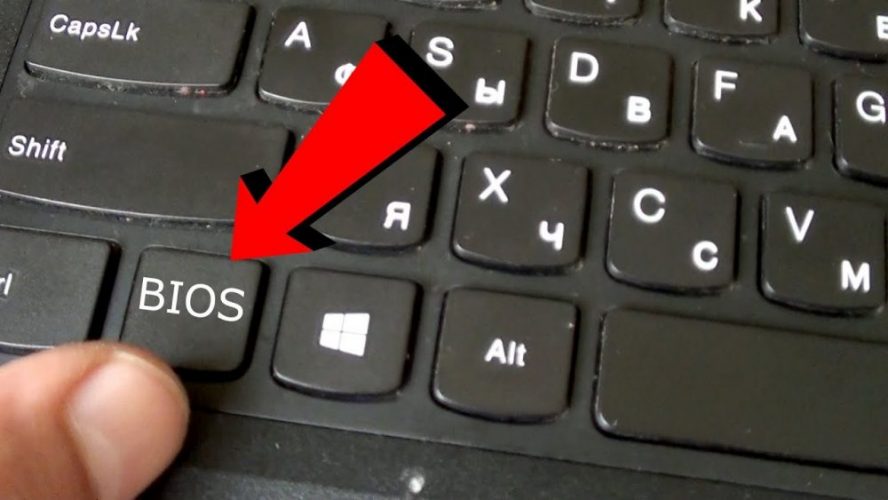
Большинство владельцев Lenovo рано или поздно сталкиваются с моментом, когда нужно срочно попасть в BIOS: будь то для изменения порядка загрузки, отключения Secure Boot перед установкой Linux или просто чтобы посмотреть температуры или сбросить настройки. И вот здесь начинается настоящий квест, потому что в зависимости от модели, серии и даже года выпуска клавиша может быть разной, а иногда еще и скрывается маленькая таинственная кнопка Novo.
Вот главное, что нужно знать уже сейчас:
В 2025–2026 годах большинство ноутбуков Lenovo IdeaPad, Legion, LOQ и Yoga используют F2 (часто с Fn).
Бизнес-серия ThinkPad традиционно любит F1.
Настольные ПК и моноблоки чаще требуют именно F1.
А еще есть очаровательная маленькая кнопка Новое, которая спасает во многих случаях, когда обычные клавиши упорно не срабатывают.
Почему так сложно попасть в BIOS именно на Lenovo?
Lenovo десятилетиями экспериментировала с интерфейсами входа. Пока одни бренды довольствовались простым Del или F2, Lenovo добавила фирменную кнопку Novo, изменила поведение Fn-локов, а в некоторых новых моделях 2024-2025 годов даже ввела дополнительные комбинации для доступа к расширенным настройкам. Результат – куча форумов, где люди часами спорят: «У меня F2 не работает!», «А у меня вообще ничего не происходит!».
В действительности все просто, если знать свою серию и год.
Способ №1 – классический (самый быстрый для большинства ноутбуков)
Выключите ноутбук полностью (не спящий режим, не гибернацию – самое полное выключение).
Нажмите кнопку питания.
Как только появится логотип Lenovo (или вообще черный экран с первыми признаками жизни) быстро и много раз нажимайте требуемую клавишу.
| Серия/Модель | Основная клавиша | Альтернатива | Примечание |
|---|---|---|---|
| IdeaPad (3, 5, Slim, Gaming 3 и т.д.) | F2 или Fn+F2 | F12 → BIOS Setup | Самый распространенный вариант 2023–2026 |
| Legion, LOQ, Legion Pro | F2 или Fn+F2 | Fn+F2 спамить особенно сильно | Иногда требуется 10–15 нажатий |
| ThinkPad (X1, T, E, P, L серии) | F1 | Удерживать Enter при включении → F1 | Очень стабильно работает |
| Yoga (обычные и 2-в-1) | F2 или Fn+F2 | Кнопка Novo | На некоторых — Fn+R+N ×3 для расширенных настроек |
| Настольные ПК ideacentre / ThinkCentre | F1 | F1 спамить при логотипе | Иногда F2 на более старых моделях |
Источник данных: официальная поддержка Lenovo Support (2025-2026).
Способ №2 – кнопка Novo (спасательный круг для многих)
На большинстве ноутбуков Lenovo IdeaPad, Yoga и некоторых Legion есть маленькая кнопка отверстия Novo (выглядит как изогнутая стрелочка или просто отверстие под скрепку). Находится обычно:
- сбоку от корпуса (возле разъема питания или HDMI)
- возле кнопки питания
- на нижней крышке (очень редко)
Что делать:
Выключите ноутбук.
Нажмите маленькой скрепкой или заколкой на Novo.
Появится специальное меню Novo Button Menu.
Выберите Настройка биоса , Настройка BIOS.
Это самый надежный способ, когда Windows сильно глючит или быстрый запуск блокирует обычный вход.
Способ №3 – изнутри Windows (самый удобный, если система загружается)
Работает на Windows 10/11 с UEFI (а это почти все Lenovo после 2018 года).
Нажмите Win + I → Обновление и безопасность → Восстановление → Расширенный перезапуск → Перезагрузить сейчас.
Выберите Устранение неполадок → Дополнительные параметры → Настройки встроенного ПО UEFI → Перезагрузить.
Ноутбук перезагрузится сразу в BIOS.
Или еще более быстрый хак через командную строку (администратор):
shutdown /r /fw /t 1После выполнения ноутбук перезагрузится прямо в UEFI настройки.
Типичные ошибки, из-за которых люди часами не могут попасть в BIOS
- Ноутбук не выключается полностью – быстрый запуск (Fast Startup) оставляет систему в гибридном состоянии. Выключите его в настройках питания.
- Нажимают клавишу слишком поздно – нужно начинать еще до появления логотипа.
- Забывают о Fn Lock – на некоторых моделях сначала нужно нажать Fn, чтобы F2 работал как F2, а не как громкость.
- Попытка на заряженном аккумуляторе без отключения — иногда помогает полностью вытащить шнур и выдержать 20–30 секунд.
- Новая модель 2025 года со скрытым расширенным меню – на некоторых Yoga и Slim нужно после входа нажать Fn+R+N три раза для полного доступа.
Самое главное правило, спасающее 90% ситуаций: если одна клавиша не работает – попробуйте другую комбинацию + выключите быстрый запуск + воспользуйтесь Novo.
А если вы до сих пор читаете этот текст до сих пор не попали — напишите в комментариях точную модель вашего Lenovo (например, IdeaPad 5 15ALC6 или Legion 5 Pro-16ACH6H). В 99% случаев кто-то уже решал именно вашу проблему.