
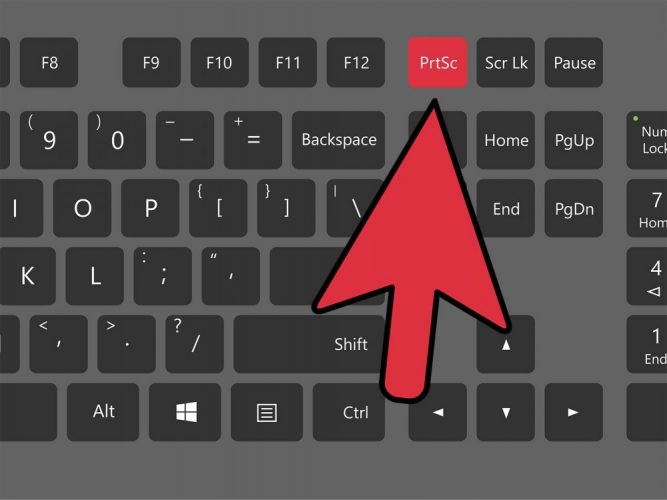
Представьте: вы нашли идеальный момент в игре, важный чат в мессенджере или тот самый баг в программе, который нужно срочно показать коллеге. Рука тянется к клавиатуре – и через мгновение нужный кадр уже у вас. Windows 10, даже в 2025 году, когда многие уже перешли на одиннадцать, все еще предлагают целый арсенал способов захватить экран — от молниеносных комбинаций клавиш до удобных инструментов с редактированием. Главное – знать, какой метод выбрать именно сейчас.
Вот основные способы, которые работают быстро и надежно. Вы сможете захватывать весь рабочий стол, отдельное окно, любую область или даже записывать короткое видео экрана.
Самый быстрый способ: Win + PrtSc – скриншот в секунду без лишних движений
Нажимаете Windows + Print Screen – экран на мгновение мигает, будто подмигивает вам в ответ, и все. Снимок уже сохранен автоматически. Никаких окон, никаких вставок в Paint – чистая магия.
Найдете файл здесь:
Этот ПК → Изображение → Снимки экрана (или Pictures → Screenshots в английской версии).
Каждое новое фото получает название "Скриншот (номер)". Удобно, когда нужно быстро отправить десяток снимков.
Особенно любят этот метод те, кто работает с несколькими мониторами – снимок делается только основным экраном, но если нужно все – есть другие трюки.
Классика жанра: просто PrtSc – когда требуется контроль над каждым пикселем
Нажимаете Print Screen (иногда пишут PrtScn или PrtScr) – и весь экран мгновенно попадает в буфер обмена.
Что дальше?
Открываете Paint (или любой другой редактор – Word, Photoshop, даже Telegram), нажимаете Ctrl+V – и вот он, ваш свежий снимок. Можно обрезать, подписать, нарисовать стрелочки – все, что душа пожелает.
На ноутбуках часто нужно добавить Fn – то есть Fn+PrtSc . Без Fn ничего не сработает, потому что клавиша поделена с другой функцией.
Только активное окно: Alt + PrtSc – идеально для программ и диалогов
Работаете с ошибкой в Excel? Открытая настройка программы?
Выберите нужное окно (щелкните по нему), нажмите Экран Alt + Print — и в буфере окажется именно это окно без лишнего рабочего стола и панели задач.
Отличный способ для техподдержки: скриншот окна ошибки выглядит гораздо более профессионально, чем весь заставленный иконками рабочий стол.
Win + Shift + S – современный король частичных скриншотов
Это, пожалуй, самый удобный инструмент Windows 10 в 2025 году.
Нажмите Windows + Shift + S – экран затемняется, сверху появляется маленькая панелька с четырьмя вариантами:
- Прямоугольный режим — классический выбор области мышкой
- Свободная форма — рисуете любую фигуру (очень удобно для круглых кнопок или иконок)
- Окно — щелкаете по нужному окну
- Весь экран - на всякий случай
После выбора снимок автоматически ложится в буфер. Снизу справа появляется уведомление — щелкните и откроется редактор для рисования стрелок, маркеров, обрезки или сохранения.
Инструмент «Ножницы» (Snipping Tool) — старый добрый друг с новыми фишками
Найдите в поиске Windows слово «Ножницы» или «Snipping Tool».
Запускаете – и получаете полноценный мини-редактор:
- Снимок с задержкой (1–5 секунд – идеально, чтобы открыть меню)
- Различные режимы (прямоугольник, свободная форма, окно, весь экран)
- Рисование сразу после захвата (ручки, маркеры, резинки)
- Сохранение, копирование, отправка по почте
В поздних обновлениях Windows 10 этот инструмент слился с «Набросок на фрагменте экрана» – поэтому Win+Shift+S часто открывает именно его.
Xbox Game Bar – когда нужно снять игру или видео
Нажмите Win + G – открывается игровая панель.
Кнопка скриншота (или Win+Alt+PrtSc) — и кадр сохранен.
Снимки сюда попадают в Видео → Увлечения (Videos → Captures).
Этот метод особенно удобен для геймеров: работает поверх полноэкранных игр, где обычные комбинации иногда не видят экран.
Советы, которые спасают время и нервы
Вот несколько приемов, которые делают жизнь с Windows 10 гораздо приятнее:
- Смена места хранения — щелкните правой кнопкой мыши папку «Снимки экрана» → «Свойства» → «Размещение» → выберите новую папку.
- Многие мониторы — Win+PrtSc делает только главный экран. Для всех – только PrtSc → Paint.
- Нет кнопки PrtSc? - на некоторых ультракомпактных клавиатурах используйте Fn+Windows+Пробел.
- Автосохранение + редактирование — лучшая комбинация: Win + Shift + S → оповещение → редактирование.
Типичные ошибки, которых следует избегать
Многие до сих пор думают, что Win+PrtSc ничего не делает, потому что не видит окна сохранения. Экран мигает – это и есть подтверждение. Просто загляните в папку Изображение.
Другая классическая ситуация – нажимают PrtSc на ноутбуке без Fn. Результат – ноль. Всегда проверяйте, требуется ли дополнительная клавиша.
И еще: не путайте Snipping Tool с новым инструментом в Windows 11 – в десятке он все еще называется Ножницы и не имеет некоторых AI-функций.
Интересные факты о скриншотах в Windows
Кнопка Print Screen появилась еще в Windows 1.0 в 1985 году – тогда она просто печатала весь экран на принтере!
В Windows 10 впервые добавили автоматическую сохранность – это произошло в 2015 году, и миллионы людей до сих пор радуются, что больше не нужно открывать Paint вручную.
Скриншот с Win+PrtSc хранится в PNG – формате без потери качества, поэтому даже мелкий текст на снимке выглядит идеально.
Используя эти методы, вы сможете захватывать экран за считанные секунды — будь то для работы, для мемов или для того, чтобы показать другу «смотри, что произошло». Windows 10, несмотря на возраст, до сих пор дает фору многим новым системам в простоте и скорости таких повседневных задач. А вы какой способ используете чаще всего?