
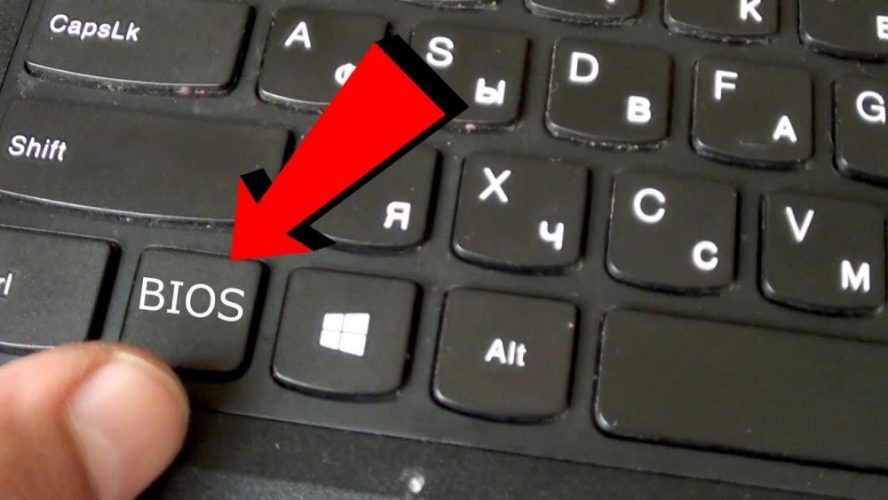
Більшість власників Lenovo рано чи пізно стикаються з моментом, коли потрібно терміново потрапити в BIOS: чи то для зміни порядку завантаження, відключення Secure Boot перед встановленням Linux, чи просто щоб подивитися температури або скинути налаштування. І ось тут починається справжній квест, бо в залежності від моделі, серії та навіть року випуску клавіша може бути різною, а іноді ще й ховається маленька таємнича кнопка Novo.
Ось головне, що потрібно знати вже зараз:
У 2025–2026 роках переважна більшість ноутбуків Lenovo IdeaPad, Legion, LOQ та Yoga використовують F2 (часто з Fn).
Бізнес-серія ThinkPad традиційно любить F1.
Настільні ПК та моноблоки частіше вимагають саме F1.
А ще є чарівна маленька кнопка Novo, яка рятує в багатьох випадках, коли звичайні клавіші вперто не спрацьовують.
Чому так складно потрапити в BIOS саме на Lenovo?
Lenovo десятиліттями експериментувала з інтерфейсами входу. Поки одні бренди задовольнялися простим Del або F2, Lenovo додала фірмову кнопку Novo, змінила поведінку Fn-локів, а в деяких нових моделях 2024–2025 років навіть ввела додаткові комбінації для доступу до розширених налаштувань. Результат — купа форумів, де люди годинами сперечаються: «У мене F2 не працює!», «А в мене взагалі нічого не відбувається!».
Насправді все просто, якщо знати свою серію та рік.
Спосіб №1 — класичний (найшвидший для більшості ноутбуків)
Вимкніть ноутбук повністю (не сплячий режим, не гібернацію — саме повне вимкнення).
Натисніть кнопку живлення.
Як тільки з’явиться логотип Lenovo (або взагалі чорний екран з першими ознаками життя) — швидко та багато разів натискайте потрібну клавішу.
| Серія / Модель | Основна клавіша | Альтернатива | Примітка |
|---|---|---|---|
| IdeaPad (3, 5, Slim, Gaming 3 тощо) | F2 або Fn+F2 | F12 → BIOS Setup | Найпоширеніший варіант 2023–2026 |
| Legion, LOQ, Legion Pro | F2 або Fn+F2 | Fn+F2 спамити особливо сильно | Іноді потрібно 10–15 натискань |
| ThinkPad (X1, T, E, P, L серії) | F1 | Утримувати Enter при увімкненні → F1 | Дуже стабільно працює |
| Yoga (звичайні та 2-в-1) | F2 або Fn+F2 | Novo button | На деяких — Fn+R+N ×3 для розширених налаштувань |
| Настільні ПК ideacentre / ThinkCentre | F1 | F1 спамити при логотипі | Іноді F2 на старіших моделях |
Джерело даних: офіційна підтримка Lenovo Support (2025–2026).
Спосіб №2 — кнопка Novo (рятівний круг для багатьох)
На більшості ноутбуків Lenovo IdeaPad, Yoga та деяких Legion є маленька отвірна кнопка Novo (виглядає як вигнута стрілочка або просто отвір під скріпку). Знаходиться зазвичай:
- збоку від корпусу (біля роз’єму живлення чи HDMI)
- біля кнопки живлення
- на нижній кришці (дуже рідко)
Що робити:
Вимкніть ноутбук.
Натисніть маленькою скріпкою або шпилькою на Novo.
З’явиться спеціальне меню Novo Button Menu.
Оберіть BIOS Setup або Налаштування BIOS.
Це найнадійніший спосіб, коли Windows сильно глючить або швидкий запуск блокує звичайний вхід.
Спосіб №3 — зсередини Windows (найзручніший, якщо система завантажується)
Працює на Windows 10/11 з UEFI (а це майже всі Lenovo після 2018 року).
Натисніть Win + I → Оновлення та безпека → Відновлення → Розширений перезапуск → Перезавантажити зараз.
Оберіть Усунення неполадок → Додаткові параметри → Налаштування вбудованого ПЗ UEFI → Перезавантажити.
Ноутбук перезавантажиться відразу в BIOS.
Або ще швидший хак через командний рядок (адміністратор):
shutdown /r /fw /t 1Після виконання ноутбук перезавантажиться прямо в UEFI налаштування.
Типові помилки, через які люди годинами не можуть потрапити в BIOS
- Ноутбук не вимикається повністю — швидкий запуск (Fast Startup) залишає систему в гібридному стані. Вимкніть його в параметрах живлення.
- Натискають клавішу занадто пізно — потрібно починати ще до появи логотипу.
- Забувають про Fn Lock — на деяких моделях спочатку потрібно натиснути Fn, щоб F2 працював як F2, а не як гучність.
- Спроба на зарядженому акумуляторі без відключення — іноді допомагає повністю витягнути шнур і витримати 20–30 секунд.
- Нова модель 2025 року з прихованим розширеним меню — на деяких Yoga та Slim потрібно після входу натиснути Fn + R + N три рази для повного доступу.
Найголовніше правило, яке рятує 90% ситуацій: якщо одна клавіша не працює — спробуйте іншу комбінацію + вимкніть швидкий запуск + скористайтеся Novo.
А якщо ви досі читаєте цей текст і досі не потрапили — напишіть в коментарях точну модель вашого Lenovo (наприклад, IdeaPad 5 15ALC6 або Legion 5 Pro-16ACH6H). У 99% випадків хтось уже вирішував саме вашу проблему.