
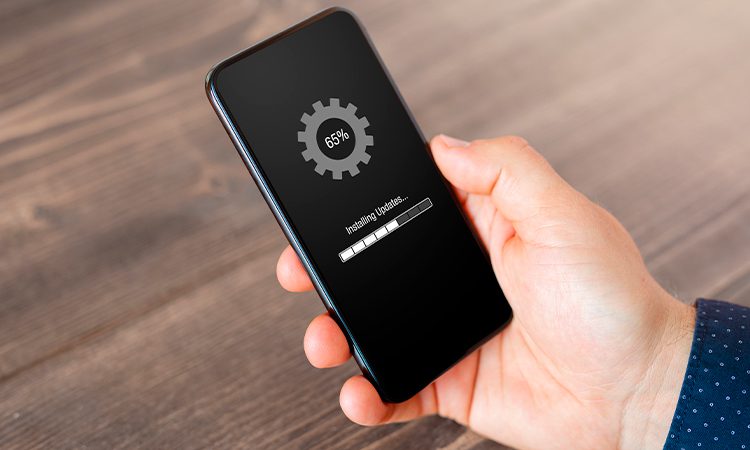
Как сбросить заводские настройки — это радикальный, но часто единственный способ вернуть устройство к жизни, когда оно зависает, глючит или просто надоел своим хаосом в памяти.
Сброс заводских настроек полностью стирает все ваши данные, приложения, учетные записи, фото, настройки — телефон (или компьютер) становится таким, каким вы его впервые включили. Это не просто «очистить кэш», это настоящее цифровое перерождение. Но именно поэтому к нему следует готовиться заранее.
Вот что вы получите после процедуры: чистая система без мусора, более быстрая работа, решение многих программных сбоев. Но ценой — потери всего, что не сохранили в облако или флешку.
Почему люди производят полный сброс устройства
Некоторые продают гаджет и хотят, чтобы новый владелец не нашел старых селфи и переписок. Остальные просто устали от постоянных глюков после неудачных обновлений. Бывает, что телефон «забыли» пароль, а экран не реагирует. А иногда это просто желание ощутить свежесть новенького девайса – словно снова из коробки.
Важно знать: после сброса на заводские настройки вернуть данные без резервной копии почти невозможно (особенно на современных устройствах с шифрованием). Поэтому сначала резервное копирование.
Подготовка – самый важный этап (не пропускайте!)
Перед любым сбросом произведите следующее:
- Сохраните контакты в Google/Apple ID или SIM-карте
- Фото и видео — в Google Photos, iCloud, на компьютер или внешний диск
- Сделайте резервную копию чатов WhatsApp/Telegram/Viber (отдельно в настройках приложений)
- Запишите пароли от Wi-Fi, которые не в облаке
- Если продаете — выйдите из всех аккаунтов (Google, Apple ID, Samsung Account)
Особенно актуально для iPhone: выключите «Найти iPhone», иначе после сброса устройство может остаться заблокированным на вашем Apple ID.
Сброс Android-смартфонов (Samsung, Xiaomi, Google Pixel и другие)
Большинство Android-устройств позволяют произвести сброс тремя основными путями.
1. Через меню Настроек (самый простой и безопасный)
Откройте Настройки → Система (или Общее управление на Samsung) → Сброс (Reset options) → Удалить все данные (Erase all data / Factory data reset).
При необходимости введите пароль/пин/графический ключ. Подтвердите. Процесс длится 5–15 минут.
На Samsung Galaxy последних лет путь немного другой: Настройки → Общее управление → Сброс → Сброс данных.
2. Через Recovery Mode (hard reset) — когда телефон не включается нормально или забыли пароль
Выключите устройство полностью.
Комбинация кнопок зависит от производителя (на 2025–2026 год):
- Samsung: Громкость вверх + Кнопка питания (или Громкость вверх + Биксби + Питание на старых моделях)
- Xiaomi/Redmi/Poco: Громкость вверх + Питание
- Google Pixel: Громкость вниз + Питание → меню → Recovery mode
- Другие: обычно Громкость вверх/вниз + Питание
В меню Recovery (сине-черный экран с текстом) кнопками громкости перемещайтесь, кнопкой питания – выбирайте. Найдите Wipe data / factory reset → Yes.
После завершения выберите Reboot system now.
3. Через Google Find My Device (если телефон онлайн и привязан к аккаунту)
Зайдите с компьютера на android.com/find, войдите в свой Google-аккаунт, выберите устройство → Удалить данные.
Работает даже если телефон заблокирован, но требуется интернет.
Особенности сброса на iPhone (iOS 18–19 в 2025–2026 годах)
Apple сделала процесс очень защищенным – и это хорошо.
Самый быстрый способ (если доступ):
Настройки → Общие → Передать или сбросить iPhone → Удалить все содержимое и настройки.
Введите код-пароль и пароль Apple ID (если включен «Найти iPhone»).
Процесс занимает 2-10 минут в зависимости от модели.
Если вы забыли пароль или устройство не включается:
Подключите к компьютеру → войдите в режим восстановления (комбинация кнопок разная для моделей: например, на iPhone 14/15/16 – быстро нажмите Громкость вверх, затем вниз, затем зажмите боковую кнопку до появления кабеля).
В Finder (Mac) или iTunes (Windows) выберите «Восстановить».
Это также возвращает в заводское состояние с актуальной версией iOS.
Сброс Windows-компьютера или ноутбука (Windows 11)
Здесь процесс называется «Сброс этого ПК».
Откройте Параметры → Система → Восстановление → Сбросить этот компьютер.
Два основных варианта:
- Сохранить мои файлы (удаляет программы и настройки, но оставляет личные документы)
- Удалить все (полный сброс, как на телефоне)
Можно выбрать «Облачная загрузка» (загружает свежую Windows с серверов Microsoft) или «Локальная переустановка» (использует файлы с вашего компьютера).
Процесс длится от 30 минут до 2 часов.
Если Windows не загружается, нажмите Shift при перезагрузке → Устранение неполадок → Сбросить этот компьютер.
Типичные ошибки, которых следует избегать
Многие делают сброс, не выйдя из Google/Apple/Samsung-аккаунтов — затем устройство блокируется на FRP (Factory Reset Protection) или Activation Lock.
Другие забывают сохранить резервную копию чатов и теряют годы переписки.
Третьи начинают сброс на телефоне с 5% заряда — и получают «кирпич», который не завершает процесс.
А еще: не пытайтесь прервать сброс посередине – это почти гарантированно «убьет» устройство.
Несколько слов напоследок
Сброс к заводским настройкам – это не поражение, а свежий старт. Иногда именно такой «цифровой перезагрузки» не хватает, чтобы техника снова начала работать с радостью, а не с раздражительным скрипом.
Сохраните важное, сделайте глубокий вдох и вперед – к чистому экрану приветствия. Устройство готово к новой жизни. А вы?