
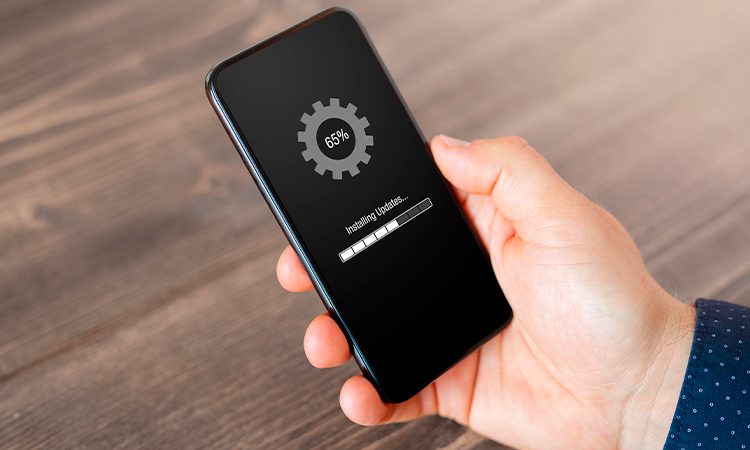
Як скинути до заводських налаштувань — це радикальний, але часто єдиний спосіб повернути пристрій до життя, коли він зависає, глючить чи просто набрид своїм хаосом у пам’яті.
Скидання до заводських налаштувань повністю стирає всі ваші дані, програми, облікові записи, фото, налаштування — телефон (або комп’ютер) стає таким, яким ви його вперше увімкнули. Це не просто «очистити кеш», це справжнє цифрове переродження. Але саме тому до нього варто готуватися заздалегідь.
Ось що ви отримаєте після процедури: чиста система без сміття, швидша робота, вирішення багатьох програмних збоїв. Але ціною — втрати всього, що не зберегли в хмару чи на флешку.
Чому люди роблять повне скидання пристрою
Дехто продає гаджет і хоче, щоб новий власник не знайшов старих селфі та переписок. Інші просто втомилися від постійних глюків після невдалих оновлень. Буває, телефон «забули» пароль, а екран не реагує. А інколи це просто бажання відчути свіжість новенького девайсу — ніби знову з коробки.
Важливо знати: після скидання до заводських налаштувань повернути дані без резервної копії майже неможливо (особливо на сучасних пристроях з шифруванням). Тому спочатку — резервне копіювання.
Підготовка — найважливіший етап (не пропускайте!)
Перед будь-яким скиданням зробіть наступне:
- Збережіть контакти в Google/Apple ID чи SIM-карту
- Фото та відео — в Google Photos, iCloud, на комп’ютер чи зовнішній диск
- Зробіть резервну копію чатів WhatsApp/Telegram/Viber (окремо в налаштуваннях додатків)
- Запишіть паролі від Wi-Fi, які не в хмарі
- Якщо продаєте — вийдіть з усіх облікових записів (Google, Apple ID, Samsung Account)
Особливо актуально для iPhone: вимкніть «Знайти iPhone», інакше після скидання пристрій може залишитися заблокованим на вашому Apple ID.
Скидання Android-смартфонів (Samsung, Xiaomi, Google Pixel та інші)
Більшість Android-пристроїв дозволяють зробити скидання трьома основними шляхами.
1. Через меню Налаштувань (найпростіший і найбезпечніший)
Відкрийте Налаштування → Система (або Загальне керування на Samsung) → Скидання (Reset options) → Стерти всі дані (Erase all data / Factory data reset).
Введіть пароль/пін/графічний ключ, якщо потрібно. Підтвердіть. Процес триває 5–15 хвилин.
На Samsung Galaxy останніх років шлях трохи інший: Налаштування → Загальне керування → Скидання → Скидання даних.
2. Через Recovery Mode (hard reset) — коли телефон не вмикається нормально або забули пароль
Вимкніть пристрій повністю.
Комбінація кнопок залежить від виробника (станом на 2025–2026 рік):
- Samsung: Гучність вгору + Кнопка живлення (або Гучність вгору + Біксбі + Живлення на старих моделях)
- Xiaomi/Redmi/Poco: Гучність вгору + Живлення
- Google Pixel: Гучність вниз + Живлення → меню → Recovery mode
- Інші: зазвичай Гучність вгору/вниз + Живлення
У меню Recovery (синьо-чорний екран з текстом) кнопками гучності переміщуйтесь, кнопкою живлення — вибирайте. Знайдіть Wipe data / factory reset → Yes.
Після завершення виберіть Reboot system now.
3. Через Google Find My Device (якщо телефон онлайн і прив’язаний до акаунту)
Зайдіть з комп’ютера на android.com/find, увійдіть у свій Google-акаунт, оберіть пристрій → Стерти дані.
Працює навіть якщо телефон заблокований, але потрібен інтернет.
Особливості скидання на iPhone (iOS 18–19 у 2025–2026 роках)
Apple зробила процес дуже захищеним — і це добре.
Найшвидший спосіб (якщо є доступ):
Налаштування → Загальні → Передати або скинути iPhone → Стерти весь вміст і налаштування.
Введіть код-пароль і пароль Apple ID (якщо активовано «Знайти iPhone»).
Процес займає 2–10 хвилин залежно від моделі.
Якщо забули пароль або пристрій не вмикається:
Підключіть до комп’ютера → увійдіть у режим відновлення (комбінація кнопок різна для моделей: наприклад, на iPhone 14/15/16 — швидко натисніть Гучність вгору, потім вниз, потім затисніть бічну кнопку до появи кабелю).
У Finder (Mac) або iTunes (Windows) виберіть «Відновити».
Це також повертає до заводського стану з актуальною версією iOS.
Скидання Windows-комп’ютера або ноутбука (Windows 11)
Тут процес називається «Скидання цього ПК».
Відкрийте Параметри → Система → Відновлення → Скинути цей ПК.
Два основні варіанти:
- Зберегти мої файли (видаляє програми та налаштування, але залишає особисті документи)
- Видалити все (повне скидання, як на телефоні)
Можна вибрати «Хмарне завантаження» (завантажує свіжу Windows з серверів Microsoft) або «Локальне перевстановлення» (використовує файли з вашого комп’ютера).
Процес триває від 30 хвилин до 2 годин.
Якщо Windows не завантажується — затисніть Shift під час перезавантаження → Виправлення неполадок → Скинути цей ПК.
Типові помилки, яких варто уникати
Багато хто робить скидання, не вийшовши з Google/Apple/Samsung-акаунтів — потім пристрій блокується на FRP (Factory Reset Protection) або Activation Lock.
Інші забувають зберегти резервну копію чатів — і втрачають роки переписки.
Треті починають скидання на телефоні з 5% заряду — і отримують «цеглину», яка не завершує процес.
А ще: не намагайтеся перервати скидання посередині — це майже гарантовано «вб’є» пристрій.
Кілька слів наостанок
Скидання до заводських налаштувань — це не поразка, а свіжий старт. Іноді саме такої «цифрової перезавантаження» бракує, щоб техніка знову почала працювати з радістю, а не з дратівливим скрипом.
Збережіть важливе, зробіть глибокий вдих і вперед — до чистого екрану вітання. Ваш пристрій готовий до нового життя. А ви?