
Клавиши Shift+Command+3 – это то, что большинство владельцев Mac нажимает инстинктивно, когда нужно быстро зафиксировать красоту на экране. За долю секунды весь рабочий стол превращается в четкий PNG-файл, а в углу экрана появляется маленькая волшебная миниатюра, словно шепчущая: «Эй, давай еще немного поиграемся с ней». Но это только начало. Современный macOS (Sequoia, Tahoe и более новые) предлагает настоящий арсенал инструментов для снимков — от пиксельного выделения до записи видео, HDR-снимков и даже таймера, чтобы вы успели убрать из кадра лишнюю чашку кофе.
Сегодня мы разберем все рабочие способы сделать скриншот на Маке – от классических комбинаций клавиш до тонкостей программы «Снимок экрана». Вы узнаете, как экономить время, избегать типичных раздражений и получать идеальные снимки даже в сложных сценариях.
Почему скриншоты на Mac – это маленькое искусство
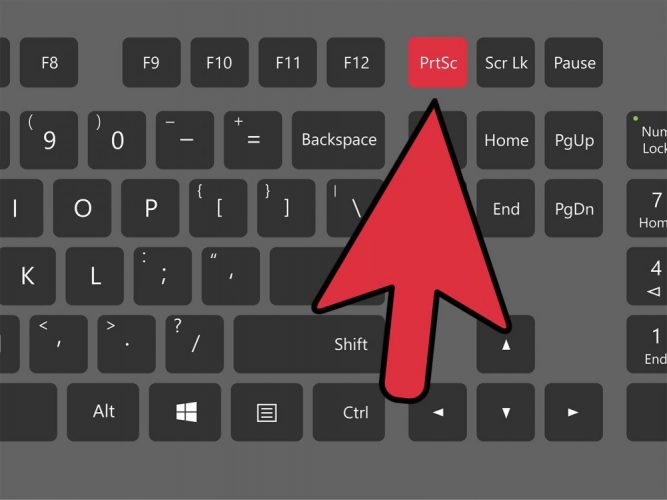
Apple всегда делала акцент на простоте. Вместо одной кнопки Print Screen (как у Windows) здесь целая философия: ты должен контролировать каждый пиксель. С одной стороны – молниеносная скорость, с другой – гибкость, которая спасает, когда нужно показать только крошечную частичку меню или снять окно без ненужной тени.
После Mojave (2018) появилась панель инструментов, а в последних версиях MacOS добавились HDR-опции и еще лучшая интеграция с буфером обмена. Результат? Вы не просто "фотографируете" экран - вы создаете идеальный кадр за 2-3 секунды.
Классические комбинации клавиш – ваш ежедневный инструмент
Эти сочетания работают на всех Mac со времен Snow Leopard до сих пор остаются самыми быстрыми.
Снимок всего экрана
Нажмите Shift + Command + 3 - и готово.
Экран мигает, файл «Снимок экрана [дата] [время].png» ложится на рабочий стол (или в другое место, если вы его изменяли). В правом нижнем углу появится эскиз – нажмите его, и откроется мини-редактор: обрезка, маркеры, текст, стрелки, размытие. Удобно, когда нужно быстро что-нибудь подчеркнуть или зачеркнуть.
Снимок выделенной области
Shift + Command + 4 → курсор становится перекрестком.
Тащите мышкой/трекпадом — область выделяется. Хотите идеальную точность? Держите Shift при выделении – сохраняется пропорция. Нажали Опция – выделение растет от центра. Нажали Пробел во время перетаскивания – перемещаете рамку, не изменяя размер.
Очень живой способ, когда нужно вырвать из контекста только нужное.
Снимок отдельного окна или меню
Shift + Command + 4, затем нажмите Пробел.
Курсор преобразуется в небольшую камеру. Наведите на любое окно – оно подсветится голубым. Клик – и снимок готов.
Держите Опция во время клика – снимок будет без тени (очень стильно смотрится для презентаций).
Копирование в буфер без файла
Добавьте Управление к любой комбинации:
Control + Shift + Command + 3 - весь экран в буфер
Control + Shift + Command + 4 - область/окно в буфер
Вставляете сразу в Telegram, Slack, Photoshop или Notes без лишних файлов на столе.
Самый мощный инструмент – программа «Снимок экрана» (Shift+Command+5)
С macOS Mojave Apple подарила нам отдельную панель – настоящий командный центр скриншотов.
Нажмите Shift + Command + 5 – и внизу экрана появляется аккуратная панель.
Что там есть:
- Снимок всего экрана
- Снимок выбранного окна
- Снимок выделенной области
- Запись всего экрана (видео)
- Запись выделенной области
- Опции (шестерня):
• Таймер: 5 с, 10 с или отключено
• Место хранения (рабочий стол, документы, буфер, другая папка)
• Показывать курсор или нет
• Включать щелчки мыши в запись
• Формат: PNG (SDR) или HEIF (HDR — на Mac с поддержкой HDR)
После снимка все тот же эскиз – редактирование, перетаскивание в чат, копирование в буфер одним кликом.
Это спасает, когда вы делаете 15 скриншотов за раз и хотите все организовать в одном месте.
Дополнительные трюки, которые делают жизнь легче
Вот несколько секретов, которые знают не все:
- коснуться Бар (старый MacBook Pro): Shift + Command + 6 – снимок именно панели Touch Bar.
- Изменение места хранения без панели - откройте Терминал и введите команду
defaults write com.apple.screencapture location /шлях/до/папки(потомkillall SystemUIServer). - Отключение тени – Option во время снимка окна.
- Быстрое редактирование — клик на эскиз → маркеры, текст, пальцем на трекпаде.
- HDR-снимки — на Mac с HDR-дисплеем (M4 и более поздние) программа позволяет выбрать HEIF HDR — цвета более выразительные, особенно для фото и дизайна.
Типичные ошибки, которые раздражают каждого
Вот самые популярные ловушки и как их избежать:
- Снимок не делается — Проверьте Настройки → Клавиатура → Сокращение → Снимки экрана. Иногда посторонние приложения (например, BetterTouchTool) перехватывают комбинации.
- Столешница захламлена — изменение места сохранения в снимке экрана → Функции.
- Забыли добавить таймер — откройте панель (Shift+Command+5), кликните Функции → Таймер 5 с.
- Хочется без эскиза — Функции → снимите флажок «Показывать эскиз после снимка».
- Не снимается защищенный контент – DRM-защита (Netflix, Apple TV app) блокирует снимки – это особенность безопасности, обойти невозможно.
Когда вы освоите эти приемы, скриншот на Mac перестанет быть рутинным действием – превратится в быстрый, почти медитативный процесс. Один клик – и нужный момент зафиксирован. Два – и он уже в чате с идеальной подписью.
Так что в следующий раз, когда увидите что-то крутое на экране, не тормозите — просто Shift + Command + 3. Или 4. Или 5. Вы знаете, что выбрать. 😏