
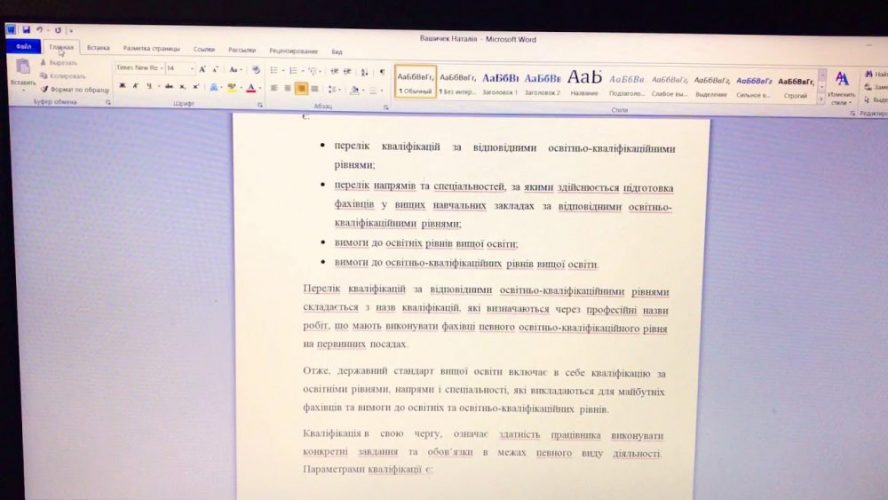
Красные волнистые линии под словами Microsoft Word могут раздражать до чертиков — особенно когда вы пишете важный текст, а программа будто постоянно ссорится с вами за каждое второе слово. Эти подчеркивания появляются из-за встроенной проверки орфографии, иногда воспринимающей украинские фамилии, технические термины или просто нестандартное написание за грубую ошибку. Хорошая новость: избавиться от них можно за считанные секунды, и при этом вы не потеряете полезность редактора.
Вот основные способы, которые работают в современных версиях Word (Microsoft 365, Word 2021-2025, в том числе украинской локализации). Вы сможете выбрать подходящий именно вашему стилю работы – от точечного игнорирования до полного отключения функции.
Быстрые локальные решения: когда нужно убрать подчеркивание только по отдельным словам
Самый простой и умный путь – не выключать всю проверку, а просто сказать Word: «Это мое слово, успокойся».
Когда видите красную волнистую линию:
- Щелкните правой кнопкой мыши на подчеркнутом слове.
- В контекстном меню выберите один из вариантов:
- пропустить — убирает подчеркивание только по этому слову в текущем документе.
- Пропустить все — Word больше не будет трогать это слово во всем открытом файле.
- Добавить в словарь — лучший выбор для часто используемых слов (фамилии, термины, сленг). После этого слово станет "родным" для программы навсегда.
Этот метод идеально подходит, когда в тексте несколько десятков «чужих» для слов Word. Добавьте их один раз в словарь – и проблема исчезнет на годы вперед.
Как полностью отключить красные подчеркивания в одном документе
Иногда хочется чистого листа без замечаний от программы — особенно во время креативного письма или черновика.
Самый быстрый способ:
- Выделите весь текст (Ctrl +).
- Перейдите на вкладку Рецензирование.
- Нажмите Язык → Выбрать язык проверки правописания.
- В открывшемся окне поставьте галочку Не проверять орфографию или грамматику.
- Нажмите ОК.
Готово! Красные (и синие) линии исчезают мгновенно. При этом функция проверки остается доступной – вы всегда сможете запустить ее вручную через Рецензирование → Правописание и грамматика (или F7 ).
Глобальное отключение: если красное подчеркивание надоело во всех документах
Когда вы постоянно работаете с текстами, где стандартный словарь Word просто не успевает по вашему стилю, следует выключить автоматическую проверку глобально.
Пошагово (актуально для Word 2021–2025 и Microsoft 365):
- Нажмите Файл → Параметры (внизу слева).
- В появившемся окне выберите раздел Правописание.
- В блоке «При исправлении орфографии и грамматики в Word» снимите галочки с:
- Проверять орфографию при вводе
- Отмечать ошибки грамматики при вводе (если раздражают и синие линии).
- Нажмите ОК.
После этого Word перестанет подчеркивать что-либо во время набора. Зато у вас всегда будет спокойный экран — а проверить текст можно в любой момент вручную.
Почему подчеркивания возникают даже на правильных словах?
Часто проблема скрывается не в ошибках, а в настройках языка.
Типичные ситуации:
- Текст скопирован с веб-сайта или другого документа, где установлен английский (или другой) язык проверки.
- В документе смешаны языки (например, русский + английские термины).
- Word застрял на другой раскладке после переключения клавиатуры.
Чтобы исправить:
- Выделите весь текст (Ctrl +).
- Перейдите Рецензирование → Язык → Выбрать язык проверки правописания.
- Выберите Украинский (или ваш основной язык).
- Поставьте галочку Выявлять язык автоматически (очень полезна функция для смешанных текстов).
- Нажмите По умолчанию — тогда все новые документы будут создаваться на правильном языке.
После такого «перезапуска» языка большинство красных линий исчезает само собой.
Типичные ошибки, которые допускаются пользователи
Вот самые распространенные ловушки, в которые попадают даже опытные люди:
- Добавляют слово в словарь, но не перезапускают Word — изменения применяются только после перезапуска программы.
- Выключают проверку полностью, а потом забывают, что больше не видят реальных ошибок и отправляют клиенту текст с «подарком» вместо «подарка».
- Игнорируют язык документа — и потом удивляются, почему все украинские слова подчеркиваются, а английские нет.
- Не обновляют пакет языков — в старых версиях Office украинская проверка может работать плохо, если не установлен свежий языковой пакет (проверяется в Параметры → Язык).
Запомните: правильный язык документа – это 80% решения проблемы с красными волнами.
Дополнительные советы для комфортной работы
Если вы часто пишете на нескольких языках, включите Microsoft Editor (он заменяет старый проверяющий в новых версиях). Он умнее, предлагает лучшие варианты и меньше раздражает. Но и его можно отключить при необходимости.
А еще – не бойтесь экспериментировать. Word хранит ваши персональные словари отдельно, и через несколько месяцев у него накопится именно ваш «словарный запас» — и красные линии станут редкими гостями.
Теперь, когда вы знаете все уловки, осталось только открыть свой последний документ и наконец избавиться от этих надоедливых красных змейок. Спокойное вам редактирование и идеально чистые тексты! 🚀