
Каждому, кто хоть раз работал с длинным документом в Word, знакомо это ощущение легкого раздражения, когда в конце текста упорно появляется пустая страница, или посреди документа вдруг вырастает ненужный лист. Документ выглядит неряшливо, при печати тратится лишняя бумага, а презентация теряет профессиональный вид. Но хорошая новость — почти всегда эту проблему можно решить через 10–30 секунд, если знать правильные приемы.
Вот основные способы, которые работают в Word для Microsoft 365 , Word 2024, 2021, 2019, 2016 и более старых версиях по состоянию на 2025-2026 годы. Мы разберем как простые случаи, так и самые сложные «неудавшиеся» страницы.
Быстрое удаление страницы с текстом или графикой
Если на странице есть содержимое (текст, таблица, картинка, фигура), самый простой путь — выделить и стереть.
Установите курсор в начале нежелательной страницы.
Удерживайте левую кнопку мыши и протяните до конца страницы (или воспользуйтесь Shift + стрелки вниз / Page Down).
Нажмите Удалить (или Backspace, если курсор стоит после содержимого).
Готово за 5 секунд.
Но что делать, если страница кажется пустой, а Delete ничего не меняет?
Как избавиться от классической пустой страницы в конце документа
Это самая распространенная ситуация. Word всегда добавляет в конец документа невидимый конечный знак абзаца, который иногда «прожимается» на новую страницу через большие отступы, большие таблицы или необычные параметры абзаца.
Вот самая надежная цепочка действий:
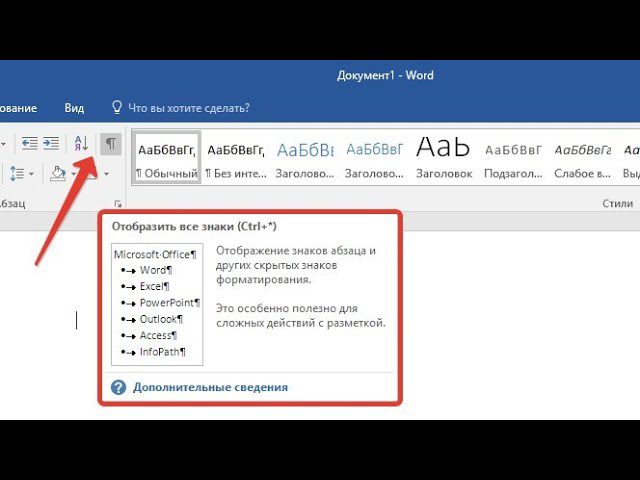
- Перейдите на вкладку Главная → группа Абзац → нажмите кнопку ¶ (Показать все непечатные символы).
Вы увидите множество маленьких знаков, точек между словами, стрелочки и, возможно, сплошную линию разрыва страницы. - Прокрутите до конца документа.
Найдите последний знак абзаца на той же пустой странице. - Выделите этот знак ¶ (просто щелкните слева от него и потяните).
- В поле размера шрифта (на панели инструментов) введите 1 и нажмите Enter.
Знак станет крошечным, подтянется на предыдущую страницу — и пустая исчезнет.
Этот трюк работает в 95% случаев с конечными пустыми листами.
Удаление страницы с помощью функции «Перейти»
Microsoft называет этот метод официальным и рекомендует его для сложных документов.
Пошагово (Windows):
- Щелкните где угодно на странице, которую хотите уничтожить.
- Нажмите Ctrl + G (или F5).
- В открывшемся окне «Найти и заменить» на вкладке Перейти в поле «Введите номер страницы» выберите страница (обратный слэш обязателен!).
- Нажмите Enter → Закрыть.
- Теперь вся страница выделена – просто нажмите Удалить.
На Mac вместо Ctrl+G используйте Option+⌘+G.
Этот способ особенно удобен, когда нужно удалить страницу посреди документа, не затрагивая соседние.
Разрывы разделов – главный «виновник» призрачных страниц
Часто пустые листы появляются из-за разрывов разделов типа "Следующая страница", "Нечетная страница" или "Парная страница" - их любят ставить для разной нумерации колонтитулов или изменения ориентации.
Как найти и удалить:
- Включите отображение непечатных символов (¶).
- Ищите толстую пунктирную линию с надписью Разрыв раздела (следующая страница).
- Поставьте курсор перед этой линией.
- Нажмите Удалить, пока разрыв не исчезнет.
Если после удаления разрыва меняется форматирование, не паникуйте. Просто вернитесь к началу следующего раздела и повторно настройте нужные параметры (поля, ориентацию и т.п.).
Типичные ошибки, из-за которых страница не удаляется
Вот самые частые ловушки, в которые попадают даже опытные пользователи:
- Забыли включить ¶ – без этого вы просто не видите причины (разрыв, лишний абзац, скрытый маркер).
- Удаляют Backspace вместо Delete, когда курсор стоит в конце предыдущей страницы – в таком случае часто ничего не происходит.
- Имеют таблицу, которая «перетекает» на следующую страницу, ее нужно уменьшить или изменить обтекание текстом вокруг таблицы.
- Работают с документом, созданным в старой версии Word и открытым в новой — иногда помогает команда Сохранить как в формате .docx.
- Нажимают Delete на пустой странице, но не выделяют скрытый знак абзаца.
Советы, которые сэкономят нервы и время
- Всегда работайте с включенными непечатными символами – это ваш рентген документа.
- Если удаляете много страниц подряд, выделите большой фрагмент от начала первой ненужной до конца последней, затем Delete.
- В длинных документах удобнее использовать Область навигации (Вкладка Вид → Область навигации): щелкните миниатюру страницы → правой кнопкой → иногда отображается контекстное меню для быстрого удаления.
- Для Mac пользователей: все комбинации с Ctrl заменяются Command (⌘).
- Если ничего не помогает – скопируйте весь текст (Ctrl+A → Ctrl+C), создайте новый документ и вставьте (Ctrl+V) – часто это мгновенно решает проблемы с «поврежденным» форматированием.
С этими приемами вы сможете удалить практически любую страницу в Word в считанные секунды. Самое главное – не бороться с программой силой, а сначала увидеть, что именно ее держит. А когда увидите – это уже победа.