
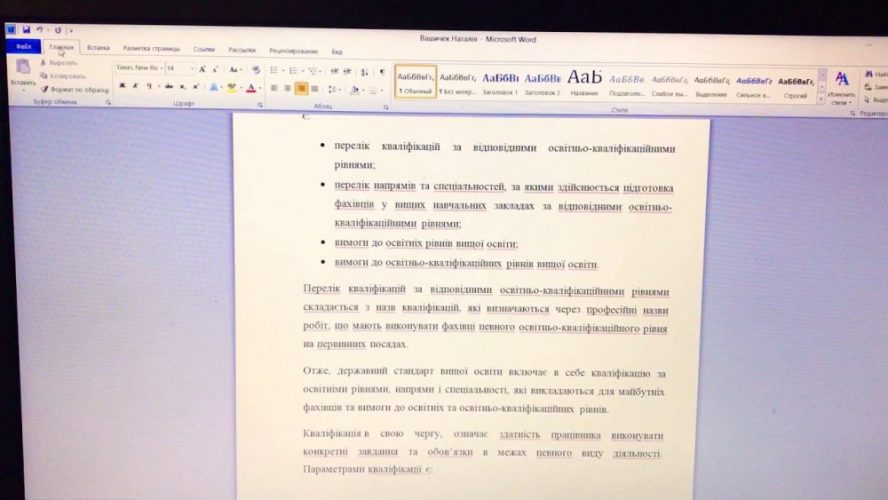
Червоні хвилясті лінії під словами в Microsoft Word можуть дратувати до чортиків — особливо коли ви пишете важливий текст, а програма ніби постійно свариться з вами за кожне друге слово. Ці підкреслення з’являються через вбудовану перевірку орфографії, яка іноді сприймає українські прізвища, технічні терміни чи просто нестандартне написання за грубу помилку. Хороша новина: позбутися їх можна за лічені секунди, і при цьому ви не втратите корисність редактора.
Ось основні способи, які працюють у сучасних версіях Word (Microsoft 365, Word 2021–2025, у тому числі в українській локалізації). Ви зможете обрати той, що пасує саме вашому стилю роботи — від точкового ігнорування до повного відключення функції.
Швидкі локальні рішення: коли потрібно прибрати підкреслення лише з окремих слів
Найпростіший і найрозумніший шлях — не вимикати всю перевірку, а просто сказати Word: «Це моє слово, заспокойся».
Коли бачите червону хвилясту лінію:
- Клацніть правою кнопкою миші на підкресленому слові.
- У контекстному меню оберіть один із варіантів:
- Пропустити — прибирає підкреслення тільки з цього слова в поточному документі.
- Пропустити все — Word більше не чіпатиме це слово у всьому відкритому файлі.
- Додати в словник — найкращий вибір для слів, які ви використовуєте часто (прізвища, терміни, сленг). Після цього слово стане «рідним» для програми назавжди.
Цей метод ідеально підходить, коли в тексті кілька десятків «чужих» для Word слів. Додасте їх один раз у словник — і проблема зникне на роки вперед.
Як повністю вимкнути червоні підкреслення в одному документі
Іноді хочеться чистого аркуша без жодних зауважень від програми — особливо під час креативного письма чи чернетки.
Найшвидший спосіб:
- Виділіть весь текст (Ctrl + A).
- Перейдіть на вкладку Рецензування.
- Натисніть Мова → Вибрати мову перевірки правопису.
- У вікні поставте галочку Не перевіряти орфографію чи граматику.
- Натисніть ОК.
Готово! Червоні (і сині) лінії зникають миттєво. При цьому функція перевірки залишається доступною — ви завжди зможете запустити її вручну через Рецензування → Правопис і граматика (або F7).
Глобальне відключення: якщо червоне підкреслення набридло у всіх документах
Коли ви постійно працюєте з текстами, де стандартний словник Word просто не встигає за вашим стилем, варто вимкнути автоматичну перевірку глобально.
Покроково (актуально для Word 2021–2025 та Microsoft 365):
- Натисніть Файл → Параметри (внизу ліворуч).
- У вікні оберіть розділ Правопис.
- У блоці «Під час виправлення орфографії та граматики в Word» зніміть галочки з:
- Перевіряти орфографію під час введення
- Позначати помилки граматики під час введення (якщо дратують і сині лінії).
- Натисніть ОК.
Після цього Word перестане підкреслювати щось під час набору. Зате ви завжди матимете спокійний екран — а перевірити текст можна в будь-який момент вручну.
Чому підкреслення з’являються навіть на правильних словах?
Часто проблема ховається не в помилках, а в налаштуваннях мови.
Типові ситуації:
- Текст скопійовано з вебсайту чи іншого документа, де встановлено англійську (або іншу) мову перевірки.
- У документі змішані мови (наприклад, українська + англійські терміни).
- Word «застряг» на іншій розкладці після перемикання клавіатури.
Щоб виправити:
- Виділіть весь текст (Ctrl + A).
- Перейдіть Рецензування → Мова → Вибрати мову перевірки правопису.
- Оберіть Українська (або вашу основну мову).
- Поставте галочку Виявляти мову автоматично (дуже корисна функція для змішаних текстів).
- Натисніть За замовчуванням — тоді всі нові документи створюватимуться з правильною мовою.
Після такого «перезапуску» мови більшість червоних ліній зникає сама собою.
Типові помилки, яких припускаються користувачі
Ось найпоширеніші пастки, в які потрапляють навіть досвідчені люди:
- Додають слово в словник, але не перезапускають Word — зміни застосовуються лише після перезапуску програми.
- Вимикають перевірку повністю, а потім забувають, що більше не бачать реальних помилок — і відправляють клієнту текст із «подарунком» замість «подарунку».
- Ігнорують мову документа — і потім дивуються, чому всі українські слова підкреслюються, а англійські — ні.
- Не оновлюють пакет мов — у старих версіях Office українська перевірка може працювати погано, якщо не встановлено свіжий мовний пакет (перевіряється в Параметри → Мова).
Запам’ятайте: правильна мова документа — це 80% вирішення проблеми з червоними хвилями.
Додаткові поради для комфортної роботи
Якщо ви часто пишете на кількох мовах, увімкніть Microsoft Editor (він замінює старий перевірник у нових версіях). Він розумніший, пропонує кращі варіанти й менше дратує. Але й його можна вимкнути за потреби.
А ще — не бійтеся експериментувати. Word зберігає ваші персональні словники окремо, тож за кілька місяців у нього накопичиться саме ваш «словниковий запас» — і червоні лінії стануть рідкісними гостями.
Тепер, коли ви знаєте всі хитрощі, залишилося тільки відкрити свій останній документ і нарешті позбутися цих надокучливих червоних змійок. Спокійного вам редагування й ідеально чистих текстів! 🚀