
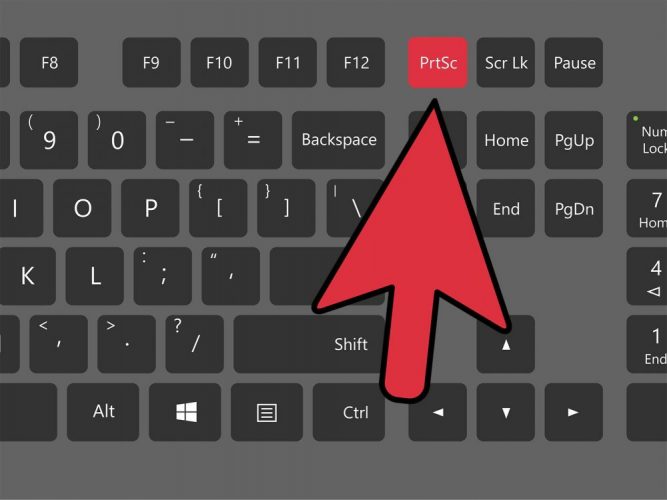
Знімок екрана на Mac — це не просто технічна дрібниця, а справжній порятунок у ситуаціях, коли потрібно швидко показати колезі помилку, зберегти мем, який зникне за секунду, чи зафіксувати той ідеальний момент у грі. Apple зробила цей процес настільки інтуїтивним, що після перших спроб ви вже не захочете повертатися до старих методів на інших системах.
Ось найголовніше, що потрібно знати вже зараз:
- Основні комбінації клавіш працюють миттєво і не потребують жодних додаткових програм.
- З macOS Mojave (а особливо в Sequoia та новіших версіях) з’явився потужний інструмент «Знімок екрана», який дозволяє все налаштувати під себе.
- Ескіз у кутку екрана — це справжня магія: редагуєш, копіюєш, перетягуєш куди завгодно за лічені секунди.
- У 2025–2026 роках на M-серії чипах знімки підтримують HDR-формат (HEIF), якщо ви працюєте з високоякісним контентом.
Класичні комбінації клавіш — швидкість понад усе
Більшість користувачів MacBook або iMac починають саме з цих трьох простих комбінацій. Вони працюють блискавично на будь-якій версії macOS, включаючи найсвіжішу Sequoia.
Повний екран одним рухом
Натискаєте Shift + Command + 3 — і весь ваш робочий стіл зафіксовано. Знімок автоматично лягає на робочий стіл (або в папку, яку ви налаштували) з назвою на кшталт «Знімок екрана 2026-01-09 о 22.15.33.png».
Але найкрутіше — в кутку екрана з’являється маленький ескіз. Клікніть на нього — і відкриється редактор: обрізка, стрілки, текст, підписи, навіть пікселізація для конфіденційності. Не встигли? Ескіз зникне сам — і файл уже готовий.
Виділена область — коли потрібна точність
Shift + Command + 4 — курсор перетворюється на акуратне перехрестя.
Тягнете мишкою або трекпадом — виділяєте потрібний шматок. Хочете ідеально вирівняти? Під час виділення утримуйте Shift — отримаєте квадрат або прямокутник із рівними сторонами.
Ще один трюк: натиснули Пробіл під час виділення — і область можна рухати по екрану, не відпускаючи кнопку. Це рятує, коли трохи промахнулися.
Окреме вікно або меню — чиста естетика
Знову Shift + Command + 4, але тепер одразу тиснете Пробіл. Курсор стає маленькою камерою. Наводите на будь-яке вікно, меню чи навіть Dock — воно підсвічується, а знімок робиться з гарною тінню (як у професійних презентаціях).
Хочете без тіні? Під час наведення утримуйте Option — і вуаля, чистий прямокутник.
А якщо не хочете, щоб знімок зберігався як файл, а одразу пішов у буфер обміну? Додавайте Control до будь-якої комбінації: Control + Shift + Command + 3 — і знімок готовий для вставки в Telegram, Slack чи Photoshop.
Інструмент «Знімок екрана» — коли хочеться контролювати все
Комбінація Shift + Command + 5 відкриває справжню панель керування — маленьке віконце внизу екрана, яке Apple додала ще в Mojave, але постійно вдосконалює.
Ось що там можна зробити:
- Зняти весь екран
- Вибрати область
- Захопити конкретне вікно
- Записати відео екрана (так, повноцінний запис з мікрофоном або без)
- Налаштувати таймер (5 або 10 секунд — ідеально для відкриття меню)
- Вибрати місце збереження (робочий стіл, документи, буфер, навіть інша папка)
- Показувати/не показувати курсор і кліки
Особливо зручно для тих, хто часто робить багато знімків поспіль. Панель можна викликати хоч сто разів на день — і вона не дратуватиме.
Типові помилки, яких припускаються навіть досвідчені користувачі Mac
* Забувають про **Control** і потім шукають знімок на робочому столі, а він у буфері.
* Не знають про утримання **Пробілу** під час виділення області — через це постійно переробляють.
* Ігнорують ескіз у кутку — а там же можна обрізати, підписати й одразу надіслати.
* Не змінюють місце збереження — робочий стіл перетворюється на звалище знімків.
* Думають, що в Sequoia щось змінилося — комбінації ті самі, лише HDR-додали для краси.
Як швидко редагувати та ділитися знімками
Після будь-якого знімка той самий ескіз у правому нижньому кутку — це ваш найкращий друг.
Натиснули — відкривається міні-редактор:
- обрізка по краях
- стрілки, лінії, прямокутники
- текст різними шрифтами
- пікселізація облич чи конфіденційної інформації
- навіть підпис рукою (якщо є Apple Pencil або просто трекпад)
Готово? Натискаєте «Готово» — і файл збережено. Або перетягуєте ескіз прямо в чат, пошту чи документ — і все, знімок уже там.
Якщо випадково пропустили ескіз — нічого страшного. Відкрийте Finder → «Останні» або пошукайте «Знімок екрана» — вони завжди з датою та часом.
Додаткові хитрощі для просунутих користувачів
- Зміна формату та місця збереження — відкрийте Термінал і введіть команди (наприклад, для JPG замість PNG). Але простіше зайти в налаштування інструменту Shift + Command + 5 → Опції.
- Скріншоти Touch Bar (якщо у вас старий MacBook Pro) — Shift + Command + 6.
- HDR-знімки — на нових Mac з M-серії та macOS Sequoia+ обирайте HEIF у налаштуваннях для збереження розширеного динамічного діапазону.
- Автоматизація — через Automator або Shortcuts можна створити власні сценарії: наприклад, знімок → обрізка → відправка в Telegram.
Кожного разу, коли ви робите знімок екрана на Mac, ви відчуваєте, наскільки система продумана до дрібниць. Це не просто функція — це маленьке задоволення від швидкості та контролю. А тепер відкривайте свій MacBook і спробуйте — перші десять скріншотів ви зробите за хвилину, а потім уже не відірветесь.