
Ваш процесор тихо кипить під навантаженням, а ви навіть не здогадуєтесь? Один зайвий запуск гри або рендеру відео — і раптом комп’ютер починає гудіти, як реактивний двигун, або взагалі вимикається в самий невідповідний момент. Температура процесора — це той невидимий параметр, який може врятувати вашу систему від передчасної смерті або, навпаки, тихо вбити її за кілька місяців.
Ось основні способи швидко та точно дізнатися температуру ЦП у Windows (саме ця ОС домінує в Україні станом на 2026 рік). Прості утиліти показують дані за секунди, BIOS дає «чисту» картинку без програм, а просунуті інструменти дозволяють стежити за кожним ядром у реальному часі навіть під час гри.
Сучасні процесори Intel та AMD оснащені вбудованими цифровими датчиками (DTS), які з високою точністю фіксують температуру прямо всередині кристала. Найточніші показники зазвичай видають спеціалізовані програми, які читають дані саме з цих сенсорів.
Спосіб №1 — Найшвидший та найпопулярніший: безкоштовні програми-монітори
Більшість користувачів обирають саме цей шлях — встановив за хвилину і бачиш усе на екрані.
Ось найактуальніші та перевірені варіанти станом на початок 2026 року:
- Core Temp — легка, як пір’їнка, утиліта спеціально для процесора. Показує температуру кожного ядра окремо, відстань до критичної позначки (TjMax), підтримує всі сучасні Intel (включно з Lunar Lake та Panther Lake) та AMD Zen 5 (включно з Strix Point і Turin). Ідеально для новачків.
- HWiNFO — справжній швейцарський ніж серед моніторів. Гігантська кількість датчиків, логування, графіки, експорт у CSV. Багато хто вважає його найточнішим інструментом 2025–2026 років.
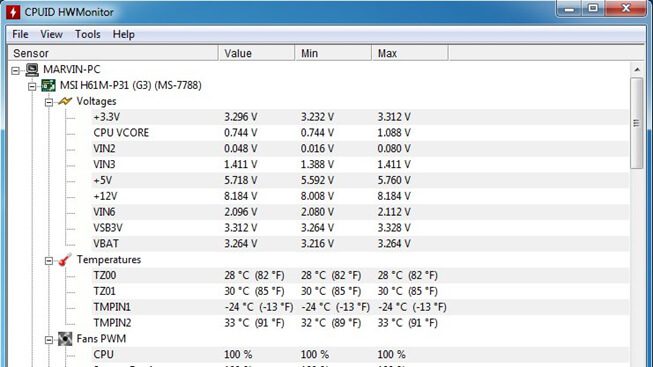
- HWMonitor (від творців CPU-Z) — класика жанру. Простий інтерфейс, показує температури, напруги, оберти вентиляторів. Дуже популярний в Україні.
- MSI Afterburner + RivaTuner Statistics Server — якщо ви граєте, це найкращий вибір. Оверлей прямо в грі показує температуру процесора, відеокарти, FPS та завантаження.
Встановлення будь-якої з них займає менше хвилини. Запускаєте — і одразу бачите реальні значення.
Що таке нормальна температура процесора у 2026 році?
Ось реальна картина для сучасних платформ (актуально для Intel 14–15 покоління та AMD Ryzen 7000/9000):
- У простої (браузер, музика, робочий стіл) — 30–45 °C
- Легка/середня навантаження (веб-серфінг, офіс, перегляд 4K-відео) — 45–65 °C
- Ігри, рендер, кодинг з компіляцією — 65–85 °C
- Важкий стрес-тест (Cinebench R24, Prime95, Blender) — 80–95 °C
Для AMD Ryzen 7000/9000 серії 95 °C під повним навантаженням — це запроектована та абсолютно безпечна температура. Процесор сам знижує частоту, якщо потрібно. У Intel максимум зазвичай 100 °C (TjMax), але краще не тримати постійно вище 90–92 °C.
Коли варто хвилюватися? Стабільно вище 95 °C під звичайними іграми або коли процесор тротлить (сильно скидає частоти) вже при 75–80 °C — це сигнал: час чистити систему, міняти термопасту або покращувати повітряний потік.
Спосіб №2 — Через BIOS/UEFI (без жодної програми)
Хочете побачити «голу правду» без впливу Windows? Перезагрузіть комп’ютер і натисніть клавішу для входу в BIOS (зазвичай Del, F2, F10 або F12 — написано на стартовому екрані).
Знайдіть розділ:
- PC Health Status
- Hardware Monitor
- H/W Monitor
- Status → CPU Temperature
Тут відображається температура саме на момент завантаження, без фонових процесів. Ідеально для порівняння з показниками програм.
Спосіб №3 — Командний рядок (для любителів терміналу)
У Windows 11 можна отримати приблизну температуру через PowerShell або CMD, але точність нижча, ніж у спеціалізованих утиліт. Для Linux — команда sensors (після встановлення lm-sensors) показує все дуже точно.
Типові помилки, які роблять майже всі
Багато хто панікує або, навпаки, ігнорує небезпечні симптоми. Ось найпоширеніші промахи:
**Типові помилки при контролі температури процесора** – Довіряти тільки одному значенню — завжди порівнюйте дані з кількох програм (наприклад, Core Temp + HWiNFO). – Вважати 90+ °C у простої — нормою (це майже завжди пил, погана термопаста або криво встановлений кулер). – Ігнорувати тротлінг — якщо частота падає при 75 °C в іграх, система вже втрачає продуктивність. – Забувати оновлювати програми — старі версії можуть неправильно читати датчики Zen 5 або Intel Lunar Lake. – Думати, що «дорогий кулер = завжди холодно» — без правильного повітряного потоку в корпусі навіть AIO 360 мм не врятує.
Поради, які реально знижують температуру на 10–25 °C
Чистіть комп’ютер від пилу раз на 6–8 місяців — це дає найбільший ефект. Замініть термопасту на якісну (Arctic MX-6, Noctua NT-H2, Thermal Grizzly Kryonaut) — мінус 5–15 °C. Поставте корпус з хорошим продуванням (мінімум 2–3 вентилятори на вдув/видув). У ноутбуках використовуйте охолоджуючу підставку — часто знижує температуру на 8–12 °C під час гри.
Температура процесора — це не просто цифри в програмі. Це здоров’я всієї системи, її довговічність і ваш спокій. Почніть з простого Core Temp або HWiNFO вже сьогодні — і ви будете точно знати, чи все гаразд під капотом вашого заліза. А якщо цифри раптом почнуть лякати — пишіть, розберемося разом! Ваш комп’ютер ще скаже вам «дякую». 🚀