
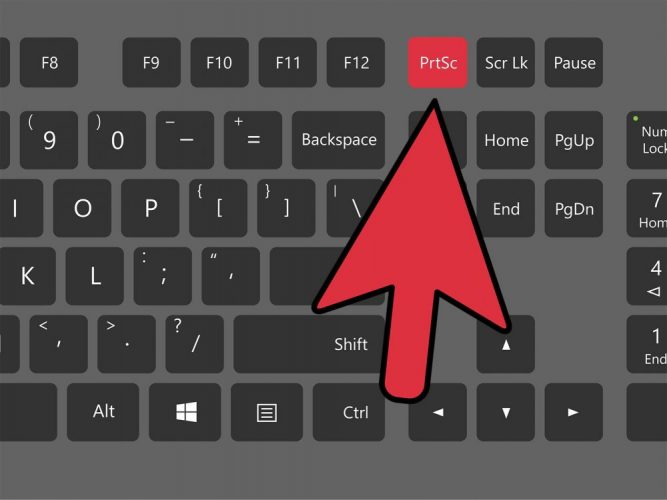
Клавіші Shift + Command + 3 — це те, що більшість власників Mac натискає інстинктивно, коли потрібно швидко зафіксувати красу на екрані. За частку секунди весь робочий стіл перетворюється на чіткий PNG-файл, а в кутку екрана з’являється маленька чарівна мініатюра, яка ніби шепоче: «Гей, давай ще трохи пограємося з нею». Але це лише початок. Сучасний macOS (Sequoia, Tahoe та новіші) пропонує справжній арсенал інструментів для знімків — від піксель-точного виділення до запису відео, HDR-знімків і навіть таймера, щоб ви встигли прибрати з кадру зайву чашку кави.
Сьогодні ми розберемо всі робочі способи зробити скріншот на Маку — від класичних комбінацій клавіш до тонкощів програми «Знімок екрана». Ви дізнаєтеся, як економити час, уникати типових роздратувань і отримувати ідеальні знімки навіть у складних сценаріях.
Чому скріншоти на Mac — це маленьке мистецтво
Apple завжди робила акцент на простоті. Замість однієї кнопки Print Screen (як у Windows) тут ціла філософія: ти маєш контролювати кожен піксель. З одного боку — блискавична швидкість, з іншого — гнучкість, яка рятує, коли потрібно показати лише крихітну частинку меню або зняти вікно без непотрібної тіні.
Після Mojave (2018) з’явилася панель інструментів, а в останніх версіях macOS додалися HDR-опції та ще краща інтеграція з буфером обміну. Результат? Ви не просто «фотографуєте» екран — ви створюєте ідеальний кадр за 2–3 секунди.
Класичні комбінації клавіш — ваш щоденний інструмент
Ці поєднання працюють на всіх Mac з часів Snow Leopard і досі залишаються найшвидшими.
Знімок усього екрана
Натисніть Shift + Command + 3 — і готово.
Екран блимне, файл «Знімок екрана [дата] [час].png» лягає на робочий стіл (або в інше місце, якщо ви його змінювали). У правому нижньому куті з’явиться ескіз — натисніть його, і відкриється міні-редактор: обрізка, маркери, текст, стрілки, розмиття. Зручно, коли потрібно швидко щось підкреслити чи закреслити.
Знімок виділеної області
Shift + Command + 4 → курсор стає перехрестям.
Тягнете мишкою/трекпадом — область виділяється. Хочете ідеальну точність? Тримайте Shift під час виділення — зберігається пропорція. Натиснули Option — виділення росте від центру. Натиснули Пробіл під час перетягування — переміщуєте рамку, не змінюючи розмір.
Дуже живий спосіб, коли треба вирвати з контексту лише потрібне.
Знімок окремого вікна або меню
Shift + Command + 4, потім натисніть Пробіл.
Курсор перетворюється на маленьку камеру. Наведіть на будь-яке вікно — воно підсвітиться блакитним. Клік — і знімок готовий.
Тримаєте Option під час кліку — знімок буде без тіні (дуже стильно виглядає для презентацій).
Копіювання в буфер без файлу
Додайте Control до будь-якої комбінації:
Control + Shift + Command + 3 — весь екран у буфер
Control + Shift + Command + 4 — область/вікно в буфер
Вставляєте одразу в Telegram, Slack, Photoshop чи Notes — без зайвих файлів на столі.
Найпотужніший інструмент — програма «Знімок екрана» (Shift + Command + 5)
З macOS Mojave Apple подарувала нам окрему панель — справжній командний центр скріншотів.
Натискаєте Shift + Command + 5 — і внизу екрана з’являється акуратна панелька.
Що там є:
- Знімок усього екрана
- Знімок вибраного вікна
- Знімок виділеної області
- Запис усього екрана (відео)
- Запис виділеної області
- Опції (шестерня):
• Таймер: 5 с, 10 с або вимкнено
• Місце збереження (робочий стіл, документи, буфер, інша папка)
• Показувати курсор чи ні
• Включати кліки миші в запис
• Формат: PNG (SDR) або HEIF (HDR — на Mac з підтримкою HDR)
Після знімка все той же ескіз — редагування, перетягування в чат, копіювання в буфер одним кліком.
Це рятує, коли ви робите 15 скріншотів за раз і хочете все організувати в одному місці.
Додаткові трюки, які роблять життя легшим
Ось кілька секретів, які знають не всі:
- Touch Bar (старі MacBook Pro): Shift + Command + 6 — знімок саме панелі Touch Bar.
- Зміна місця збереження без панелі — відкрийте Термінал і введіть команду
defaults write com.apple.screencapture location /шлях/до/папки(потімkillall SystemUIServer). - Відключення тіні — Option під час знімка вікна.
- Швидке редагування — клік на ескіз → маркери, текст, підпис пальцем на трекпаді.
- HDR-знімки — на Mac з HDR-дисплеєм (M4 та новіші) програма дозволяє вибрати HEIF HDR — кольори виразніші, особливо для фото та дизайну.
Типові помилки, які дратують кожного
Ось найпопулярніші пастки та як їх уникнути:
- Знімок не робиться — перевірте Налаштування → Клавіатура → Скорочення → Знімки екрана. Іноді сторонні програми (наприклад, BetterTouchTool) перехоплюють комбінації.
- Стільниця захаращена — змініть місце збереження в «Знімок екрана» → Опції.
- Забули додати таймер — відкрийте панель (Shift + Command + 5), клікніть Опції → Таймер 5 с.
- Хочеться без ескізу — Опції → зніміть галочку «Показувати ескіз після знімка».
- Не знімається захищений контент — DRM-захист (Netflix, Apple TV app) блокує знімки — це особливість безпеки, обійти неможливо.
Коли ви освоїте ці прийоми, скріншот на Mac перестане бути рутинною дією — перетвориться на швидкий, майже медитативний процес. Один клік — і потрібний момент зафіксовано. Два — і він уже в чаті з ідеальним підписом.
Тож наступного разу, коли побачите щось круте на екрані, не гальмуйте — просто Shift + Command + 3. Або 4. Або 5. Ви вже знаєте, що обрати. 😏