
Екран смартфона мерехтить повідомленнями, а потрібний додаток ховається десь у лабіринті іконок. Знайоме? Кожен день ми торкаємося екрана сотні разів, запускаючи застосунки для роботи, розваг чи простого скролу новин. У 2025 році українці завантажили мільйони копій топових додатків на кшталт “Нова Пошта” чи “АТБ”, але просте відкриття іноді перетворюється на квест. Розберемо всі нюанси крок за кроком, від базових жестів до хитрих трюків, щоб ваш телефон служив вам, а не навпаки.
Швидкі способи відкрити додаток на Android
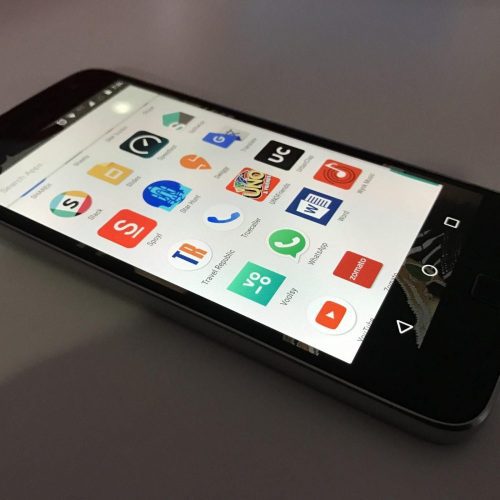
Android — король гнучкості, де кожен виробник додає свої фішки. На чистому Android чи Pixel від Google все просто й інтуїтивно, ніби розмовляєш з розумним другом. Почніть з головного екрана: просто торкніться іконки потрібного застосунка. Якщо його там немає, проведіть пальцем знизу вгору — з’явиться меню всіх додатків, повне сітки іконок. Натисніть на ту, що шукаєте, і готово.
Але що, якщо екран забитий віджетами? Проведіть пальцем вниз від верхнього краю — це пошуковий рядок Google. Введіть назву, наприклад, “Камера”, і телефон миттєво запропонує відкрити. На Samsung Galaxy з One UI свайп вгору показує меню з папками, а подвійний тап по нижній частині екрана (на моделях з Edge Panel) викликає улюблені ярлики. Huawei з EMUI додає “Swipe up & hold” для швидкого доступу до останніх додатків.
Ось покроковий список для стандартного Android (версії 12+):
- З домашнього екрана: знайдіть іконку, натисніть.
- З меню додатків: свайп вгору, виберіть застосунок.
- Через пошук: свайп вниз, введіть назву, тапніть “Відкрити”.
- З жестів: увімкніть навігацію жестами в налаштуваннях — свайп з боків для перемикання.
Ці кроки працюють на 90% пристроїв, але якщо телефон гальмує, перевірте оновлення системи. Пам’ятайте: Android автоматично керує пам’яттю, тож не закривайте додатки вручну — це лише сповільнює все.
Відкриття додатків на iPhone: плавність Apple
iOS — як швейцарський годинник, де кожен жест відточений до блиску. На головному екрані (Home Screen) просто торкніться іконки — додаток розквітне миттєво. Якщо шукаєте щось глибше, свайпніть вниз від середини екрана: Spotlight Search запитає, що потрібно. Введіть “Фото” чи “Нотатки”, і iPhone запропонує не тільки додаток, а й недавні файли всередині.
На iPhone 14 чи 15 з iOS 18 свайп ліворуч веде до App Library — автоматично сортована шафа з категоріями. Там “Соціальні мережі” чи “Продуктивність” ховають іконки. Для моделей з Face ID свайп вгору від низу з паузою показує перемикач додатків. Старіші з кнопкою Home — подвійний клік на ній.
Ключові кроки для iOS:
- Домашній екран: тап на іконку.
- Spotlight: свайп вниз, пошук.
- App Library: свайп ліворуч до кінця.
- Жести: свайп вгору для multitask.
Apple фокусується на мінімалізмі, тож інтерфейс не перевантажений. Якщо додаток прихований (наприклад, через Focus Mode), перевірте налаштування конфіденційності.
Голосове керування: “Відкрий Instagram!”
Руки в кишенях, а телефон слухає? У 2025 це норма. На Android Google Assistant реагує на “Окей, Google, відкрий YouTube” — і застосунок з’являється за секунду. Увімкніть у додатку Assistant: “Hey Google” всюди, навіть на екрані блокування. Bixby на Samsung ще крутіший для Galaxy: “Hi Bixby, запусти Камеру” з акцентом на нативні функції.
На iPhone Siri еволюціонувала в iOS 18: “Гей, Siri, відкрий Telegram”. Тримайте бічну кнопку чи скажіть фразу — і готово. Siri інтегрується з Apple Music чи Notes ідеально, але для сторонніх додатків потрібен дозвіл у налаштуваннях. Голос — порятунок для водіїв чи кухарів: за статистикою, 40% українців користуються асистентами щодня.
Порівняйте: Google Assistant розуміє українську краще, Siri — англійську з акцентом. Тренуйте фрази для точності.
Порівняння способів на Android та iOS
Щоб обрати ідеальний метод, ось таблиця ключових відмінностей. Дані з офіційних джерел станом на 2025 рік (support.google.com, support.apple.com).
| Спосіб | Android | iOS |
|---|---|---|
| Домашній екран | Тап на іконку | Тап на іконку |
| Пошук | Свайп вниз (Google Search) | Свайп вниз (Spotlight) |
| Меню всіх додатків | Свайп вгору | App Library (свайп ліворуч) |
| Голос | “Hey Google” | “Hey Siri” |
| Жести multitask | Свайп вгору + hold | Свайп вгору + hold |
Таблиця показує схожість, але Android виграє в кастомізації, iOS — в плавності. Джерела: support.google.com/android, support.apple.com/guide/iphone.
Типові помилки при відкритті додатків 🚫
- ❌ Свайп не той: На Android забули увімкнути жести — йдіть у Налаштування > Система > Жести.
- ❌ Додаток “завис”: Не вистачає RAM — закрийте фонові, очистіть кеш.
- ❌ Голос не чує: Перевірте мікрофон і мову в асистенті.
- ❌ Іконка зникла: Шукайте в App Drawer чи Spotlight, не панікуйте!
- ✅ Порада: Оновлюйте ОС — iOS 18 та Android 15 фіксять 80% багів.
Що робити, якщо додаток не відкривається
Серце стискається, коли “Telegram” чорніє на екрані. Перша причина — брак пам’яті: Android блокує, iOS показує помилку. Очистіть кеш у Налаштування > Додатки > [назва] > Зберігання > Очистити. Друга — застаріле оновлення: у Play Market чи App Store перевірте апдейти.
Глибше: примусова зупинка (Android: Налаштування > Додатки > Зупинити), перезапуск телефону. Якщо не допомагає, видаліть і перевстановіть — дані в хмарі. На Samsung: Smart Manager сканує на віруси. iPhone: “Офлайн-режим” чи VPN блокує? Вимкніть.
Статистика 2025: 25% скарг українців на додатки — через несумісність з Android 15. Спробуйте безпечний режим (утримуйте кнопку живлення > OK). Найчастіше проблема в кеші чи оновленнях — 70% випадків вирішуються за 2 хвилини.
Для фолдаблів як Galaxy Z Flip: перевірте cover screen — деякі додатки оптимізовані тільки для основного. Дітям чи літнім людям налаштуйте ярлики на головному екрані — один тап, і ніяких мукань.
Поради для блискавичного доступу
Хочете супершвидкість? Створіть папки на домашньому екрані: перетягніть одну іконку на іншу — групуйте “Соціалка” чи “Робота”. Додайте віджети: на Android — динамічні, на iOS — Stack Widgets. Увімкніть Always On Display для ярликів на заблокованому екрані.
Інтегруйте з годинниками: Apple Watch відкриває iPhone-додатки голосом, Galaxy Watch — Bixby Routines. Для України: “Нова Пошта” в топі — додайте shortcut “Відкрити трек” з QR-сканера.
Експериментуйте з темами — темний режим економить батарею при частих запусках. Ваш телефон стане продовженням руки, а не джерелом фрустрації. Готові протестувати новий трюк прямо зараз?