
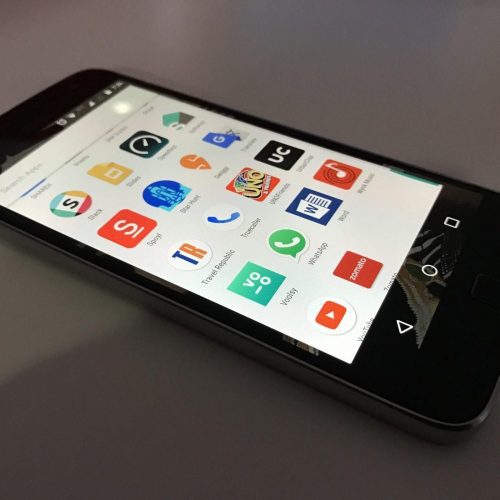
Экран смартфона мерцает сообщениями, а нужное приложение скрывается где-нибудь в лабиринте иконок. Знакомое? Каждый день мы затрагиваем экран сотни раз, запуская приложения для работы, развлечений или простого скрола новостей. В 2025 году украинцы загрузили миллионы копий топовых приложений типа Новая Почта или АТБ, но простое открытие иногда превращается в квест. Разберем все нюансы шаг за шагом, от базовых жестов до хитрых трюков, чтобы ваш телефон служил вам, а не наоборот.
Быстрые способы открыть приложение на Android
Android – король гибкости, где каждый производитель добавляет свои фишки. На чистом Android или Pixel от Google все просто и интуитивно, словно разговариваешь с умным другом. Начните с главного экрана: просто коснитесь иконок нужного приложения. Если его нет, проведите пальцем снизу вверх — появится меню всех приложений, полное сетки иконок. Нажмите на то, что ищете, и готово.
Но что, если экран забит виджетами? Проведите пальцем вниз от верхнего края – это поисковая строка Google. Введите название, например, “Камера”, и телефон мгновенно откроется. Samsung Galaxy с One UI свайп вверх показывает меню с папками, а двойной тап по нижней части экрана (на моделях с Edge Panel) вызывает любимые ярлыки. Huawei из EMUI добавляет “Swipe up & hold” для быстрого доступа к последним приложениям.
Вот пошаговый список для стандартного Android (версии 12+):
- На домашнем экране: найдите иконку, нажмите.
- Из меню приложений: свайп вверх, выберите приложение.
- Через поиск: свайп вниз, введите название, топните "Открыть".
- Из жестов: включите навигацию жестами в настройках – свайп по бокам для переключения.
Эти шаги работают на 90% устройств, но если телефон тормозит, проверьте обновление системы. Помните: Android автоматически управляет памятью и не закрывайте приложения вручную — это только замедляет все.
Открытие приложений на iPhone: плавность Apple
iOS – как швейцарские часы, где каждый жест отточен до блеска. На главном экране (Home Screen) просто коснитесь иконки – приложение расцветет мгновенно. Если вы ищете что-то глубже, снимите вниз от середины экрана: Spotlight Search спросит, что нужно. Введите "Фото" или "Заметки", и iPhone предложит не только приложение, но и недавние файлы внутри.
На iPhone 14 или 15 с iOS 18 свайп слева ведет к App Library – автоматически сортированный шкаф с категориями. Там "Социальные сети" или "Производительность" прячут иконки. Для моделей с Face ID свайп вверх снизу с паузой показывает переключатель приложений. Старшие с кнопкой Home – двойной клик на ней.
Ключевые шаги для iOS:
- Домашний экран: тап на значок.
- Spotlight: свайп вниз, поиск.
- App Library: свайп налево до конца.
- Жесты: свайп вверх для multitask.
Apple фокусируется на минимализме, поэтому интерфейс не перегружен. Если приложение скрыто (например, через Focus Mode), проверьте настройки конфиденциальности.
Голосовое управление: "Открой Instagram!"
Руки в карманах, а телефон слушает? В 2025 году это норма. На Android Google Assistant реагирует на Окей, Google, открой YouTube — и приложение появляется за секунду. Включите в приложении Assistant: “Hey Google” повсюду, даже на экране блокировки. Bixby на Samsung еще круче для Galaxy: "Hi Bixby, запусти Камеру" с акцентом на нативные функции.
На iPhone Siri эволюционировала в iOS 18: "Эй, Siri, открой Telegram". Держите боковую кнопку или скажите фразу и готово. Siri интегрируется с Apple Music или Notes идеально, но для сторонних приложений требуется разрешение в настройках. Голос – спасение для водителей или поваров: по статистике, 40% украинцев пользуются ассистентами каждый день.
Сравните: Google Assistant понимает украинский лучше, Siri — английский с акцентом. Тренируйте фразы для точности.
Сравнение способов на Android и iOS
Чтобы выбрать идеальный метод, вот таблица ключевых отличий. Данные из официальных источников на 2025 год (support.google.com, support.apple.com).
| Способ | Android | iOS |
|---|---|---|
| Домашний экран | Топ на иконку | Топ на иконку |
| Поиск | Свайп вниз (Google Search) | Свайп вниз (Spotlight) |
| Меню всех приложений | Свайп вверх | App Library (свайп слева) |
| голос | "Привет, Google" | «Эй, Сири» |
| Жесты multitask | Свайп вверх + hold | Свайп вверх + hold |
Таблица показывает сходство, но Android выигрывает в кастомизации, iOS – в плавности. Источники: support.google.com/android, support.apple.com/guide/iphone.
Типичные ошибки при открытии приложений 🚫
- ❌ Свайп не тот: На Android забыли включить жесты — перейдите в Настройки > Система > Жесты.
- ❌ Приложение "завис": Не хватает RAM – закройте фоновые, очистите кэш.
- ❌ Голос не слышит: Проверьте микрофон и язык в ассистенте.
- ❌ Иконка исчезла: Ищите в App Drawer или Spotlight, не паникуйте!
- ✅ Совет Обновляйте ОС – iOS 18 и Android 15 фиксируют 80% багов.
Что делать, если приложение не открывается
Сердце сжимается, когда “Telegram” чернеет на экране. Первая причина – нехватка памяти: Android блокирует, iOS показывает ошибку. Очистите кэш в Настройка > Приложения > [имя] > Хранение > Очистить. Вторая – устаревшее обновление: в Play Market или App Store проверьте апдейты.
Глубже: принудительная остановка (Android: Настройки > Приложения > Остановить), перезапуск телефона. Если не помогает, удалите и переустановите данные в облаке. На Samsung Smart Manager сканирует на вирусы. iPhone: "Офлайн-режим" или VPN блокирует? Выключите.
Статистика 2025: 25% жалоб украинцев на приложения из-за несовместимости с Android 15. Попробуйте безопасный режим (удерживайте кнопку питания > OK). Чаще проблема в кэше или обновлениях — 70% случаев решаются за 2 минуты.
Для фолдаблей как Galaxy Z Flip: проверьте cover screen – некоторые приложения оптимизированы только для основного. Детям или пожилым людям настройте ярлыки на главном экране – один тап, и никаких мычаний.
Советы для молниеносного доступа
Хотите суперскорость? Создайте папки на домашнем экране: перетащите одну иконку на другую — группируйте Социалка или Работа. Добавьте виджеты: на Android – динамические, на iOS – Stack Widgets. Включите Always On Display для ярлыков на заблокированном экране.
Интегрируйте с часами: Apple Watch открывает iPhone-приложения голосом, Galaxy Watch – Bixby Routines. Для Украины: "Новая Почта" в топе - добавьте shortcut "Открыть трек" с QR-сканера.
Экспериментируйте с темами – темный режим экономит батарею при частых запусках. Ваш телефон станет продлением руки, а не источником фрустрации. Готовы протестировать новый трюк прямо сейчас?