
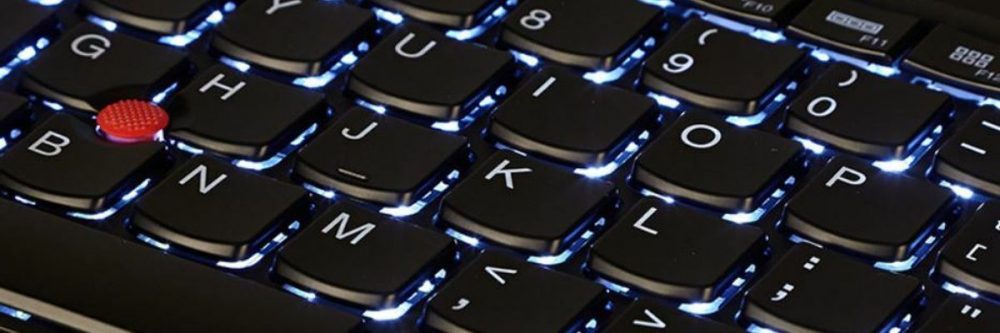
Підсвітка клавіатури перетворює звичайний вечірній сеанс роботи чи гру в щось магічне — коли в напівтемряві раптом оживають м’які, приємні символи, ніби хтось тихенько запалив маленькі зірки саме під вашими пальцями. Більшість сучасних ноутбуків уже давно оснащені цією функцією, але не всі знають, як швидко її активувати або чому вона іноді вперто не хоче вмикатися.
Ось основні способи швидко вирішити це питання: майже завжди потрібна комбінація клавіші Fn (розташована в нижньому лівому куті) разом з однією з функціональних клавіш, на якій є іконка сонечка, клавіатури зі світінням або просто лампочки. Якщо такої комбінації немає — значить, ваш ноутбук або клавіатура просто не має підсвітки (і це не програмна проблема).
А тепер розберемо все по полицях — від найпростішого до найскладнішого.
Як зрозуміти, чи є у вашому ноутбуці підсвітка взагалі
Перш ніж нервувати і гуглити годинами, зробіть швидку перевірку.
Подивіться на функціональні клавіші F1–F12 — шукайте маленьку іконку у вигляді клавіатури з промінчиками світла.
Якщо іконки немає, перевірте клавіші Esc, Пробіл, стрілки або навіть Insert.
У багатьох моделях 2024–2025 років виробники ховають індикацію на клавіші Fn самій — вона починає тихо пульсувати, коли підсвітка активна.
Важливий момент — якщо ви купували бюджетний ноутбук до 25–30 тисяч гривень у 2025 році, шансів на підсвітку дуже мало. Вона з’явилася як масова опція приблизно з 2018–2019 років у середньому сегменті і вище.
Найпоширеніші комбінації для популярних брендів
Ось найактуальніша на 2025–2026 рік шпаргалка — протестована на свіжих моделях.
- Lenovo (IdeaPad, Legion, Yoga, ThinkPad)
Найчастіше — Fn + Пробіл.
Одне натискання — слабке світіння, друге — яскраве, третє — вимкнення.
У деяких ThinkPad ще працює Fn + Esc (перемикання режимів). - ASUS (VivoBook, ROG, TUF, ZenBook)
Стандарт — Fn + F7 (збільшує яскравість, при повторних натисканнях доходить до вимкнення).
У старих або деяких бюджетних моделях — Fn + F3 (зменшення) / Fn + F4 (збільшення). - HP (Pavilion, Envy, Omen, Victus)
Найчастіше Fn + F5 або Fn + F4.
У деяких ігрових моделях — Fn + F11.
Іноді потрібно зайти в HP Command Center і увімкнути функцію вручну. - Dell (Inspiron, XPS, G-series, Alienware)
Тут варіанти: Fn + F10, Fn + F6, Fn + стрілка вправо.
У преміальних XPS та Alienware часто працює постійно, але яскравість регулюється через Alienware Command Center або Dell Power Manager. - Acer (Aspire, Nitro, Predator)
Зазвичай Fn + F9 або Fn + F8.
У Nitro та Predator — іноді Fn + PgUp / PgDn для RGB-версій. - MacBook (Air та Pro, M1–M4)
Ніякої Fn!
Йдете в Системні параметри → Клавіатура → повзунок «Яскравість клавіатури».
Або натискаєте клавіші збільшення/зменшення яскравості (F5/F6 на нових моделях з Touch Bar або фізичні на старих).
Чому підсвітка не вмикається: типові помилки та як їх виправити
Буває, що натискаєш потрібну комбінацію, а нічого. Ось найчастіші причини:
- Функція вимкнена в BIOS/UEFI
Перезапустіть ноутбук → зайдіть у BIOS (зазвичай F2, Del, F10 — залежить від бренду) → знайдіть розділ Keyboard або Illumination → увімкніть Enabled. - Клавіша Fn заблокована
У багатьох ноутбуках є режим «Lock Fn» — натискаєте Fn + Esc або Fn + Caps Lock, щоб розблокувати. - Драйвери не встановлені або застаріли
Особливо актуально для Windows 11/12 — завантажте свіжий пакет з офіційного сайту виробника (не через Windows Update). - Фізична несправність
Якщо світяться лише окремі клавіші або підсвітка блимає — швидше за все, шлейф або світлодіоди втомилися. Тут вже до сервісу.
Поради, які зроблять користування приємнішим
Ось кілька маленьких хитрощів, які знають не всі:
- У багатьох моделях 2025 року підсвітка автоматично гасне через 15–30 секунд бездіяльності — це економить заряд. Якщо хочете постійне світіння — шукайте таку опцію в фірмовому ПЗ (Lenovo Vantage, ASUS Armoury Crate, MSI Center тощо).
- RGB-підсвітка (багатоколірна) зазвичай керується тільки через фірмове ПЗ, комбінаціями клавіш можна лише вмикати/вимикати.
- На MacBook є дуже зручна функція «Підсвічування в умовах низького освітлення» — клавіатура сама вмикається в темряві, а вдень гасне.
- Якщо граєте вночі — встановіть мінімальну яскравість, щоб очі менше втомлювалися.
Коли ви вперше бачите, як оживає клавіатура в темряві, з’являється відчуття, ніби ноутбук став трохи ближчим, трохи живішим. Це маленька деталь, але саме такі дрібниці перетворюють звичайний гаджет на вашого вірного нічного компаньйона. Тож натискайте сміливо потрібну комбінацію — і нехай ваші вечори світяться трохи яскравіше.