
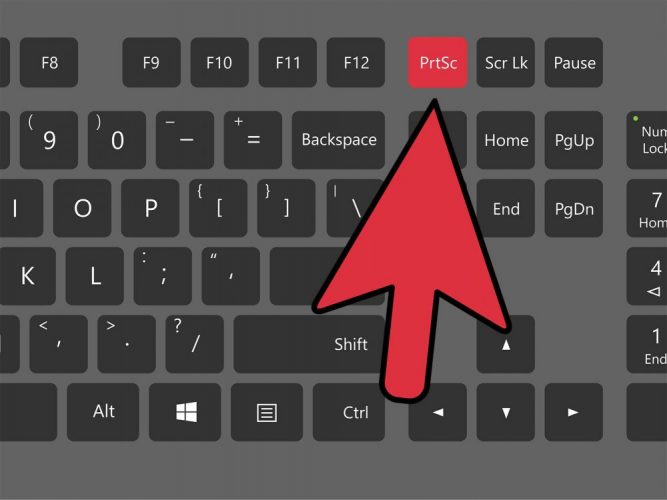
Запис екрана на комп’ютері перетворився з технічної примхи на повсякденну необхідність — від швидких інструкцій у месенджерах до професійних гайдів на YouTube. У 2025–2026 роках Windows 11 пропонує відразу кілька зручних вбудованих інструментів, а безкоштовні програми додають таку потужність, що платні варіанти потрібні хіба що професіоналам з дуже специфічними вимогами.
Ось головне, що потрібно знати новачкам та досвідченим користувачам: сучасний запис екрана доступний безкоштовно, з хорошою якістю та підтримкою звуку всього за кілька кліків. Найпростіший шлях — скористатися Ножицями (Snipping Tool) або Xbox Game Bar, а якщо потрібна більша гнучкість — OBS Studio стане справжнім другом. Головне — вибрати інструмент під своє завдання, щоб не витрачати години на вивчення зайвих функцій.
Коли екран раптом потрібно показати колезі, зафіксувати баг програмістам чи пояснити мамі, як встановити додаток — запис відео стає порятунком. Добре, що у Windows 11 команда Microsoft суттєво прокачала вбудовані можливості, і тепер більшість людей взагалі не встановлює нічого додаткового.
Чому варто освоїти запис екрана саме зараз
Кількість людей, які регулярно створюють відео з екрана, зросла в рази за останні роки. Віддалена робота, онлайн-навчання, стрімінг, технічна підтримка — всюди потрібні чіткі демонстрації. А ще це просто зручно: замість тисячі слів краще один раз показати. Плюс сучасні інструменти дозволяють записувати в 4K, додавати веб-камеру, мікрофон, малювати поверх відео в реальному часі — і все це безкоштовно.
Найшвидший спосіб для новачків — Ножиці (Snipping Tool)
З 2024 року Ножиці у Windows 11 навчилися не тільки робити скріншоти, а й повноцінно записувати відео. Це зараз, мабуть, найшвидший і найзручніший варіант для 80% повсякденних ситуацій.
Ось покрокова інструкція:
- Натисніть комбінацію Win + Shift + R — відразу відкриється режим запису (або знайдіть «Ножиці» через пошук у Пуск).
- Натисніть кнопку Запис (іконка відеокамери) → Новий.
- Виділіть мишкою область екрана, яку хочете записати (можна весь екран або фрагмент).
- З’явиться таймер зворотного відліку на 3 секунди — приготуйтеся.
- Під час запису вгорі буде панель керування: пауза, зупинка, малювання (маркер, ручка).
- Після зупинки відео автоматично зберігається в галерею Ножиць і пропонує відкрити для перегляду/редагування.
Важлива перевага — можна записувати системний звук + мікрофон одночасно, а також додавати камеру обличчя маленьким віконцем. Файли зберігаються в MP4, якість до 1080p достатня для більшості завдань.
Запам’ятайте комбінацію Win + Shift + R — це ваш особистий турборежим для швидкого запису.
Класичний та надійний варіант — Xbox Game Bar
Цей інструмент з’явився ще в Windows 10, але в 2025–2026 роках він досі відмінно працює, особливо для запису ігор та повноекранних програм.
Як запустити:
- Натисніть Win + G — з’явиться панель Xbox Game Bar.
- У віджеті «Захоплення» натисніть кнопку запису (коло) або комбінацію Win + Alt + R.
- Запис іде саме того вікна, яке активне.
- Зупинити — знову Win + Alt + R або через панель.
Відео автоматично лягає в папку Відео → Захоплення. Максимальна тривалість за замовчуванням — 4 години, але можна налаштувати в параметрах. Підтримує системний звук, мікрофон, іноді навіть веб-камеру (залежить від версії).
Мінуси: не записує робочий стіл, якщо поверх нього відкрито повноекранну гру чи програму в режимі виключного повноекранного відображення.
Коли потрібна максимальна потужність — OBS Studio
Якщо ви серйозно займаєтеся контентом, стрімінгом, навчальними відео чи хочете записувати кілька джерел одночасно — OBS Studio (безкоштовна, з відкритим кодом) досі залишається золотим стандартом у 2026 році.
Короткий старт для новачків:
- Завантажте з офіційного сайту obsproject.com (завжди перевіряйте, щоб не скачати фейк).
- Після встановлення програма запропонує майстер автоналаштування — обирайте «Оптимізувати для запису, я не буду стрімити».
- У головному вікні додайте джерело «Захоплення екрану» (Display Capture) або «Захоплення вікна».
- Додайте «Захоплення аудіо вводу» (мікрофон) та «Захоплення аудіо виводу» (системний звук).
- Натисніть «Почати запис» — у нижньому правому куті.
OBS дозволяє накладати веб-камеру, текст, малюнки, змінювати розмір, додавати переходи, записувати в 4K/60fps (якщо залізо дозволяє). Мінус — перший тиждень здається складним, але потім ви не захочете нічого іншого.
Порівняння основних способів запису екрана в Windows 11 (2026)
| Інструмент | Безкоштовно | Запис робочого столу | Запис звуку | Веб-камера | Малювання в реальному часі | Найкраще для |
|---|---|---|---|---|---|---|
| Ножиці (Snipping Tool) | Так | Так | Система + мікрофон | Так | Так | Швидкі гайди, щоденні завдання |
| Xbox Game Bar | Так | Частково (активне вікно) | Система + мікрофон | Обмежено | Ні | Ігри, програми |
| OBS Studio | Так | Так | Повний контроль | Так | Через плагіни | Професійний контент, стріми |
| Bandicam | Пробна версія | Так | Так | Так | Так | Висока якість при малому розмірі файлу |
Дані зібрано на основі офіційної документації Microsoft та відгуків користувачів з авторитетних технічних ресурсів станом на кінець 2025 року.
Типові помилки, яких варто уникнути
Помилка №1 — забути увімкнути мікрофон або системний звук. Завжди перевіряйте індикатори перед стартом.
Помилка №2 — записувати весь екран, коли потрібно лише маленьке вікно. Файл стає величезним, а відео виглядає неакуратно.
Помилка №3 — ігнорувати налаштування якості. 30 fps достатньо для більшості гайдів, 60 fps потрібне тільки для динамічних ігор.
Помилка №4 — не чистити кеш і не оптимізувати OBS. Через місяць програма починає гальмувати на слабкому ПК.
Додаткові лайфхаки для красивих відео
Додайте курсор у фокус — у багатьох програмах є опція «Показати натискання клавіш» або «Виділити курсор».
Записуйте короткими шматками по 3–7 хвилин — легше монтувати і переглядати.
Використовуйте безкоштовний редактор Clipchamp (вже вбудований у Windows 11) для швидкого обрізання та додавання субтитрів.
Запис екрана — це навичка, яка швидко окупається. Почніть з простого Win + Shift + R, а коли відчуєте, що хочеться більшого — переходьте до OBS. Через тиждень ви вже не уявлятимете, як раніше обходилися без цієї можливості. А який спосіб ви спробуєте першим?