
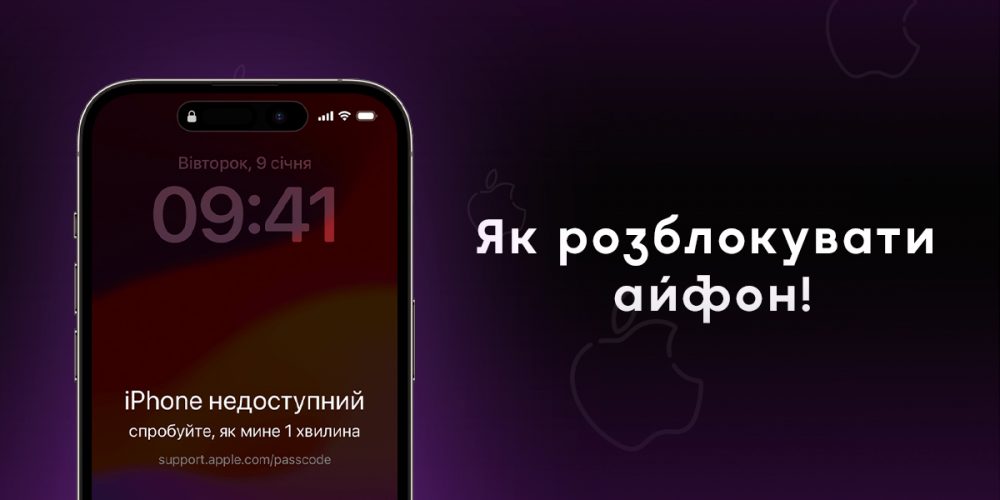
Коли екран iPhone раптово перетворюється на глуху стіну з проханням ввести код, а потрібні цифри просто випаровуються з пам’яті — серце стискається. Особливо якщо всередині лежать фото з останньої подорожі, голосові нотатки з важливими думками та чати, які не хочеться втрачати назавжди. Але хороша новина: у 2025–2026 роках Apple значно спростила життя заблуканим власникам. Є способи повернути доступ навіть без комп’ютера, хоч і з певними нюансами.
Ось головні моменти, які варто знати одразу:
Скидання коду-допуску завжди стирає дані на пристрої — резервна копія стає вашим рятівним колом.
Починаючи з iOS 15.2 (а зараз уже iOS 18 та вище) з’явилася офіційна функція скидання прямо з екрана блокування.
Якщо раніше доводилося обов’язково бігти до комп’ютера, то тепер багато ситуацій вирішується за лічені хвилини через Wi-Fi та Apple ID.
Чому iPhone блокується та що відбувається після кількох невдалих спроб
Apple спроєктувала систему безпеки так, щоб стороння людина не могла швидко підібрати код. Після кількох помилок інтервал між спробами стрімко зростає: 1 хвилина → 5 → 15 → 60. Після 10 невдалих спроб з’являється напис «iPhone недоступний» або «Захисне блокування».
Деякі користувачі вмикають опцію «Стирання даних» після 10 спроб — тоді пристрій сам себе очищає. Зручно проти крадіїв, але страшно, коли забув код сам.
На щастя, з iOS 15.2+ Apple додала кнопку «Забув код-допуск?» (Forgot Passcode?), яка відкриває двері до відносно простого відновлення.
Найпростіший спосіб у 2025–2026: скидання коду прямо на пристрої (без комп’ютера)
Цей метод працює на більшості сучасних iPhone з iOS 15.2 та новіших версій, якщо увімкнено «Знайти iPhone» і є стабільне підключення до інтернету.
Кроки виглядають так:
- Вводьте неправильний код кілька разів, доки не з’явиться екран «iPhone недоступний» або «Захисне блокування».
- Дочекайтеся моменту, коли внизу з’явиться посилання «Забув код?».
- Натисніть його → потім «Почати скидання [модель]».
- Введіть пароль Apple ID (той самий, яким ви входите в App Store та iCloud).
- Підтвердіть стирання пристрою.
Після перезавантаження iPhone запуститься як новий — підключайтеся до Wi-Fi, входьте в Apple ID і відновлюйте дані з резервної копії iCloud або комп’ютера.
Важливо: якщо у вас увімкнено Stolen Device Protection (Захист відкраденого пристрою) на iOS 17.3+, процес може вимагати додаткової затримки в 1 годину та біометричної перевірки в знайомому місці. Це зроблено, щоб злодії не могли швидко скинути чужий телефон.
Скидання через iCloud — коли телефон далеко або екран зовсім не реагує
Якщо пристрій вимкнений, сильно пошкоджений або ви просто не хочете чекати на екрані блокування — заходьте через браузер.
Покроково:
- Відкрийте сайт icloud.com/find на будь-якому комп’ютері, планшеті чи навіть телефоні друга.
- Увійдіть під своїм Apple ID.
- Оберіть свій заблокований iPhone зі списку пристроїв.
- Натисніть «Стерти iPhone» → підтвердіть.
Через кілька хвилин (або швидше при хорошому інтернеті) телефон очиститься. Після цього налаштовуйте його заново та відновлюйте з копії.
Класичний метод через комп’ютер: режим відновлення (Recovery Mode)
Цей спосіб потрібен, коли немає інтернету, не пам’ятаєте пароль Apple ID або функція «Забув код?» чомусь не з’явилася.
Що знадобиться:
- Комп’ютер Mac (Finder) або Windows (програма «Пристрої Apple» чи старий iTunes).
- Оригінальний кабель.
- Трохи терпіння.
Загальна схема входу в режим відновлення (трохи відрізняється залежно від моделі):
- iPhone 8 та новіші: швидко натисніть гучність +, потім гучність -, потім утримуйте бічну кнопку.
- iPhone 7: утримуйте одночасно бічну + гучність вниз.
- iPhone 6s та старіші: Home + бічна/верхня.
Коли з’явиться екран з кабелем та комп’ютером — підключайте до ПК. Програма запропонує «Відновити». Після процесу код-допуск зникне, але й усі дані теж.
Порівняння основних методів розблокування (2025–2026)
| Метод | Без комп’ютера | Зберігає дані | Потрібен Apple ID | Час |
|---|---|---|---|---|
| Забув код? на екрані | Так | Ні | Так | 5–20 хв |
| Стерти через iCloud | Так | Ні | Так | 10–40 хв |
| Режим відновлення | Ні | Ні | Ні | 20–60 хв |
Типові помилки, які роблять люди в паніці
Багато хто намагається ввести ще більше варіантів пароля — це тільки погіршує ситуацію, збільшуючи час блокування.
Інші шукають «чарівні програми» з YouTube, які обіцяють розблокувати без втрати даних. На 2025–2026 рік офіційно таких не існує — майже всі сторонні інструменти або не працюють на нових iOS, або вимагають джейлбрейк (а він давно мертвий на сучасних моделях).
Найгірше — купувати «послугу розблокування» в сумнівних сервісах. Часто це шахрайство, а в кращому випадку — звичайне стирання через iCloud, за яке просять шалені гроші.
Найрозумніша стратегія захисту на майбутнє: увімкніть автоматичний бекап в iCloud (щонайменше раз на тиждень), використовуйте менеджер паролів для запису коду та активуйте Stolen Device Protection. Так навіть у найгіршому випадку ви втратите максимум кілька годин, а не всі спогади.
Коли iPhone знову оживе і ви побачите знайомий робочий стіл — обов’язково зробіть свіжий бекап. І, можливо, запишіть новий код у безпечне місце. Бо повторна зустріч з екраном «Введіть код-допуск» вже не здаватиметься такою драматичною, але все одно не надто приємною. Удачі! Ваш телефон чекає на повернення додому.