
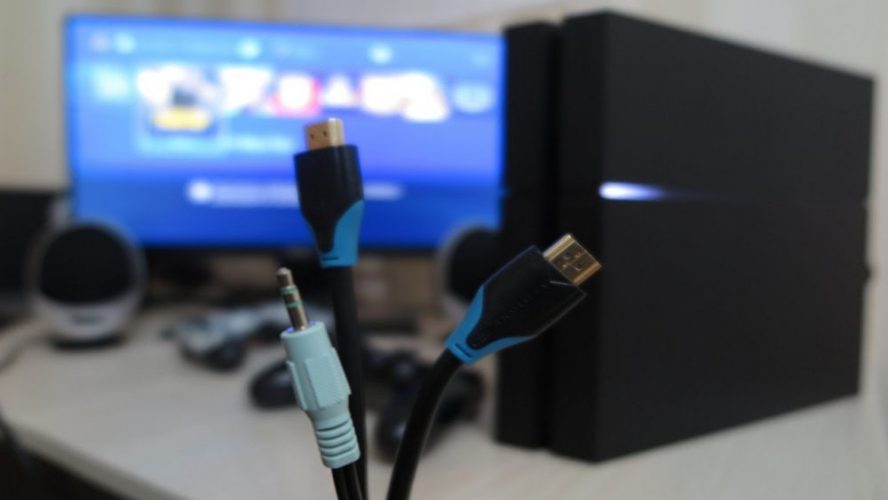
Підключення PS4 до телевізора зводиться до простого жесту: візьміть HDMI-кабель, встроміть один кінець у порт HDMI OUT на задній панелі консолі, а другий – у будь-який HDMI-вхід на телевізорі. Увімкніть живлення, оберіть правильний вхід на пульті ТБ, і ось уже екран оживає барвистим меню PlayStation. Цей базовий ритуал відкриває двері у світ ігор, де кожна графіка пульсує життям, ніби ти сам опинився всередині віртуального всесвіту.
Але реальність часто додає перцю: чорний екран, відсутній звук чи мерехтливе зображення змушують серце стискатися. Особливо якщо у вас PS4 Pro з її примхами до 4K і HDR. Не панікуйте – далі я розкрию всі нюанси, від вибору кабелю до тонкого налаштування, щоб ваша консоль працювала як швейцарський годинник. Ми пройдемо шлях від новачка, який ледь розпакував коробку, до профі, що вичавлює максимум з апаратного забезпечення.
Різновиди PS4 та їхні особливості для підключення
PlayStation 4 випущена в трьох основних варіантах: оригінальна FAT (CUH-1000/1100/1200), компактна Slim (CUH-2000 серії) та потужна Pro (CUH-7000/7100/7200). Кожна має HDMI-порт, але з відмінностями, що впливають на якість сигналу. Оригінальна модель тягне максимум 1080p при 60 Гц, Slim – те саме з покращеним енергоефективним чіпом, а Pro розганяє до 4K з HDR, вимагаючи HDMI 2.0b.
Перевірте модель на нижній стороні консолі: серійний номер розкаже все. Для Pro обирайте телевізор з HDMI 2.0 або вище – старі порти HDMI 1.4 просто не витягнуть повний потенціал. Уявіть: графіка в God of War оживає з глибиною кольорів, ніби океан Кратоса хлюпає на вас з екрану, тільки якщо сигнал чистий.
| Модель PS4 | HDMI версія | Макс. роздільна здатність | Підтримка HDR | Оптичний аудіо вихід |
|---|---|---|---|---|
| PS4 FAT (CUH-10xx) | HDMI 1.4 | 1080p @ 60Hz | Ні | Так |
| PS4 Slim (CUH-20xx) | HDMI 2.0a | 1080p @ 60Hz | Ні | Ні |
| PS4 Pro (CUH-70xx) | HDMI 2.0b | 4K @ 60Hz (checkerboard) | Так | Ні |
Таблиця базується на специфікаціях з playstation.com. Після неї не забудьте перевірити свій телевізор: Samsung і LG часто мають позначені порти для 4K (наприклад, HDMI 2 на Samsung QLED), тоді як Sony Bravia оптимізовані для PS4 з самого коробки.
Обладнання: кабелі, адаптери та що не варто економити
HDMI-кабель йде в комплекті з PS4, але для Pro візьміть Premium High Speed з підтримкою 18 Гбіт/с – він витримає 4K HDR без артефактів. Довжина до 3 метрів ідеальна; довші потребують активних кабелів або оптоволокна, бо сигнал слабшає, ніби шепіт на вітрі. Бренди на кшталт Belkin чи Amazon Basics з золотим напиленням – золотий стандарт для геймерів.
Живлення: стандартний IEC-кабель, але уникайте подовжувачів з низьким перетином – PS4 Pro жере до 310 Вт у піке. Контролер DualShock 4 заряджається USB Micro-USB (оригінальний у комплекті), але для зручності док-станція з LED-підсвіткою перетворить його на арт-об’єкт.
- HDMI 2.0/2.1 кабель: Обов’язковий для Pro, передає відео, звук і Ethernet одночасно.
- Оптичний TOSLINK: Для FAT-моделей з саундбаром, якщо HDMI ARC глючить.
- Адаптери (рідко): HDMI-to-DVI для старих моніторів (без звуку), HDMI-to-VGA з чіпом (активний, до 1080p).
Ці пункти – ваш щит від хаосу. Тепер, коли все на столі, час до дій: розкладіть кабелі orderly, ніби готуєтеся до операції.
Покрокова інструкція підключення PS4 до телевізора
Вимкніть телевізор і консоль. Це правило номер один, бо гаряче підключення може спалити порт, як блискавка дерево. Почніть з HDMI: вставте в HDMI OUT PS4 (задня панель, праворуч) і HDMI IN TV (перевірте маркування 1,2,3).
- Підключіть кабель живлення: AC IN на PS4 до розетки. Натисніть кнопку живлення – індикатор блимає синім.
- Оберіть HDMI-вхід на ТБ: пультом натисніть Input/Source, виберіть HDMI2 (для 4K на Samsung/LG).
- Синхронізуйте контролер: USB у PS4, натисніть PS-кнопку. Перший запуск – оновлення софту.
- Підключіть інтернет: Ethernet для стабільності або Wi-Fi (налаштування > Мережа).
- Налаштуйте екран: тримайте кнопку живлення 7 сек для безпечного режиму, якщо чорний екран.
Через хвилину меню PS4 запульсує на екрані. Перше знайомство з консоллю – як перше побачення: виберіть мову (українська доступна), часовий пояс, прийміть ліцензію. Оновлення софту автоматично, але дочекайтеся – воно як апгрейд двигуна в машині.
Налаштування відео та аудіо: розкрийте потенціал PS4
Зайдіть у Налаштування > Звук і екран > Виведення відео. Автоматичний режим підбере роздільну для вашого ТБ, але для Pro вручну оберіть 4K, увімкніть HDR (якщо ТБ підтримує). HDR перетворює темні сцени на симфонію контрасту – чорний стає бездонним, вогонь палає реалістично.
Звук: HDMI ARC передає 5.1/7.1 автоматично, але оберіть Bitstream для Dolby Atmos на сумісних саундбарах. PCM – для простих систем. На PS4 Pro оптичного немає, тож ARC або USB DAC. Для Samsung увімкніть Game Mode – лаг падає до 10 мс, ніби реакція на адреналіні.
- Роздільна: 2160p для Pro на 4K TV, 1080p для базових.
- HDR: Увімкніть, якщо ТВ Sony/LG 2020+.
- ALLM (Auto Low Latency): Автоматично на HDMI 2.1 портах.
Тестуйте в грі: запустіть Spider-Man, і місто Нью-Йорк оживе з глибиною, якої не чекали від 10-річної консолі.
Підключення до саундбару чи ресивера: звук, що трясе стіни
HDMI ARC на ТБ – місток для PS4. Підключіть консоль до HDMI1 (не ARC), а саундбар до ARC-порту ТВ. Увімкніть CEC (Bravia Sync на Sony, Anynet+ на Samsung). Звук поллється з колонок, ніби концерт у вітальні.
Проблеми? Optical для FAT: TOSLINK з PS4 до ресивера. Для Pro – eARC на нових ТБ (LG OLED 2025+). Ви не повірите, але правильний звук у The Last of Us Part II змушує мурашки бігти по шкірі від кожного кроки.
Альтернативи: коли HDMI не варіант
Старий монітор? HDMI-to-DVI (без звуку, 1080p макс). VGA – активний адаптер з живленням, але лагує. DisplayPort – рідкісний, але bidirectional адаптери працюють. Бездротовий стрім: PS Remote Play на Android TV (Bravia, Sony) – грайте з телефону на великий екран з лагом 50 мс.
Налаштуйте в PS4: Налаштування > Система > Remote Play > Увімкнути. На ТБ апп з PlayStation Store. Ідеально для гостей – консоль у спальні, гра на кухні.
Типові помилки при підключенні PS4 до телевізора
Чорний екран – класика. Причина: HDCP handshake провалився. Рішення: перезавантажте safe mode (утримуйте power 7 сек), оберіть “Змінити роздільну”. HDMI-порт ТБ згорів – перевірте іншим пристроєм (Blu-ray). На Samsung QLED PS4 Pro видає “RGB unsupported” – змініть колірний простір у video output на YUV420.
- No signal: Кабель несправний (замініть), неправильний вхід (HDMI3 замість 2).
- Немає звуку: ARC вимкнено, оберіть PCM у audio format.
- Мерехтіння: Кабель довгий/дешевий, HDMI 1.4 на Pro.
- Lag у грі: Game Mode off, V-Sync on – вимкніть у PS4.
- Контролер не бачить: Bluetooth конфлікт, USB reset.
Ці пастки підстерігають 70% новачків, за відгуками форумів. З playstation.com/uk-ua рекомендують перевіряти кабелі першими. Уникайте – і геймінг стане чистим кайфом.
З PS4 на телевізорі світ ігор розкривається новими гранями: від інтимних пригод у indie-тайтлах до епічних боїв у мультиплеєрі. Експериментуйте з налаштуваннями, тестуйте в улюбленій грі – і консоль віддячить вершинами графіки. Готові зануритися глибше? Оновіть софту, підключіть друзів онлайн, і нехай пригоди не кінчаються.