
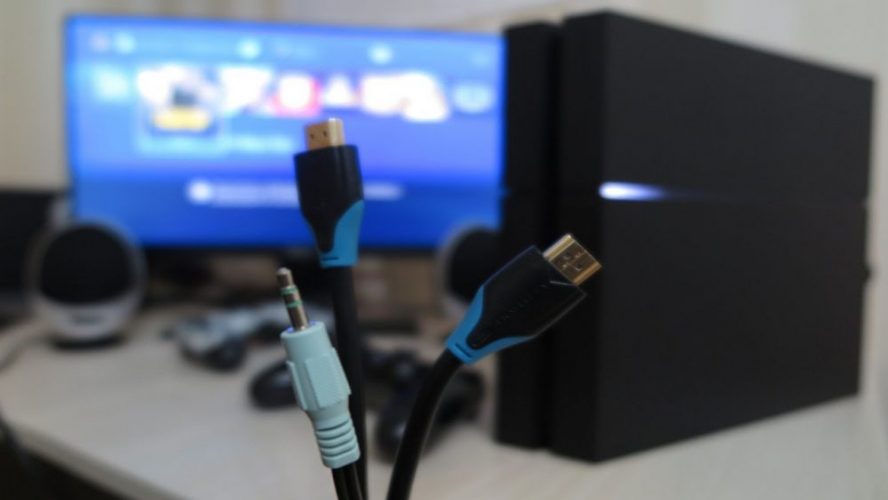
Подключение PS4 к телевизору сводится к простому жесту: возьмите HDMI-кабель, воткните один конец в порт HDMI OUT на задней панели консоли, а второй – в любой HDMI-вход на телевизоре. Включите питание, выберите правильный вход на пульте ТВ, и вот уже экран оживает красочным меню PlayStation. Этот базовый ритуал открывает двери в мир игр, где каждая графика пульсирует жизнью, будто ты сам очутился внутри виртуальной вселенной.
Но реальность часто добавляет перцу: черный экран, отсутствующий звук или мерцающее изображение заставляют сердце сжиматься. Особенно если у вас PS4 Pro с ее капризами к 4K и HDR. Не паникуйте – дальше я раскрою все нюансы, от выбора кабеля до тонкой настройки, чтобы ваша консоль работала как швейцарские часы. Мы пройдем путь от едва распаковавшего коробку новичка до профи, выжимающего максимум из аппаратного обеспечения.
Разновидности PS4 и их особенности для подключения
PlayStation 4 выпущена в трех основных вариантах: оригинальная FAT (CUH-1000/1100/1200), компактная Slim (CUH-2000 серии) и мощная Pro (CUH-7000/7100/7200). Каждая имеет HDMI-порт, но с отличиями, влияющими на качество сигнала. Оригинальная модель тянет максимум 1080p при 60 Гц, Slim – тоже с улучшенным энергоэффективным чипом, а Pro разгоняет до 4K с HDR, требуя HDMI 2.0b.
Проверьте модель на нижней стороне консоли: серийный номер все расскажет. Для Pro выбирайте телевизор с HDMI 2.0 или выше – старые порты HDMI 1.4 просто не вытянут полный потенциал. Представьте: графика в God of War оживает с глубиной цвета, будто океан Кратоса хлюпает на вас с экрана, только если сигнал чист.
| Модель PS4 | HDMI версия | Макс. разрешение | Поддержка HDR | Оптический аудио выход |
|---|---|---|---|---|
| PS4 FAT (CUH-10xx) | HDMI 1.4 | 1080p при 60 Гц | ни | Да |
| PS4 Slim (CUH-20xx) | HDMI 2.0 | 1080p при 60 Гц | ни | ни |
| PS4 Pro (CUH-70xx) | HDMI 2.0b | 4K @ 60Hz (checkerboard) | Да | ни |
Таблица базируется на спецификациях playstation.com. После нее не забудьте проверить свой телевизор: Samsung и LG часто имеют обозначенные порты для 4K (например HDMI 2 на Samsung QLED), тогда как Sony Bravia оптимизированы для PS4 с самого коробки.
Оборудование: кабели, адаптеры и что не стоит экономить
HDMI-кабель идет в комплекте с PS4, но для Pro возьмите Premium High Speed с поддержкой 18 Гбит/с – он выдержит 4K HDR без артефактов. Длина до 3 метров идеальна; длиннее требуют активных кабелей или оптоволокна, потому что сигнал слабеет, словно шепот на ветру. Бренды типа Belkin или Amazon Basics с золотым напылением – золотой стандарт для геймеров.
Питание: стандартный IEC-кабель, но избегайте удлинителей с низким сечением – PS4 Pro жрет до 310 Вт в пике. Контроллер DualShock 4 заряжается USB Micro-USB (оригинальный в комплекте), но для удобства док-станция с LED-подсветкой превратит его в арт-объект.
- HDMI 2.0/2.1 кабель: Обязателен для Pro, передает видео, звук и Ethernet одновременно.
- Оптический TOSLINK: Для FAT моделей с саундбаром, если HDMI ARC глючит.
- Адаптеры (редко): HDMI-to-DVI для старых мониторов (без звука), HDMI-to-VGA с чипом (активный, до 1080p).
Эти пункты – ваш щит от хаоса. Теперь, когда все на столе, пора до действий: разложите кабели orderly, будто готовитесь к операции.
Пошаговая инструкция подключения PS4 к телевизору
Выключите телевизор и консоль. Это правило номер один, потому что горячее подключение может сжечь порт, как молния дерево. Начните с HDMI: вставьте в HDMI OUT PS4 (задняя панель, вправо) и HDMI IN TV (проверьте маркировку 1,2,3).
- Подключите кабель питания: AC IN на PS4 к розетке. Нажмите кнопку питания – индикатор мигает синим цветом.
- Выберите HDMI-вход на ТВ: пультом нажмите Input/Source, выберите HDMI2 (для 4K на Samsung/LG).
- Синхронизируйте контроллер: USB в PS4, нажмите кнопку PS. Первый запуск – обновление софта.
- Подключите интернет: Ethernet для стабильности или Wi-Fi (настройки > Сеть).
- Настройка экрана: держите кнопку питания 7 сек для безопасного режима, если черный экран.
Через минуту меню PS4 запульсирует на экране. Первое знакомство с консолью – как первое свидание: выберите язык (украинский доступный), часовой пояс, примите лицензию. Обновление софта автоматически, но дождитесь – оно как апгрейд двигателя в машине.
Настройка видео и аудио: откройте потенциал PS4
Выделите Настройки > Звук и экран > Вывод видео. Автоматический режим подберет разрешение для вашего ТВ, но для Pro вручную выберите 4K, включите HDR (если ТВ поддерживает). HDR превращает темные сцены в симфонию контраста – черный становится бездонным, огонь пылает реалистично.
Звук: HDMI ARC передает 5.1/7.1 автоматически, но выберите Bitstream для Dolby Atmos на совместных саундбарах. PCM – для простых систем. На PS4 Pro оптического нет, так что ARC или USB DAC. Для Samsung включите Game Mode – лаг падает до 10 мс, как реакция на адреналине.
- Раздельное: 2160p для Pro на 4K TV, 1080p для базовых.
- HDR: Включите, если телевизор Sony/LG 2020+.
- ALLM (Auto Low Latency): Автоматически на HDMI 2.1 портах.
Тестируйте в игре: запустите Spider-Man, и город Нью-Йорк оживет с глубиной, которой не ожидали от 10-летней консоли.
Подключение к саундбару или ресиверу: звук, трясущий стены
HDMI ARC на ТВ – мостик для PS4. Подключите консоль к HDMI1 (не ARC), а саундбар к ARC-порту ТВ. Включите CEC (Bravia Sync на Sony, Anynet+ на Samsung). Звук польется из колонок, словно концерт в гостиной.
Проблемы? Optical для FAT: TOSLINK из PS4 к ресиверу. Для Pro – eARC на новых ТВ (LG OLED 2025+). Вы не поверите, но правильный звук в The Last of Us Part II заставляет муравьи бежать по коже от каждого шага.
Альтернативы: когда HDMI не вариант
Старый монитор? HDMI-to-DVI (без звука, 1080p макс). VGA – активный адаптер с питанием, но лагующий. DisplayPort – редкий, но bidirectional адаптеры работают. Беспроводной стрим: PS Remote Play на Android TV (Bravia, Sony) – играйте с телефона на большой экран с лагом 50 мс.
Настройка PS4: Настройки > Система > Remote Play > Включить. На ТВ апп из PlayStation Store. Идеально для гостей – консоль в спальне, игра на кухне.
Типичные ошибки при подключении PS4 к телевизору
Черный экран – классика. Причина: HDCP handshake провалился. Решение: перезагрузите safe mode (удерживайте power 7 сек), выберите “Изменить раздельную”. HDMI-порт ТВ сгорел – проверьте другим устройством (Blu-ray). Samsung QLED PS4 Pro выдает “RGB unsupported” – измените цветовое пространство в video output на YUV420.
- Нет сигнала: Кабель неисправен (замените), неправильный вход (HDMI3 вместо 2).
- Нет звука: ARC отключен, выберите PCM в формате audio.
- Мерцание: Кабель длинный/дешевый, HDMI 1.4 на Pro.
- Lag в игре: Game Mode off, V-Sync on – выключите в PS4.
- Контроллер не видит: Bluetooth конфликт, USB reset.
Эти ловушки подстерегают 70% новичков, по отзывам форумов. С playstation.com/ru рекомендуют проверять кабели первыми. Избегайте – и гейминг станет чистым кайфом.
С PS4 на телевизоре мир игр раскрывается новыми гранями: от интимных приключений в indie-тайтлах до эпических боев в мультиплеере. Экспериментируйте с настройками, тестируйте в любимой игре – и консоль отблагодарит вершины графики. Готовы погрузиться глубже? Обновите софт, подключите друзей онлайн, и пусть приключения не кончаются.