
Як перевстановити Windows 10 — це питання, яке рано чи пізно спливає в голові майже кожного користувача, коли система починає гальмувати, видавати загадкові помилки або просто втрачає колишню жвавість. Навіть у 2026 році, після офіційного завершення підтримки 14 жовтня 2025 року (за даними офіційного сайту Microsoft), багато людей продовжують використовувати «десятку» — хтось через звичку, хтось через несумісність обладнання з Windows 11. Перевстановлення залишається одним з найефективніших способів повернути комп’ютеру швидкість і стабільність.
Перевстановити Windows 10 можна кількома шляхами: від м’якого «оновлення на місці» без втрати файлів до радикальної чистої установки з повним форматуванням. Кожен метод має свої сильні сторони, і ми розберемо їх по поличках, щоб ви могли обрати той, який пасує саме вашій ситуації.
Чому система «задихається» і коли дійсно потрібне перевстановлення
Комп’ютер, який кілька років працював без нарікань, раптом починає дратувати повільністю? Файли накопичуються, реєстр розростається, старі драйвери конфліктують з новими оновленнями, а програми залишають після себе «хвіст» сміття. Іноді вірус або невдале оновлення остаточно добивають систему. У таких випадках перевстановлення діє як свіжий ковток повітря — повертає швидкість, прибирає накопичений бруд і дає відчуття нової техніки.
Але перш ніж кидатися все стирати, спробуйте менш радикальні методи: очищення диска, видалення програм, перевірку на віруси, скидання браузера. Якщо після цього комп’ютер все одно «кашляє» — тоді так, перевстановлення майже неминуче.
Підготовка — найважливіший етап, який не можна пропускати
Ніколи не починайте перевстановлення без резервної копії. Один необережний клік — і фото з відпустки, важливі документи чи улюблені ігрові збереження можуть зникнути назавжди.
Ось що потрібно зробити перед будь-яким методом:
- Збережіть усі важливі файли на зовнішній диск, інший комп’ютер чи хмару (OneDrive, Google Drive, Mega)
- Запишіть ліцензійні ключі програм (якщо вони не прив’язані до облікового запису Microsoft)
- Знайдіть або завантажте свіжі драйвери для вашої відеокарти, материнської плати та Wi-Fi (з сайту виробника)
- Сфотографуйте або запишіть ключові налаштування (наприклад, IP-адреси, якщо використовуєте статичну мережу)
Важливе речення жирним: Якщо у вас цифрова ліцензія Windows 10 (прив’язана до апаратного забезпечення), система активується автоматично після перевстановлення — ключ вводити не доведеться.
Спосіб 1. Найпростіший — «Скидання цього ПК» прямо з налаштувань
Цей метод ідеально підходить новачкам і тим, хто хоче мінімізувати ризики. Windows сама переустановить себе, залишивши (або видаливши) ваші файли.
Покроково:
- Натисніть Win + I → перейдіть у Система → Відновлення (або в Windows 10: Оновлення та безпека → Відновлення)
- Натисніть Скинути цей ПК → Почати
- Оберіть варіант:
- Зберегти мої файли — видаляє програми та налаштування, але залишає особисті документи
- Видалити все — повне очищення, як чиста установка
- Далі обираєте Хмарне завантаження (рекомендую у 2026 році) або Локальна перевстановлення
- Підтверджуєте і чекаєте 40–90 хвилин (залежно від швидкості інтернету та комп’ютера)
Після завершення ви отримаєте майже нову систему. Драйвери та основні програми Windows поставить сама.
Спосіб 2. Чиста установка з флешки — класика жанру
Це найнадійніший і найповніший метод. Потрібна флешка від 8 ГБ.
Спочатку на робочому комп’ютері:
- Перейдіть на офіційний сайт Microsoft (microsoft.com/software-download/windows10)
- Завантажте Media Creation Tool
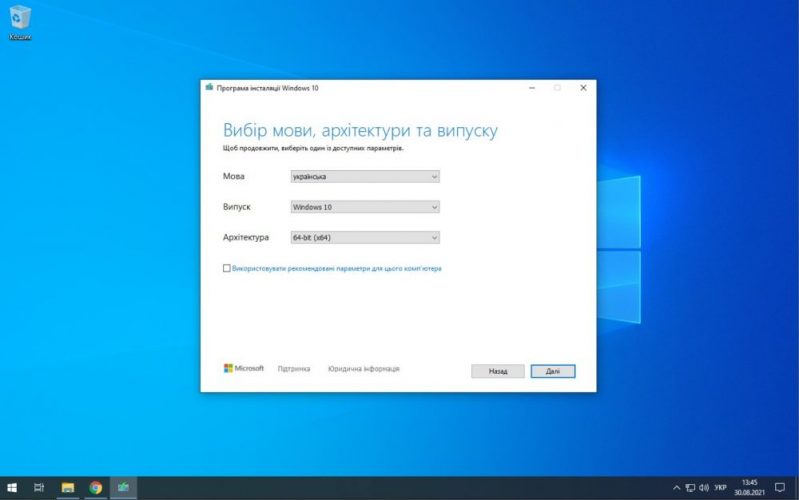
- Запустіть програму → оберіть Створити установчий носій для іншого ПК
- Вкажіть мову, редакцію (Home/Pro) та розрядність (64-біт майже завжди)
- Оберіть USB-накопичувач і дочекайтеся завершення
Тепер на комп’ютері, який потрібно перевстановити:
- Вставте флешку
- Перезапустіть ПК і увійдіть у Boot Menu (зазвичай клавіші F12, F10, Esc, F2 — залежить від виробника)
- Оберіть завантаження з USB
- У вікні установки натисніть Далі → Встановити зараз
- Пропустіть введення ключа (якщо є цифрова ліцензія)
- Оберіть Вибіркова установка → видаліть усі розділи на системному диску (C:) → створіть новий → встановіть
Після завершення — перше налаштування, і система готова до роботи.
Спосіб 3. Перевстановлення без флешки (для безвихідних ситуацій)
Якщо флешки під рукою немає, а система ще запускається:
- Завантажте ISO-образ Windows 10 через Media Creation Tool (оберіть «ISO-файл»)
- Монтуйте образ подвійним кліком (Windows 10/11 це вміють)
- Запустіть setup.exe з віртуального диска
- Оберіть оновлення на місці — це перевстановить систему, зберігши файли та багато програм
Альтернатива для відчайдушних — створення завантажувального розділу на HDD/SSD за допомогою програм типу EasyBCD, але це вже для просунутих користувачів.
Типові помилки, які коштують нервів
Ось найпоширеніші «підводні камені»:
- Не вимикають антивірус перед установкою — іноді він блокує процес
- Забувають про ліцензію — хоча з цифровою прив’язкою це рідкість
- Видаляють не той розділ під час чистої установки — прощавай, дані з іншого диска
- Ігнорують резервне копіювання — найпоширеніша причина сліз
- Встановлюють стару версію — краще завжди брати останній образ через Media Creation Tool
Щоб уникнути цих пасток, просто рухайтеся повільно і перевіряйте кожен крок двічі.
Перевстановлення Windows 10 у 2026 році все ще залишається потужним інструментом повернення комп’ютеру другого дихання. Навіть після завершення безкоштовної підтримки система може працювати роками, якщо ви не підключаєтеся до сумнівних сайтів і періодично оновлюєте антивірус. А якщо ваш комп’ютер дозволяє — подумайте про перехід на Windows 11. Але це вже зовсім інша історія.
Тримайте руку на пульсі, робіть бекапи і не бійтеся «перезагрузити» систему — іноді саме це повертає радість від роботи за комп’ютером. Удачі!