
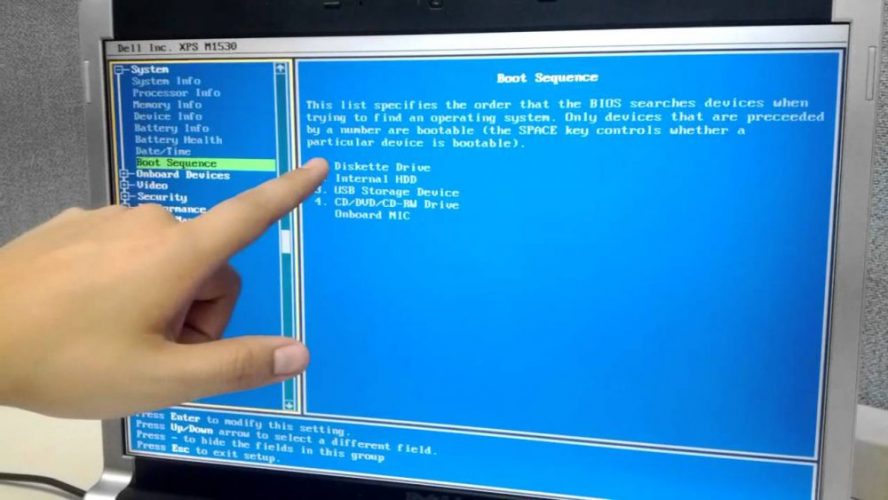
Оновлення BIOS — це той рідкісний момент, коли ви буквально дихаєте новим життям у материнську плату. Іноді це єдиний спосіб запустити свіжий процесор Ryzen 9000-серії, виправити дратівливі збої чи закрити серйозну дірку в безпеці. Але один необережний рух — і комп’ютер перетворюється на дорогу цеглину. Саме тому ми розберемо процес до найдрібніших деталей, щоб ви пройшли його впевнено, як по розпеченому асфальту в улюблених кросівках.
Оновлення прошивки BIOS (або сучаснішого UEFI) дозволяє материнській платі краще розуміти нові комплектуючі, оптимізує стабільність роботи та додає підтримку технологій, про які раніше можна було тільки мріяти. У 2025–2026 роках виробники активно випускають оновлення для підтримки нових CPU, виправлення вразливостей та покращення сумісності з пам’яттю DDR5.
Коли дійсно варто оновлювати BIOS?
Не варто кидатися оновлювати прошивку просто тому, що вийшла нова версія. Більшість експертів радять це робити лише в конкретних випадках:
- Ви купили новий процесор, а материнка його «не бачить»
- Система страждає від раптових перезавантажень, «синіх екранів» чи проблем зі стабільністю
- Виявлено серйозну вразливість, яку закриває саме це оновлення
- Плануєте суттєвий апгрейд пам’яті чи інших компонентів
- Хочете активувати нові функції (наприклад, кращу підтримку Resizable BAR чи оптимізований розгін)
Якщо комп’ютер працює стабільно як швейцарський годинник — краще не чіпати. Ризик хоч і невеликий, але існує: перебої з електрикою, не та версія файлу чи випадкове вимикання можуть зробити систему неробочою.
Підготовка — найважливіший етап
Більшість невдач трапляється саме через погану підготовку. Ось що потрібно зробити заздалегідь:
- Запишіть поточну версію BIOS
Найпростіший спосіб — натиснути Win + R → msinfo32 → «Версія/дата BIOS».
Або увійдіть у саму прошивку (зазвичай Del, F2, F10 чи F12 при старті). - З’ясуйте точну модель материнської плати
Команда в командному рядку: wmic baseboard get product,manufacturer,version
Або програми CPU-Z / HWiNFO. - Підготуйте надійне живлення
Ноутбук — тільки оригінальний зарядний пристрій + 100% заряд.
Настільний ПК — бажано через ДБЖ (UPS) або хоча б стабільну мережу без старих розеток. - Створіть завантажувальну флешку правильно
Форматуйте в FAT32 (не NTFS!).
Обсяг 8–32 ГБ, найкраще нова або добре відома флешка.
Не використовуйте флешки з пошкодженими секторами. - Завантажуйте файли тільки з офіційного сайту виробника
ASUS, MSI, Gigabyte, ASRock, Dell, Lenovo, HP — завжди тільки офіційний ресурс.
Покрокова інструкція оновлення BIOS (найпоширеніші способи)
Спосіб 1 — Класичний: через меню BIOS/UEFI (EZ Flash, Q-Flash, M-Flash)
Це найнадійніший і найпоширеніший метод у 2025–2026 роках.
- Завантажте останню версію BIOS з сайту виробника для точної моделі плати.
- Розпакуйте архів (якщо є).
- Скопіюйте файл прошивки (зазвичай .CAP, .ROM, .BIN) у корінь флешки.
- Для деяких плат ASUS потрібно перейменувати файл за спеціальною схемою (див. readme або сайт).
- Вставте флешку в задній USB-порт (бажано USB 2.0 — чорний).
- Перезавантажте ПК і зайдіть у BIOS.
- Знайдіть розділ Tool / Advanced / EZ Flash 3 (ASUS), Q-Flash (Gigabyte), M-Flash (MSI), Instant Flash (ASRock).
- Виберіть файл на флешці → підтвердіть оновлення.
- Процес займає 2–8 хвилин. Ніколи не вимикайте комп’ютер!
Після завершення система перезавантажиться, іноді кілька разів — це нормально.
Спосіб 2 — USB BIOS Flashback (без входу в BIOS і навіть без процесора)
Доступний на багатьох платах 2023–2026 років (особливо ASUS ROG, Gigabyte Aorus, MSI PRO тощо).
- Перейменуйте файл прошивки за інструкцією виробника (наприклад, для багатьох ASUS — це MB_MODEL.CAP).
- Скопіюйте в корінь FAT32 флешки.
- Вимкніть комп’ютер повністю (від’єднайте кабель живлення на 10 секунд).
- Вставте флешку в спеціальний порт BIOS Flashback (зазвичай позначений, часто з білою рамкою).
- Натисніть і потримайте кнопку Flashback 3–10 секунд.
- Почнеться блимання світлодіода — чекайте 3–10 хвилин, поки не згасне.
Цей метод рятує, коли система не стартує через несумісний CPU.
Спосіб 3 — Оновлення з Windows (найзручніший для новачків)
Багато брендів пропонують утиліти:
- ASUS → MyASUS → System Update
- MSI → Dragon Center / MSI Center → Live Update
- Gigabyte → @BIOS (але обережно, деякі користувачі скаржаться на збої)
- Lenovo, Dell, HP — власні утиліти типу Vantage або SupportAssist
Перевага — просто і швидко. Недолік — якщо Windows глючить, процес може перерватися.
Типові помилки, яких варто уникати будь-якою ціною
- Оновлення не тієї моделі плати (навіть одна літера в назві — і все)
- Переривання процесу (вимикання світла = майже 100% «цегла»)
- Використання флешки в NTFS або пошкодженої
- Ігнорування інструкції щодо перейменування файлу
- Оновлення без резервного живлення на настільному ПК
Ось чому підготовка займає більше часу, ніж саме оновлення.
Оновлення BIOS — це не рутина, а відповідальний ритуал, який може перетворити ваш комп’ютер на значно потужнішу та стабільнішу машину. Поставтеся до процесу з повагою, перевірте все двічі — і тоді замість стресу ви отримаєте чисте задоволення від того, що система запустилася швидше, стабільніше і з новим процесором, який раніше просто не хотів працювати.
Якщо все зроблено правильно — вітаю, ви щойно подарували своїй материнці друге життя! А якщо щось піде не так — більшість сучасних плат дозволяють відновлення через Flashback або навіть подвійний чіп BIOS. Тож не бійтеся, але й не розслабляйтеся.
Успіхів і стабільних систем! 🚀