
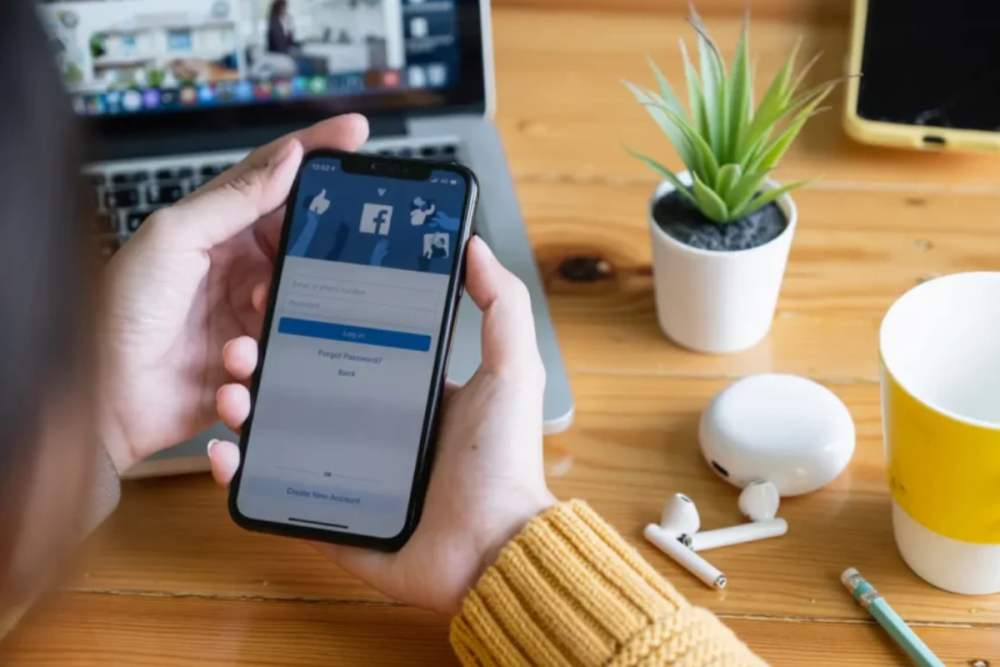
Удалить страницу в Facebook можно через несколько минут через настройки самой страницы или через Meta Business Suite. Процесс подразумевает подтверждение и дает 14 дней на отмену, после чего удаление становится окончательным. Это не просто нажатие кнопки – за ним стоит решение прекратить видимость бренда, архивировать историю взаимодействий с клиентами и освободить название для новых проектов.
Многие предприниматели приходят к этому шагу после ребрендинга, слияния бизнесов или когда страница перестала выполнять свою роль. Другие — из-за изменения стратегии продвижения, когда основная активность перешла в Instagram, TikTok или собственный сайт. В любом случае, важно понимать не только технические шаги, но и последствия: что произойдет с постами, подписчиками, рекламой и данными.
Подготовка перед удалением: что следует сделать заранее
Прежде чем нажать «Удалить», проверьте несколько вещей. Во-первых, убедитесь, что у вас есть полное право администратора страницы. Если страница подключена к Business Manager, удаление может потребовать доступа оттуда. Во-вторых, загрузите архив данных. Facebook позволяет экспортировать все сообщения, комментарии, сообщения и статистику. Это занимает от нескольких минут до нескольких часов в зависимости от объема контента, но потом у вас будет все на руках.
В-третьих, сообщите аудиторию. Если страница содержит тысячи подписчиков, внезапное исчезновение может вызвать вопрос. Многие публикуют прощальный пост со ссылкой на новый ресурс или объяснением причин. В четвертых, проверьте подключенные аккаунты: Instagram, WhatsApp Business, рекламные кабинеты. Удаление страницы может повлиять на работу рекламы или доступ к связанным аккаунтам.
Наконец-то, подумайте об альтернативе. Иногда достаточно просто скрыть страницу (unpublish). Она исчезнет из поиска и ленты, но останется доступной для вас и тех, у кого есть прямая ссылка. Это удобно, если вы планируете возвратиться к ней позже или хотите сохранить историю без публичной видимости.
Удаление через настройки страницы: пошаговая инструкция
Самый простой способ – сделать все непосредственно на странице. Откройте Facebook в браузере или приложении, перейдите на свою бизнес-страницу. В верхнем меню найдите "Настройки" (или "Settings"). В левом столбце выберите раздел «Общие» или «General». Прокрутите вниз в блок «Удалить страницу» или «Remove Page».
Нажмите «Удалить [имя страницы]». Facebook покажет предупреждение: страница будет недоступна всем, кроме вас, в течение 14 дней. В этот период можно отменить удаление в любой момент. Если не отменить — через две недели страница исчезнет навсегда, а название станет доступным для создания новой страницы.
Подтвердите действие. Система может попросить ввести пароль или пройти дополнительную проверку, особенно если страница имела большую активность или подключены рекламные аккаунты. После подтверждения на электронную почту и в сообщениях Facebook придет письмо со ссылкой на отмену. Сохраните его – это единственный способ вернуть страницу в течение льготного периода.
Удаление через Meta Business Suite: удобный способ для бизнеса
Если вы управляете страницей через Business Manager (а для бизнес-страниц это рекомендуемый способ), процесс немного отличается. Зайдите в business.facebook.com или в приложение Meta Business Suite. Выберите свой бизнес-портфель. В меню слева найдите «Настройки» → «Страницы» или «Pages». Выберите требуемую страницу из списка.
В настройках страницы найдите опцию «Удалить страницу» или «Remove from Business Manager». Здесь есть два варианта: просто убрать страницу из портфеля (она останется у вас лично) или полностью удалить. Выберите полное удаление. Система снова предупредит о 14-дневном периоде и попросит подтвердить.
Этот способ удобен, когда у вас несколько страниц или работаете в команде. Business Suite показывает все связанные активы: Instagram-аккаунты, рекламные кампании, WhatsApp. Вы видите, что именно пострадает от удаления, и вы можете предварительно отсоединить ненужные связи.
Что происходит после нажатия кнопки удаления
В первые 14 дней страница становится невидимой для всех, кроме вас. Подписчики не видят ее в поиске и ленте. Вы все еще можете заходить, просматривать контент и отменить удаление. По истечении срока страница исчезает полностью: посты, комментарии, сообщения, статистика – все удаляется с серверов Facebook. Название страницы увольняется и ее может взять любой.
Если на странице велась активная реклама, кампании автоматически останавливаются. Подключенные Instagram-аккаунты могут потерять доступ к некоторым функциям. Сообщения от клиентов, приходивших через страницу, исчезают. Именно поэтому архив данных перед удалением не формальность, а реальная страховка.
Важный нюанс: если страница была проверена или имела значительное количество подписчиков, Facebook может дополнительно проверить запрос. В редких случаях удаление может затянуться или потребовать дополнительных подтверждений. Это не правило, а исключение, но о нем следует знать заранее.
Типичные ошибки при удалении бизнес-страницы в Facebook
- Удаление вместо укрывательства. Многие нажимают «Delete», хотя на самом деле хотели просто прекратить публичную видимость. Unpublish оставляет страницу для вас и позволяет вернуться без потери истории.
- Отсутствие резервной копии. После окончательного удаления восстановить посты и сообщения невозможно. Люди часто вспоминают об этом уже после того, как прошли 14 дней.
- Игнорирование связанных аккаунтов. Страница может быть связана с Instagram, WhatsApp Business или рекламным кабинетом. Удаление одной сущности иногда ломает работу других.
- Попытка удалить без прав администратора. Если вы не владелец страницы или не имеете полных прав в Business Manager, система просто не даст завершить процесс.
- Забвение о 14-дневном периоде. Некоторые думают, что удаление мгновенное. На самом деле есть время передумать, и этим следует воспользоваться, если возникли сомнения сразу после нажатия кнопки.
- Удаление страницы вместо профиля. Иногда люди путают бизнес-страницу с личным профилем. Удаление профиля – совсем другая процедура с другими последствиями.
Альтернативы удаления: когда лучше скрыть страницу
Если вы не уверены на 100%, что хотите навсегда избавиться от страницы, выберите вариант «Скрыть страницу» (Unpublish). Она исчезнет из поиска и рекомендаций, но останется доступной по прямой ссылке. Вы сможете в любой момент вернуть ее к жизни одним нажатием. Это идеально для сезонных бизнесов, временных проектов или ребрендинга, когда старая страница еще может понадобиться.
Скрытие не влияет на подключенные Instagram-аккаунты и рекламные кампании так сильно, как полное удаление. Вы сохраняете историю взаимодействий и можете анализировать прошлые результаты. Многие предприниматели именно так и поступают: скрывают старую страницу и создают новую под обновленным брендом, сохраняя связь между ними через ссылки или общие аккаунты.
Что делать, если передумали: как отменить удаление
В течение 14 дней после начала удаления можно вернуть все обратно. Зайдите на страницу (она все еще доступна вам) или перейдите по ссылке из служебного письма от Facebook. Найдите кнопку «Отмена удаления» или «Restore Page». Подтвердите действие – и страница снова станет видимой для всех.
После окончания льготного периода отменить уже невозможно. Если вы все же передумали спустя месяц или год, придется создавать новую страницу с нуля. Именно поэтому архив данных и обдуманный подход к решению – лучшая страховка от сожаления.
Удаление бизнес-страницы в Facebook – это не конец истории, а точка перехода. Кто-то прощается со старым брендом, кто-то увольняет место для нового направления, а кто-то просто наводит порядок в цифровых активах. Главное — делать это сознательно: с архивом данных, с сообщением аудитории и пониманием, что через 14 дней обратного пути уже не будет. Тогда даже такое техническое решение становится частью большей стратегии развития бизнеса, а не просто щелчком кнопки в настройках.