
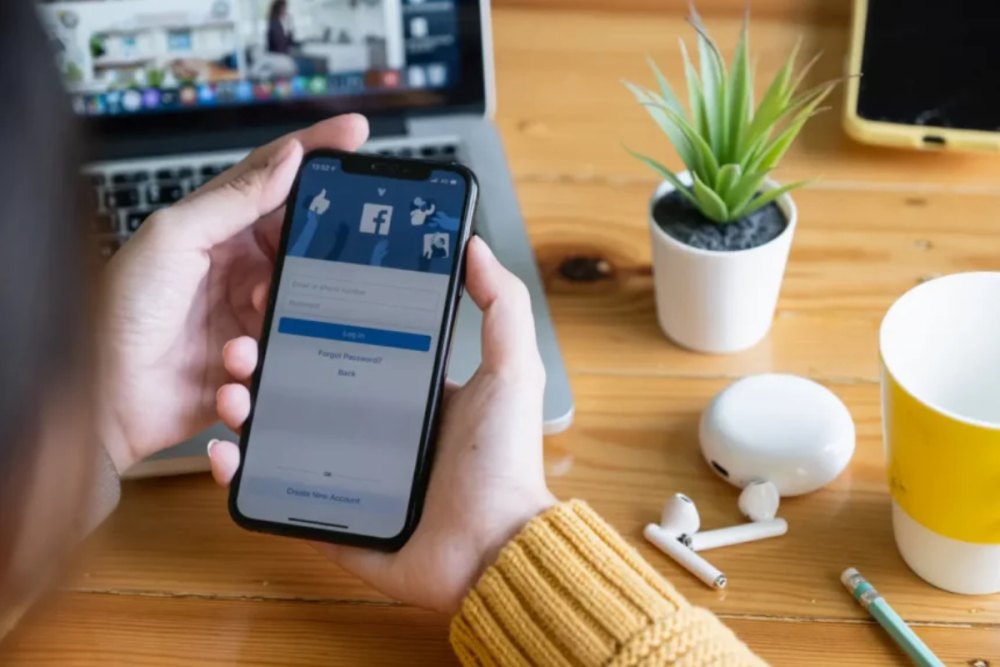
Видалити бізнес сторінку у Facebook можна за кілька хвилин через налаштування самої сторінки або через Meta Business Suite. Процес передбачає підтвердження і дає 14 днів на скасування, після чого видалення стає остаточним. Це не просто натискання кнопки — за ним стоїть рішення припинити видимість бренду, архівувати історію взаємодій з клієнтами та звільнити назву для нових проєктів.
Багато підприємців доходять до цього кроку після ребрендингу, злиття бізнесів або коли сторінка перестала виконувати свою роль. Інші — через зміну стратегії просування, коли основна активність перейшла в Instagram, TikTok чи власний сайт. У будь-якому разі важливо розуміти не тільки технічні кроки, а й наслідки: що станеться з постами, підписниками, рекламою та даними.
Підготовка перед видаленням: що варто зробити заздалегідь
Перш ніж натискати «Видалити», перевірте кілька речей. По-перше, переконайтеся, що ви маєте повні права адміністратора сторінки. Якщо сторінка підключена до Business Manager, видалення може вимагати доступу саме звідти. По-друге, завантажте архів даних. Facebook дозволяє експортувати всі пости, коментарі, повідомлення та статистику. Це займає від кількох хвилин до кількох годин залежно від обсягу контенту, але потім ви матимете все на руках.
По-третє, повідомте аудиторію. Якщо сторінка має тисячі підписників, раптове зникнення може викликати питання. Багато хто публікує прощальний пост із посиланням на новий ресурс або поясненням причин. По-четверте, перевірте підключені акаунти: Instagram, WhatsApp Business, рекламні кабінети. Видалення сторінки може вплинути на роботу реклами або доступ до пов’язаних акаунтів.
Нарешті, подумайте про альтернативу. Іноді достатньо просто приховати сторінку (unpublish). Вона зникне з пошуку та стрічки, але залишиться доступною для вас і тих, у кого є пряме посилання. Це зручно, якщо ви плануєте повернутися до неї пізніше або хочете зберегти історію без публічної видимості.
Видалення через налаштування сторінки: покрокова інструкція
Найпростіший спосіб — зробити все безпосередньо на сторінці. Відкрийте Facebook у браузері або застосунку, перейдіть на свою бізнес-сторінку. У верхньому меню знайдіть «Налаштування» (або «Settings»). У лівому стовпчику оберіть розділ «Загальні» або «General». Прокрутіть униз до блоку «Видалити сторінку» або «Remove Page».
Натисніть «Видалити [назва сторінки]». Facebook покаже попередження: сторінка буде недоступна для всіх, крім вас, протягом 14 днів. У цей період ви можете скасувати видалення в будь-який момент. Якщо не скасувати — через два тижні сторінка зникне назавжди, а назва стане доступною для створення нової сторінки.
Підтвердіть дію. Система може попросити ввести пароль або пройти додаткову перевірку, особливо якщо сторінка мала велику активність або підключені рекламні акаунти. Після підтвердження на електронну пошту та в повідомленнях Facebook прийде лист із посиланням для скасування. Збережіть його — це єдиний спосіб повернути сторінку протягом пільгового періоду.
Видалення через Meta Business Suite: зручний спосіб для бізнесу
Якщо ви керуєте сторінкою через Business Manager (а для бізнес-сторінок це рекомендований спосіб), процес трохи відрізняється. Зайдіть у business.facebook.com або застосунок Meta Business Suite. Оберіть свій бізнес-портфель. У меню ліворуч знайдіть «Налаштування» → «Сторінки» або «Pages». Виберіть потрібну сторінку зі списку.
У налаштуваннях сторінки знайдіть опцію «Видалити сторінку» або «Remove from Business Manager». Тут є два варіанти: просто прибрати сторінку з портфеля (вона залишиться у вас особисто) або повністю видалити. Оберіть повне видалення. Система знову попередить про 14-денний період і попросить підтвердити.
Цей спосіб зручний, коли у вас кілька сторінок або ви працюєте в команді. Business Suite показує всі пов’язані активи: Instagram-акаунти, рекламні кампанії, WhatsApp. Ви бачите, що саме постраждає від видалення, і можете попередньо від’єднати непотрібні зв’язки.
Що відбувається після натискання кнопки видалення
Протягом перших 14 днів сторінка стає невидимою для всіх, крім вас. Підписники не бачать її в пошуку та стрічці. Ви все ще можете заходити, переглядати контент і скасувати видалення. Після закінчення терміну сторінка зникає повністю: пости, коментарі, повідомлення, статистика — усе видаляється з серверів Facebook. Назва сторінки звільняється і її може взяти будь-хто.
Якщо на сторінці велася активна реклама, кампанії автоматично зупиняються. Підключені Instagram-акаунти можуть втратити доступ до деяких функцій. Повідомлення від клієнтів, які приходили через сторінку, зникають. Саме тому архів даних перед видаленням — не формальність, а реальна страховка.
Важливий нюанс: якщо сторінка була верифікована або мала значну кількість підписників, Facebook може додатково перевірити запит. У рідкісних випадках видалення може затягнутися або вимагати додаткових підтверджень. Це не правило, а виняток, але про нього варто знати заздалегідь.
Типові помилки при видаленні бізнес сторінки у Facebook
- Видалення замість приховування. Багато хто натискає «Delete», хоча насправді хотів просто припинити публічну видимість. Unpublish залишає сторінку для вас і дає можливість повернутися без втрати історії.
- Відсутність резервної копії. Після остаточного видалення відновити пости та повідомлення неможливо. Люди часто згадують про це вже після того, як 14 днів минули.
- Ігнорування пов’язаних акаунтів. Сторінка може бути зв’язана з Instagram, WhatsApp Business або рекламним кабінетом. Видалення однієї сутності іноді ламає роботу інших.
- Спроба видалити без прав адміністратора. Якщо ви не власник сторінки або не маєте повних прав у Business Manager, система просто не дасть завершити процес.
- Забуття про 14-денний період. Деякі думають, що видалення миттєве. Насправді є час передумати, і цим варто скористатися, якщо сумніви з’явилися одразу після натискання кнопки.
- Видалення сторінки замість профілю. Іноді люди плутають бізнес-сторінку з особистим профілем. Видалення профілю — зовсім інша процедура з іншими наслідками.
Альтернативи видаленню: коли краще приховати сторінку
Якщо ви не впевнені на 100 %, що хочете назавжди позбутися сторінки, оберіть варіант «Приховати сторінку» (Unpublish). Вона зникне з пошуку та рекомендацій, але залишиться доступною за прямим посиланням. Ви зможете в будь-який момент повернути її до життя одним натисканням. Це ідеально для сезонних бізнесів, тимчасових проєктів або ребрендингу, коли стара сторінка ще може знадобитися.
Приховування не впливає на підключені Instagram-акаунти та рекламні кампанії так сильно, як повне видалення. Ви зберігаєте історію взаємодій і можете аналізувати минулі результати. Багато підприємців саме так і роблять: приховують стару сторінку і створюють нову під оновленим брендом, зберігаючи зв’язок між ними через посилання або спільні акаунти.
Що робити, якщо передумали: як скасувати видалення
Протягом 14 днів після початку видалення ви можете повернути все назад. Зайдіть на сторінку (вона все ще доступна вам) або перейдіть за посиланням зі службового листа від Facebook. Знайдіть кнопку «Скасувати видалення» або «Restore Page». Підтвердіть дію — і сторінка знову стане видимою для всіх.
Після закінчення пільгового періоду скасувати вже неможливо. Якщо ви все ж передумали через місяць або рік, доведеться створювати нову сторінку з нуля. Саме тому архів даних і обдуманий підхід до рішення — найкраща страховка від жалю.
Видалення бізнес-сторінки у Facebook — це не кінець історії, а точка переходу. Хтось прощається зі старим брендом, хтось звільняє місце для нового напрямку, а хтось просто наводить порядок у цифрових активах. Головне — робити це свідомо: з архівом даних, з повідомленням аудиторії та з розумінням, що через 14 днів зворотного шляху вже не буде. Тоді навіть таке технічне рішення стає частиною більшої стратегії розвитку бізнесу, а не просто клацанням кнопки в налаштуваннях.