
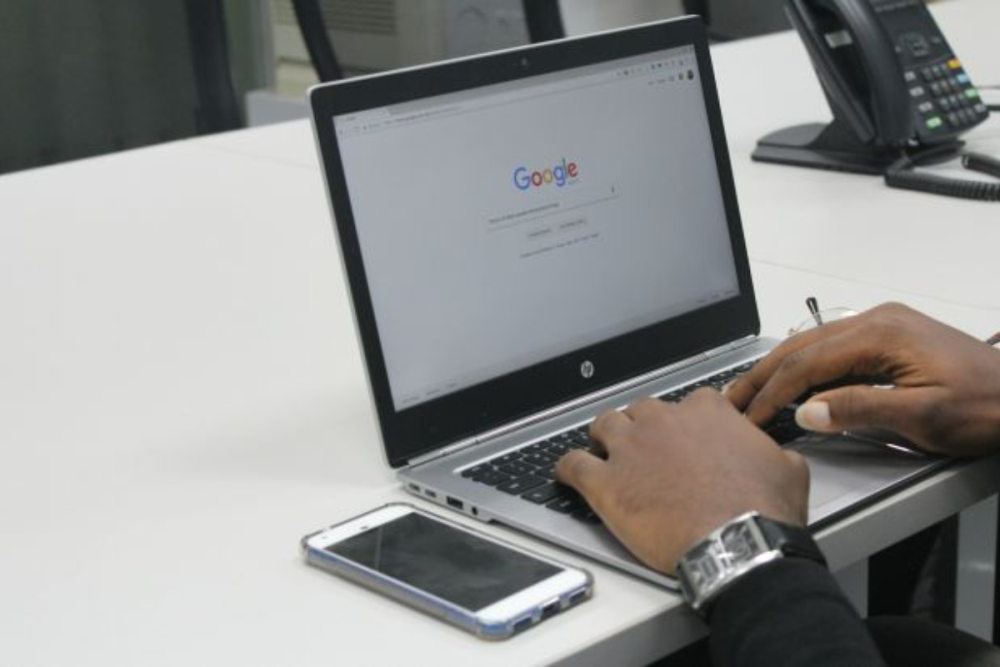
Когда открываешь длинную статью или сложную страницу сайта, текст словно растекается перед глазами, а нужная деталь прячется где-нибудь посередине. Поиск информации на веб-странице – это не просто нажатие кнопок. Это навык, который превращает хаос слов в четкую картину, экономит время и снижает уровень раздражения бесконечного скроллинга.
Большинство пользователей начинают с простейшего инструмента – комбинации клавиш Ctrl+F (или Cmd+F на Mac). Она мгновенно подсвечивает все вхождение нужного слова или фразы. Но настоящее мастерство начинается там, где базовые методы заканчиваются: когда страница динамическая, текст обновляется или нужная информация разбросана по нескольким разделам.
Базовые инструменты, работающие всегда
Каждый современный браузер имеет встроенную функцию поиска на странице. В Chrome, Edge, Firefox или Safari достаточно нажать Ctrl+F – появляется небольшое окошко вверху или внизу экрана. Вводишь слово и браузер мгновенно показывает количество найденных результатов и подсвечивает их желтым или другим цветом. Клавиши Enter и Shift+Enter позволяют перемещаться между находками вверх-вниз.
На мобильных устройствах в Chrome или Safari достаточно коснуться трех точек в меню и выбрать «Найти на странице». Функция работает так же, только вместо клавиатуры появляется виртуальная. В некоторых браузерах, например Firefox, можно даже включить «подсветку всех вхождений» одним кликом — это удобно, когда текст длинный и нужно быстро оценить, насколько часто упоминается тема.
Эти инструменты кажутся примитивными, но именно они экономят больше времени. Исследования показывают, что люди, регулярно использующие Ctrl + F, тратят на поиск информации на 40–60 % меньше времени по сравнению с теми, кто просто скролит.
Когда базового поиска недостаточно: расширенные приемы
Иногда слово встречается десятки раз, но нужен именно контекст — например, конкретная дата или фамилия рядом с цифрой. Здесь помогают дополнительные возможности браузера. В Chrome можно нажать три точки в окне поиска и выбрать «Выделить все» или воспользоваться регулярными выражениями в расширенных настройках (через расширение типа «Regex Search»).
Если страница большая и динамичная (например, форум или новостной сайт с подгружаемыми комментариями), обычный Ctrl + F может пропустить часть текста. В таких случаях следует сначала прокрутить страницу до конца, чтобы загрузился весь контент, а уж потом искать. Некоторые браузеры 2025–2026 годов (Chrome с интеграцией Gemini или Edge из Copilot) предлагают AI-итоги страницы — краткий обзор ключевых моментов, появляющийся в окне поиска. Это особенно полезно для длинных отчетов или научных статей.
Еще один мощный инструмент – поиск в пределах конкретного сайта через Google. Если вы хотите найти информацию именно на этом домене, вводишь в Google запрос с оператором site:example.com. Например, site:uk.wikipedia.org "эстонская гончая" сразу выдаст результаты только из украинской Википедии. Этот прием работает даже лучше внутреннего поиска сайта, так как Google индексирует страницы глубже и быстрее.
Психология поиска: почему мы часто не находим нужное
Человек склонен искать именно те слова, которые уже есть в уме. Если ищешь «симптомы простуды», а на странице написано «проявления ОРВИ», результат может быть нулевым. Поэтому важно формулировать запрос разными способами: синонимами, более общими или конкретными терминами.
Другая распространенная ловушка – информационная перегрузка. Когда на странице сотни абзацев, мозг быстро устает и упускает важное. Здесь помогает техника «поиск по разделам»: сначала просмотри заголовки (h2, h3), найди нужный блок, а уж потом применяй Ctrl+F внутри него. Многие сайты 2026 года имеют боковую панель навигации или содержание – это естественный помощник.
Эмоционально поиск информации напоминает рыбалку: иногда клюет сразу, иногда приходится долго ждать. Раздражение от «ничего не найдено» — нормальная реакция, но вместо того, чтобы закрывать вкладку, следует изменить формулировку запроса или добавить контекстные слова.
Современные инструменты 2025-2026 годов
Браузеры активно интегрируют искусственный интеллект. В Chrome из Gemini можно выделить текст на странице и попросить подытожить этот раздел или найти все упоминания о цене. Edge из Copilot предлагает голосовой поиск прямо на странице. Firefox имеет расширение для семантического поиска – он понимает не только точные слова, но и близкие по содержанию.
Для тех, кто часто работает с текстом, полезны расширения:
- Find and Replace для одновременной замены нескольких фраз;
- "Highlight This" - автоматическая подсветка ключевых слов;
- Page Ruler — для точного измерения и поиска в конкретной зоне страницы.
На мобильных устройствах появились функции визуального поиска: можно сфотографировать часть экрана и получить пояснение или перевод. Это особенно удобно, когда текст на другом языке или содержит графики.
Типичные ошибки и как их избежать
Многие забывают, что поиск чувствителен к регистру и падежам. Слово «Украина» и «Украина» могут давать разные результаты на некоторых сайтах. Лучше использовать нижний регистр или добавлять синонимы.
Другая ошибка – игнорирование динамического контента. Если страница загружает данные через JavaScript, Ctrl+F иногда «не видит» текст, пока тот не появится на экране. Простое решение: прокрутить страницу полностью или подождать несколько секунд.
Некоторые пользователи полагаются только на поиск сайта. Он часто ограничен и не учитывает комментарии, вкладки или PDF-файлы, прикрепленные к странице. В таких случаях Google с оператором site: работает более надежно.
Советы для эффективного поиска
Начинай всегда с четкой формулировки запроса. Вместо "как растет роза" попробуй "уход за розами летом полив подкормки" - так быстрее найдешь конкретные советы. Используй кавычки для точных фраз: "Эстонская гончая" выдаст страницы, где слова стоят рядом, а не отдельно. Комбинируй операторы Google: site: + кавычки + минус для исключения ненужного. Пример: site:gov.ua "налоги 2026" -упрощенная. На длинных страницах сначала ищи заголовки. Нажми Ctrl+F и введи «вывод» или «итог» – часто именно там скрывается главная мысль. Если информация не находится, измените браузер или режим (инкогнито). Иногда кэш или расширение мешают. Для регулярной работы заведи привычку сохранять полезные страницы в закладки с тегами или использовать блокноты типа Notion или Obsidian – тогда поиск становится еще быстрее. И самое главное: после поиска всегда проверяй источник. Даже если информация найдена за 10 секунд, то ее достоверность зависит от автора страницы.
Поиск информации на веб-странице – это навык, развивающийся с практикой. Чем чаще ты применяешь разные инструменты, тем быстрее мозг начинает «видеть» структуру текста и автоматически подсказывает, где именно искать. В 2026 году, когда информации становится все больше, умение быстро ориентироваться на странице превращается в настоящую суперсилу – экономит часы жизни и позволяет оставаться в курсе событий без ощущения перегрузки.
Когда в следующий раз откроешь сложную статью или отчет, не спеши скролить. Остановись на мгновение, нажми Ctrl+F и позволь технологии помочь тебе найти именно то, что нужно. Цифровой мир становится проще, когда ты знаешь, как в нем ориентироваться.