
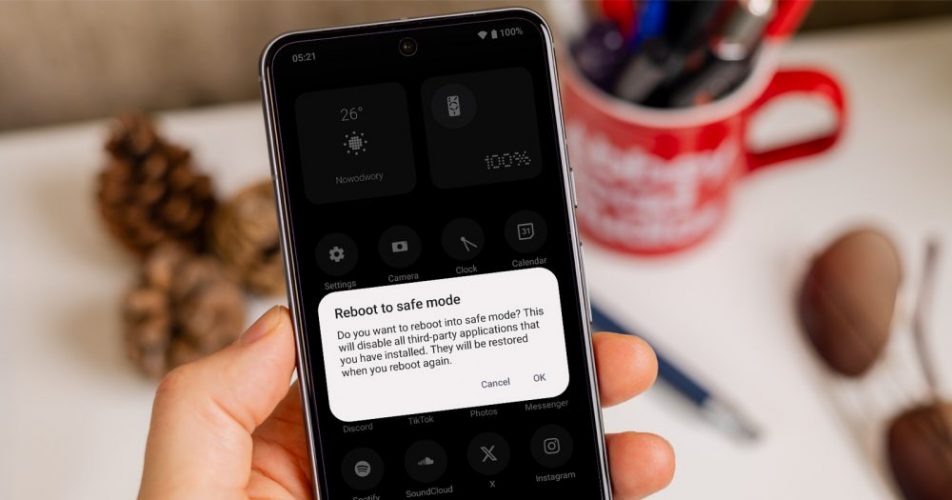
Безопасный режим – это временный защитный щит вашего устройства или сервиса, который иногда включается сам, а иногда вы сами его активируете для диагностики. Он ограничивает функциональность, скрывает потенциально проблемный контент или запускает систему с минимальным набором драйверов и программ. Но когда проблема решена, а режим все еще сидит в системе, это раздражает — экран выглядит серым, иконки в углу сообщают Безопасный режим, а полноценное пользование невозможно. Чаще всего люди ищут, как отключить безопасный режим именно на Android-смартфонах, в YouTube (где его называют Restricted Mode или Безопасный режим) и Windows-компьютерах. Каждый случай имеет свои нюансы, но решения обычно просты и не нуждаются в глубоких технических знаниях.
Вот основные способы вернуть полноценный режим работы: простая перезагрузка часто решает все за 30 секунд, но если нет — есть надежные альтернативы через настройки, панель уведомлений или командную строку.
Что такое безопасный режим и почему он "залипает"
Безопасный режим на Android загружает телефон только с системными приложениями – никаких сторонних программ, лаунчеров или виджетов. Это спасает, когда какая-нибудь свежеустановленная игра или приложение вызывает постоянные зависания, перезагрузку или черный экран. На экране отображается надпись в нижнем углу, а панель навигации становится черно-белой. В YouTube безопасный режим (Restricted Mode) фильтрует видео с потенциально взрослым контентом, комментарии под роликами скрываются, а поиск выдает только приличные результаты — идеально для детских аккаунтов или рабочих сетей. В Windows Safe Mode запускает систему с базовыми драйверами, позволяя удалить проблемное ПО или исправить драйверы видеокарты, но после ремонта компьютер иногда забывает выйти из него.
Проблема возникает, когда режим включается случайно (например, из-за тройного нажатия кнопки питания на некоторых моделях) или после неудачного обновления.
Как отключить безопасный режим на Android-смартфонах (Samsung, Xiaomi, Google Pixel и др.)
Самый простой и эффективный способ работает на 95% устройств в 2025-2026 годах.
Зажмите кнопку питания, пока не появится меню отключения. Теперь удерживайте пальцем пункт "Выключить" или "Перезапустить" - появится подсказка "Перезагрузить в безопасном режиме?" или подобная. Если режим активен, система выйдет — подтвердите. Телефон перезагрузится и вернется в нормальное состояние.
Если меню не реагирует или режим не исчезает:
- Разверните шторку уведомлений (свайп вниз от верхнего края). Часто там висит постоянное сообщение “Безопасный режим включен”. Нажмите на него → Выключить или Выйти.
- Если ничего не помогает, принудительно перезагрузите: удерживайте кнопку питания + кнопку уменьшения громкости 10–30 секунд, пока экран не погаснет. После включения режим обычно исчезает.
- На некоторых Xiaomi/Redmi/Poco: удерживайте кнопку питания, затем нажмите кнопку «Перезагрузка» — появится опция выхода.
Редкие случаи, когда ничего не помогает (например, на Android TV или после вируса), требуют удаления проблемного приложения в обычном режиме или сброса к заводским настройкам (последний вариант – делайте бекап!).
Выключение безопасного режима в YouTube (Restricted Mode) на телефоне и компьютере
YouTube называет это “Безопасный режим” или “Ограниченный режим”. Он блокирует взрослый контент, трейлеры с матом или даже некоторые музыкальные клипы. Если вы взрослый человек и хотите видеть все без фильтров – вот как убрать ограничения.
В мобильном приложении YouTube (Android/iOS):
Откройте приложение → нажмите на свою аватарку вверху справа → “Настройки” → “Общие” (или “Учетная запись”) → найдите “Безопасный режим” или “Restricted Mode” → выключите переключатель.
Если переключатель серый и не нажимается — это часто из-за семейного контроля, рабочей сети или настройки родительского контроля Google. Войдите в аккаунт на компьютере, проверьте настройки по ссылке youtube.com/account_restrictions или просто выйдите из аккаунта – на мобильном режиме иногда "зависает" через кэш.
На компьютере в браузере:
Зайдите на youtube.com → кликните на аватарку → “Ограниченный режим” (Restricted Mode) → выключите. Если заблокирована администратором сети (школа, офис) — используйте VPN или мобильный интернет.
После выключения обновите страницу или перезапустите приложение — комментарии и видеоролики сразу появятся.
Как выйти из безопасного режима Windows 10/11
Если компьютер постоянно загружается в Safe Mode (экран с низким разрешением, черный фон рабочего стола), самый быстрый способ – из-за конфигурации системы.
Нажмите Win+R → введите msconfig → Enter. Перейдите на вкладку “Загрузка” → снимите галочку из “Безопасный режим” (или любых вариантов: минимальный, сетевой и т.п.) → “Применить” → “OK” → перезагрузите компьютер.
Если доступ к рабочему столу отсутствует или галочка не снимается:
Запустите командную строку от имени администратора (Win+S → cmd → правой кнопкой “Запуск от имени администратора”) → введите команду:
bcdedit / deletevalue {по умолчанию} safeboot
или для текущей загрузки:
bcdedit / deletevalue {current} safeboot
Нажмите клавишу Enter → перезагрузите.
После этого Windows вернется в обычный режим. Если проблема повторяется — проверьте, не поврежден ли загрузчик (команда sfc /scannow в командной строке).
Типичные ошибки, которых следует избежать
- Не игнорируйте перезагрузку как первый шаг — 80% случаев именно она решает проблему.
- Не пытайтесь удалить режим через посторонние программы — это может усугубить ситуацию.
- Если после выхода телефон снова заходит в безопасный режим — виновато приложение. Устанавливайте программы по одной и проверяйте.
- На YouTube не путайте Restricted Mode с родительским контролем Google Family Link – для его отключения требуется доступ родительского аккаунта.
Когда все удается, ощущение возвращения к полноценной жизни устройства — как будто снял тесную обувь после долгой прогулки. Экран снова яркий, приложения работают по полной, видео не прячутся. Если вдруг что-то не получится — проверьте обновление системы, потому что в 2025–2026 годах Google и Microsoft периодически меняют мелкие нюансы интерфейса.