
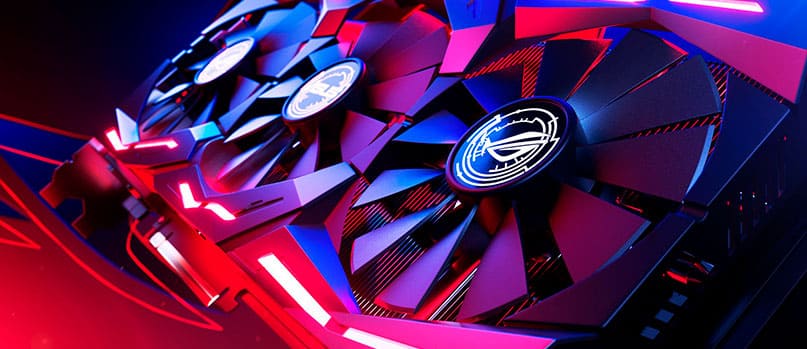
Вот основные способы быстро и надежно узнать, какая видеокарта работает в вашем компьютере или ноутбуке. Большинство методов занимают считанные секунды, не требуют дополнительных программ и работают на Windows 10/11 по состоянию на 2025-2026 годы. Если система показывает «Базовый видеоадаптер Microsoft», это означает, что драйверы не установлены должным образом – тогда следует перейти к посторонним утилитам или физическому осмотру.
Для новичков самый простой путь – через Диспетчер задач или Диспетчер устройств. Продвинутые пользователи часто предпочитают GPU-Z, HWiNFO или даже командную строку, потому что эти инструменты издают не только название модели, но и детали: объем VRAM, частоты, температуру, версию BIOS и даже Device ID для точного поиска спецификаций.
Статья раскрывает все популярные методы с пошаговыми инструкциями, объясняет, когда какой способ лучше работает (например, на ноутбуках с двумя GPU), рассказывает о типичных подводных камнях и добавляет практические советы, чтобы вы точно получили полную картину.
Когда игра вдруг начинает тормозить, а в настройках графики вы видите лишь 30 fps на низких параметрах, первый приходящий в голову вопрос — а какая же у меня вообще видеокарта? GPU давно перестала быть просто «железом для картинки»: это мощный процессор, отвечающий за рендеринг, трассировку лучей, искусственный интеллект в современных играх и даже за обработку видео или нейросетей. Знать точную модель – значит понимать, на что способна ваша система сегодня и стоит ли думать об апгрейде завтра.
В 2025-2026 годах рынок наполнен RTX 50-й серии от NVIDIA, Radeon RX 9000 от AMD и даже новыми Arc Battlemage от Intel. Методы определения GPU практически не изменились со времен Windows 10, но появились более удобные вкладки в Диспетчере задач и более точные бесплатные программы. Вот полный арсенал от самых быстрых встроенных инструментов до глубокого анализа.
Самые быстрые встроенные способы в Windows (без программ)
Windows уже давно прячет всю нужную информацию буквально за два-три клика. Вот самые популярные и надежные варианты.
Через Диспетчер задач - 10 секунд
Этот метод стал золотым стандартом для Windows 11 и отлично работает на Windows 10. Нажмите Ctrl+Shift+Esc (или правой кнопкой на панели задач → Диспетчер задач).
Перейдите на вкладку Производительность . В левой колонке найдите пункт GPU 0 или GPU 1 (если у вас ноутбук с интегрированной дискретной графикой). В верхней части окна сразу увидите полное название: например, NVIDIA GeForce RTX 5070 Ti или AMD Radeon RX 9070 XT. Ниже отображается использование, температура, VRAM и даже скорость памяти.
Если видите два GPU – это нормально для большинства современных ноутбуков. GPU 0 обычно интегрирован (Intel UHD или AMD Radeon), а GPU 1 – мощная дискретная карта.
Диспетчер устройств — не стареющая классика.
Правой кнопкой мыши на Пуск → Диспетчер устройств . Разверните раздел Видеоадаптеры . Здесь перечислены все активные GPU. Двойной клик на названии открывает свойства: вкладка «Сведения» → «ИД оборудования» даст VEN_10DE&DEV_xxxx (NVIDIA) или VEN_1002 (AMD) – эти коды идеально подходят для точного поиска модели на сайтах типа techpowerup.com.
Если вместо нормального названия светится «Базовый адаптер Microsoft», срочно установите драйверы с официального сайта NVIDIA, AMD или Intel.
Средство диагностики DirectX (dxdiag) – детали + скриншот
Нажмите Win+R, введите dxdiag и Enter. Откройте вкладку Экран (или Display). В разделе «Устройство» увидите название карты, производителя, объем видеопамяти, версию драйвера и даже дату драйвера. Если есть несколько вкладок Экран, переключайтесь между ними.
Удобно сделать скриншот (кнопка Сохранить всю информацию) и сохранить текстовый файл для дальнейшего анализа или форумной помощи.
Посторонние программы – когда требуется максимальная глубина
Встроенные инструменты дают имя и базовые параметры. Но если хотите знать температуру в режиме реального времени, частоты в бусте, эффективную пропускную способность памяти или даже сколько лет вашей карте – нужны специализированные утилиты.
- GPU-Z - Легенда. Бесплатная, портативная, весит несколько мегабайт. Показывает все: чип, техпроцесс, дату выпуска, детекторы, даже сколько слоев в вашей видеопамяти GDDR6X либо GDDR7. Идеально для проверки, не подделка ли перед вами.
- HWiNFO – самый мощный мониторинг. В разделе Video Adapter вы получите полную датасет: температура, потребление, скорость вентиляторов, нагрузку по ядрам. Запустите с Sensors-only для легкого режима.
- MSI Afterburner + RivaTuner — если вы играете, то и так есть программа. В главном окне сразу видна модель GPU, использование, температура и частота.
Для ноутбуков с Optimus (NVIDIA) или Switchable Graphics (AMD) эти приложения часто показывают обе карты и указывают, какая активна в данный момент.
Что делать, если компьютер не включается или черный экран
Случается, что система не загружается, но видеокарту все равно нужно идентифицировать — например, для продажи или апгрейда. Здесь помогает физический осмотр или наклейки.
Большинство современных карт (RTX 40/50, RX 7000/9000) имеют большую наклейку на боковой стороне с точным названием модели, объемом памяти и серийным номером. Если корпус не прозрачен – придется открыть боковую крышку (выключите компьютер и выньте шнур питания!).
На ноутбуках модель GPU часто указана в наклейке на нижней крышке или описании конфигурации на официальном сайте производителя (введите серийный номер в поиске поддержки Dell, HP, ASUS и т.д.).
Типичные ошибки, которые допускают даже опытные пользователи
Типичные ошибки при определении видеокарты
Ошибка 1. Доверять только названию в «Параметрах → Система → О компьютере». Там показывается только интегрированная графика или вообще ничего полезного.
Ошибка 2. Считайте, что ноутбук с RTX 4060 всегда работает на RTX 4060. Без правильных настроек NVIDIA Control Panel или AMD Software игра может идти на слабой встроенной графике.
Ошибка 3. Игнорировать Device ID. Очень похожие названия (например, RTX 4070 vs 4070 Ti) отличаются именно по VEN/DEV кодам – это спасает при покупке б/у.
Ошибка 4. Не обновляйте драйверы перед проверкой. Старый драйвер может скрывать подлинную модель или показывать неправильный объем VRAM.
Избегайте этих ловушек — и вы всегда будете знать реальную картину производительности своей системы.
Практические советы на 2025-2026 годы
Если вы играете в современные тайтлы с трассировкой лучей и хотите стабильные 60+ fps в 1440p или 4K – ориентируйтесь на RTX 5070 и выше или RX 9070 XT. Для 1080p хватит даже RX 9060 XT 16 ГБ – эта карта сейчас предлагает наилучшее соотношение цена/кадр в своем сегменте.
Всегда проверяйте объем VRAM: 8 ГБ уже становится тесно в 2026 году для максимальных текстур и ray tracing. 12–16 ГБ – комфортный минимум для ближайших нескольких лет.
И самое главное – после определения модели сразу зайдите на официальный сайт (nvidia.com, amd.com, intel.com) и загрузите свежий драйвер. Разница в производительности между старым и новым драйвером иногда достигает 15-20% в трудных играх.
Теперь, вооруженные этими знаниями, вы сможете в считанные минуты сказать, на что способна ваша машина — то ли для новой игры, то ли для понимания, то ли пришло время апгрейда. А какая видеокарта оказалась у вас?