
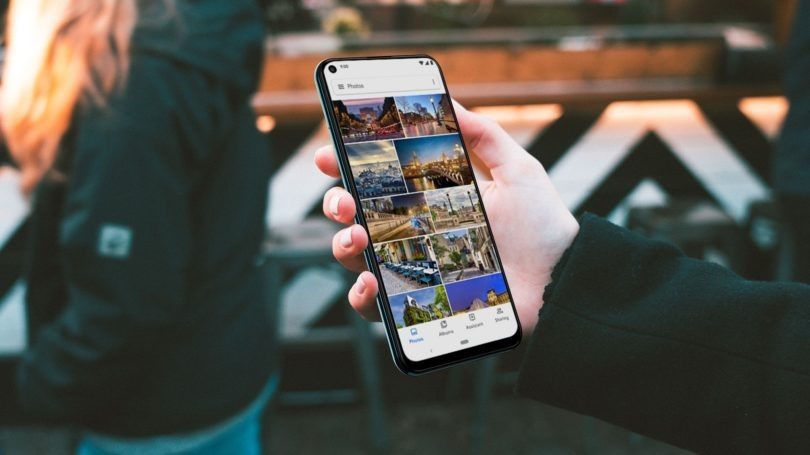
Почему фотографии исчезают и можно ли их вернуть?
Утрата любимых фотографий – это всегда удар. Ты случайно удалил снимок из отпуска, телефон сбросил настройки или карта памяти внезапно "взлетела". Звучит знакомо? К счастью, современные технологии дают шанс вернуть утраченное, если действовать быстро и разумно. Фотографии могут исчезать из-за человеческого фактора, технических сбоев или даже вирусов, но в большинстве случаев их реально восстановить.
Ключ к успеху – не паниковать и не записывать новые данные на устройство. Удаленные файлы не исчезают навсегда сразу: они просто обозначаются как "свободное пространство", пока новые данные не перезапишут их. Давай разберемся, как вернуть твои воспоминания шаг за шагом.
Первые шаги после потери фотографий
Время – твой главный союзник. Чем быстрее ты начнешь действовать, тем выше шансы на успех. Вот что нужно сделать немедленно:
- Перестань использовать телефон. Не снимай новые фото, не устанавливай приложения, не записывай видео. Любая новая информация может перезаписать удаленные файлы, сделав их восстановление невозможным.
- Проверьте облачные сервисы. Если вы используете Google Photos, iCloud или Dropbox, твои фото могли автоматически сохраниться там. Откройте приложение или сайт сервиса и проверьте папку «Недавно удаленные» или «Корзина».
- Выключи Wi-Fi и мобильный интернет. Некоторые приложения могут синхронизироваться в фоновом режиме и перезаписывать данные. Лучше изолировать устройство от сети.
- Оцените масштаб проблемы. Удалено несколько фотографий или всю галерею?Проблема в телефоне или на SD-карте?
Эти простые действия – твоя первая линия обороны. Они минимизируют риск потери данных навсегда и подготовят почву для дальнейших шагов.
Проверка встроенных функций телефона
У современных смартфонов есть встроенные инструменты, которые могут спасти твои фото без дополнительных программ. Вот как их использовать:
Android: Корзина в галерее и Google Photos
Большинство Android-смартфонов (Samsung, Xiaomi, Huawei) имеют функцию "Корзина" в стандартной галерее. Удаленные фото сохраняются там от 15 до 60 дней в зависимости от модели.
- Откройте приложение "Галерея" или "Фото".
- Найди раздел "Корзина" или "Недавно удаленные" (обычно в меню или боковой панели).
- Выберите нужные фото и нажмите «Восстановить».
Если корзины нет или она пуста, проверьте Google Photos. Этот сервис автоматически сохраняет фото в облаке, если включена синхронизация.
- Откройте Google Photos.
- Перейдите к разделу “Корзина” (иконка в боковом меню).
- Фото хранятся там до 60 дней. Выбери нужные и нажми "Восстановить".
Если синхронизация не была активной, придется переходить в специализированные программы.
iPhone: Альбом "Недавно удалены"
На iPhone удаленные фото автоматически попадают в альбом "Недавно удаленные" в приложении "Фото". Они хранятся там 30 дней.
- Откройте приложение "Фото".
- Перейдите к вкладке "Альбомы" и найди "Недавно удаленные".
- Выбери фото и нажмите "Восстановить".
Если вы используете iCloud, проверьте, сохранились ли фото там. Войди на сайт icloud.com, перейди в раздел "Фото" и поищи альбом "Недавно удаленные".
Эти методы просты, но эффективны. По данным Apple, 85% пользователей iPhone успешно восстанавливают фото из-за "Недавно удаленных" (Apple Support, 2023).
Использование специализированных программ для восстановления
Если встроенные функции не помогли, пора обратиться к программному обеспечению. Существует множество приложений и приложений для восстановления данных, но не все они одинаково эффективны. Вот подробный обзор самых популярных решений.
Приложения для Android
Для Android существует несколько проверенных инструментов, которые могут сканировать память телефона или SD-карту.
| программа | Особенности | Плюсы | Минусы |
|---|---|---|---|
| DiskDigger | Сканирует внутреннюю память и карту SD, поддерживает форматы JPG, PNG. | Бесплатная версия для базового обновления, простой интерфейс. | Необходим root-доступ для глубокого сканирования. |
| EaseUS MobiSaver | Восстанавливает фотографии, видео, контакты. | Высокая эффективность, поддержка без root. | Платная полная версия. |
| Dr.Fone | Комплексное обновление данных через ПК. | Поддерживает 6000+ моделей телефонов. | Дорогая подписка. |
Источник: Официальные сайты DiskDigger, EaseUS, Dr.Fone, 2024.
Для использования этих приложений подключи телефон к компьютеру или установите приложение из Google Play. К примеру, DiskDigger может найти удаленные фото даже без root-доступа, но с root правами шансы растут вдвое.
Приложения для iPhone
Для iPhone выбор ограничен из-за закрытой файловой системы iOS, но есть несколько надежных вариантов.
- Теноршер УльтДата. Это приложение сканирует память iPhone или резервные копии iTunes/iCloud. Она может восстановить фото даже после сброса настроек.
- iMobie PhoneRescue. Поддерживает восстановление с устройства, iCloud или iTunes. Интуитивный интерфейс и высокая скорость сканирования.
Оба приложения платные, но предлагают бесплатное сканирование, чтобы проверить, возможно ли восстановить ваши фото. По данным Tenorshare, 78% пользователей успешно возвращают данные через их софт (Tenorshare Blog, 2024).
Восстановление с SD-карты
Если ваши фото сохранялись на SD-карте, шансы на восстановление выше, ведь карта легче поддается анализу.
- Вынь SD-карту из телефона и подключи к компьютеру через кардридер.
- Установки Recuva (бесплатная) или PhotoRec (open-source).
- Выберите карту в качестве источника сканирования и запусти анализ.
- Собери восстановленные файлы в отдельную папку на компьютере.
Важно: не сохраняй восстановленные файлы обратно на SD-карту во избежание перезаписи. PhotoRec особенно эффективна для поврежденных карт, поскольку работает на низком уровне файловой системы.
Типичные ошибки при восстановлении фото 📸
Восстановление фото – щепетильный процесс, и ошибки могут стоить тебе дорого. Вот самые распространенные промахи, которых следует избегать:
- Продолжение использования телефона. Каждое новое действие (фото, видео, обновление) снижает шансы на восстановление.
- Установка программ на то же устройство. Загрузка приложений для восстановления прямо на телефон может перезаписать удаленные файлы.
- Игнорирование облачных сервисов. Многие забывают проверить Google Photos или iCloud, где фото могут быть в безопасности.
- Доверие сомнительным программам. Бесплатные приложения из неизвестных источников могут содержать вирусы или воровать данные.
Избегая этих ошибок, ты значительно повысишь шансы вернуть свои снимки!
Когда обращаться к профессионалам?
Если ни один метод не сработал, не отчаивайся – профессиональные сервисы по восстановлению данных могут стать твоим последним шансом. Вот когда стоит обратиться к специалистам:
- Телефон физически поврежден (упал в воду, разбит экран).
- SD-карта не распознается компьютером.
- Фото потеряно из-за сложного сбоя (например, после прошивки).
Профессиональные лаборатории, такие как Ontrack или DriveSavers используют специализированное оборудование для восстановления данных с поврежденных носителей. Однако это дорого – от $100 до $1000 в зависимости от сложности. Перед обращением уточните, есть ли гарантия результата.
Как предотвратить потерю фото в будущем
Лучше предупредить проблему, чем бороться с ее последствиями. Вот несколько проверенных советов, чтобы твои фото всегда были в безопасности:
- Настройте автоматическое резервное копирование. Включите синхронизацию с Google Photos, iCloud или OneDrive. Это займет пару минут, но спасет твои воспоминания.
- Используй наружные носители. Регулярно копируй фотографии на компьютер или внешний жесткий диск.
- Обновляй антивирус. Вирусы могут удалять файлы или повреждать память. Установи надежный антивирус, например, Avast или Bitdefender.
- Проверяй SD-карты. Используй качественные карты от SanDisk или Samsung и периодически проверяй их на ошибки с помощью программ типа H2testw.
Эти простые повадки помогут тебе спать спокойно, зная, что твои фото в безопасности.