
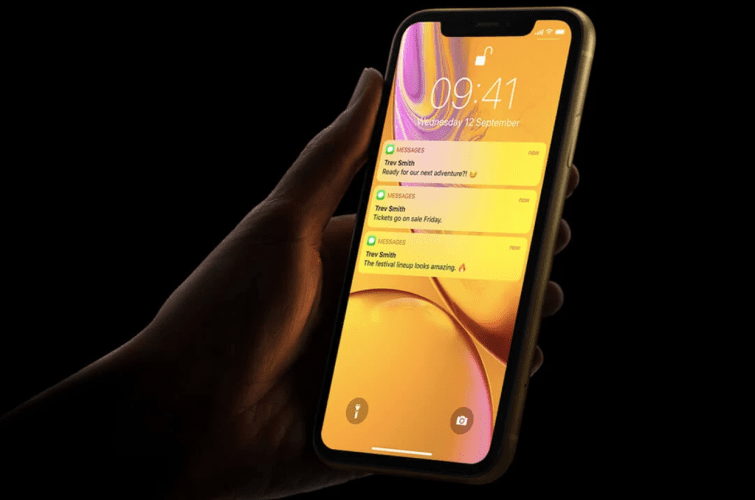
Почему цвета выглядят неправильно?
Вы когда-нибудь замечали, что картинка на вашем мониторе или телефоне вдруг стала тусклой, слишком синеватой или со странными оттенками? Это не просто "кажется". Проблемы с цветами на экране могут возникнуть по ряду причин – от программных сбоев до аппаратных неисправностей. Разберем самые распространенные из них, чтобы вы могли быстро определить, что пошло не так.
Чаще всего цвета искажаются из-за неправильных настроек дисплея, устаревших драйверов видеокарты, проблем с кабелями или даже физических повреждений экрана. Иногда виновником может быть ночной режим, который автоматически делает цвета теплее, или даже программное обеспечение, которое играется с гаммой. Давайте погрузимся глубже!
Основные причины искажения цветов
Чтобы понять, как вернуть экрану его яркость и естественность, следует знать, что именно может вызвать проблему. Вот подробный список причин:
- Неправильные настройки дисплея. Устройство может быть установлено на нестандартный профиль цветов, например, слишком холодный или теплый тон. Это часто случается, когда кто-то случайно изменяет параметры в меню монитора или системы.
- Устаревшие или поврежденные драйверы видеокарты. Драйверы – это “город” между видеокартой и операционной системой. Если они устарели, цвета могут отображаться неправильно, особенно в играх или программах.
- Проблемы с кабелем или подключением. Поврежденный HDMI, DisplayPort или даже VGA-кабель может привести к искажению цветов, например, зеленому или розовому оттенку.
- Ночной режим или фильтр синего света. Многие устройства автоматически включают фильтры, которые уменьшают синий свет, что может сделать экран слишком теплым или тусклым.
- Аппаратные неисправности. Повреждение матрицы экрана, проблемы с подсветкой или дефекты видеокарты могут привести к серьезным цветовым искажениям.
- Калибровка экрана. Некорректная калибровка может сделать цвет неестественным, особенно если вы используете монитор для графического дизайна или редактирования фото.
Поняв причины, можно переходить к их устранению. Но сначала важно определить, это программная или аппаратная проблема – это сэкономит ваше время и нервы.
Как диагностировать проблему с цветом?
Прежде чем браться за ремонт или переустановку системы, следует провести простую диагностику. Это как обратиться к врачу: сначала определяем симптомы, а затем назначаем лечение. Вот пошаговый план, который поможет вам выяснить, что не так с вашим экраном.
Шаг 1: Проверьте настройки дисплея
Начните с самого простого – проверьте, не изменились ли настройки вашего устройства. На компьютере с Windows или macOS зайдите в параметры дисплея и просмотрите цветовой профиль, яркость и контрастность. На смартфонах проверьте, включен ли ночной режим или адаптивная яркость.
Шаг 2: Тест на другом устройстве
Если у вас есть возможность, подключите монитор к другому компьютеру или ноутбуку. Если цвета остаются искаженными, проблема, вероятно, находится в самом мониторе или кабеле. Для смартфонов попытайтесь сравнить отображение с другим устройством той же модели.
Шаг 3: Обзор кабелей и разъемов
Осмотрите кабели на наличие повреждений – трещин, перегибов или окисленных контактов. Попытайтесь заменить кабель или подключить устройство через другой порт (например, с HDMI на DisplayPort).
Шаг 4: Тестирование с помощью специальных программ
Существуют программы, которые помогают проверить цветопередачу. К примеру, Eizo Monitor Test или PassMark MonitorTest позволяют протестировать градиенты, контрастность и цветовую гамму. Они покажут, есть ли дефекты на аппаратном уровне.
После диагностики у вас будет четкое представление, нужно ли обновлять драйверы, калибровать экран или обращаться в сервисный центр. Теперь перейдем к конкретным решениям.
Как восстановить цвета: пошаговые решения
Восстановление цветов – это не всегда сложный процесс. В большинстве случаев проблему можно решить самостоятельно, если знать, куда смотреть. Вот подробный план действий для разных сценариев.
Обновление драйверов видеокарты
Устаревшие драйверы – одна из самых распространенных причин искажения цветов. Вот как их обновить:
- Для Windows: откройте “Диспетчер устройств”, найдите “Видеоадаптеры”, щелкните правой кнопкой мыши на видеокарте и выберите “Обновить драйвер”. Или загрузите последнюю версию драйверов с официального сайта NVIDIA, AMD или Intel.
- Для macOS: система обычно обновляет драйверы автоматически, но проверьте наличие обновлений в “Системных настройках” > “Обновление программного обеспечения”.
- После установки перезагрузите компьютер и проверьте, изменились ли цвета.
Если обновление не помогло, попробуйте полностью удалить драйверы с помощью Display Driver Uninstaller (DDU) и установить их заново.
Настройка цветового профиля
Многие устройства позволяют выбирать цветовой профиль, который влияет на отображение. Например, профиль sRGB подходит для большинства пользователей, в то время как AdobeRGB – для профессиональной работы с графикой. Вот как это сделать:
- В Windows: зайдите в “Панель управления” > “Управление цветом” и выберите нужный профиль.
- На macOS: в “Системных настройках” > “Дисплей” проверьте параметры калибровки.
- На мониторах: используйте кнопки на корпусе, чтобы войти в меню и сбросить настройки к заводским.
Если вы не уверены, какой профиль выбрать, начните с sRGB – это универсальный стандарт для большинства устройств.
Калибровка экрана
Калибровка – это как настройка музыкального инструмента: правильно произведенная, она возвращает экрану естественный цвет. Для этого можно использовать встроенные инструменты или специальные устройства.
- Встраиваемые инструменты. В Windows есть “Калибровка цветов дисплея” (найдите в меню “Пуск”). На macOS – “Ассистент калибровки дисплея” в настройках дисплея.
- Калибраторы. Для профессиональной калибровки используйте устройства, такие как X-Rite i1Display Pro или Datacolor SpyderX. Они анализируют экран и создают точный цветовой профиль.
Калибровка особенно важна для дизайнеров и фотографов, но даже обычным пользователям она поможет вернуть экрану яркость и естественность.
Проверка кабелей и подключений
Если цвета искажены только на одном устройстве, проверьте кабель. Попробуйте:
- Замените кабель на новый.
- Очистить разъемы от пыли или окиси.
- Используйте другой порт на компьютере или мониторе.
По данным портала Tom's Hardware, до 15% проблем с отображением связаны именно с кабелями или разъемами.
Выключение ночного режима
Ночной режим или фильтры синего света могут сделать экран слишком теплым. На смартфонах и компьютерах проверьте:
- На iPhone: "Настройки" > "Дисплей и яркость" > "Night Shift".
- На Android: “Настройки” > “Дисплей” > “Ночной режим”.
- Windows: “Параметры” > “Система” > “Дисплей” > “Ночные параметры освещения”.
Выключите эти функции и проверьте, вернулись ли цвета в норму.
Что делать, если проблема аппаратна?
Если программные методы не помогли, возможно проблема кроется в аппаратной части. Вот что можно сделать:
Проверка матрицы экрана
Повреждение матрицы может привести к появлению цветных пятен, полос или неправильному отображению. Попробуйте запустить тест на битые пиксели с помощью онлайн-сервисов, таких как DeadPixelTest. Если вы видите дефекты, обратитесь в сервисный центр.
Диагностика видеокарты
Если проблема возникает только на одном компьютере, проверьте видеокарту. Попытайтесь подключить другой монитор или воспользуйтесь встроенной графикой (если она есть). Если цвет нормализовался, видеокарта может быть неисправной.
Обращение к профессионалам
Если ни один из методов не сработал, пора обратиться к специалистам. В сервисном центре проведут глубокую диагностику и при необходимости заменят поврежденные компоненты.
Интересные факты о цветах на экране
📺 Знали ли вы? Человеческий глаз может различать около 10 миллионов цветов, но современные экраны отображают лишь часть из них. Например, стандарт sRGB покрывает только 35% видимого спектра, тогда как профессиональные мониторы DCI-P3 приближаются к 50%.
🌈 Первые цветные мониторы в 1980-х годах могли отображать всего 16 цветов, а современные дисплеи – до 1,07 миллиарда!
⚡ Искажение цветов может быть вызвано даже магнитными полями! Старые CRT-мониторы часто "страдали" от искажавших картинку магнитов.
Источник: DisplaySpecifications.com
Сравнение методов восстановления цветов
Чтобы вы могли быстро оценить, какой метод подойдет вам, мы собрали основные способы в удобную таблицу.
| Методика | Сложность | Время выполнения | Эффективность |
|---|---|---|---|
| Обновление драйверов | Легко | 5-10 минут | Высокая для программных проблем |
| Калибровка экрана | Середня | 10-20 минут | Высокое для неточного отображения |
| Замена кабеля | Легко | 2-5 минут | Средняя, зависит от проблемы |
| Обращение к сервису | Висока | 1-3 дня | Высокая для аппаратных поломок |
Источник: Собственный анализ и данные из Tom's Hardware.
Эта таблица поможет вам оценить, какой метод попробовать первый, в зависимости от времени и технических навыков. Начните с самых простых решений, таких как обновление драйверов, и только затем переходите к более сложным, как калибровка или замена аппаратных компонентов.
Как избежать проблем с цветами в будущем?
Лучше предупредить проблему, чем решать ее. Вот несколько советов, которые помогут вашему экрану всегда выглядеть ярко и естественно:
- Регулярно обновляйте драйверы. Установите автоматическое обновление или проверяйте сайты производителей раз в 3-4 месяца.
- Используйте качественные кабели. Дешевые кабели быстрее изнашиваются и могут вызвать проблемы с цветом.
- Избегайте перегрева. Убедитесь, что компьютер или монитор хорошо вентилируется, ведь перегрев может повредить видеокарту или матрицу.
- Калибруйте экран ежегодно. Даже если все выглядит нормально, периодическая калибровка сохранит точность цвета.
Эти простые шаги значительно снизят риск искажения цветов и продлят жизнь вашего устройства.