
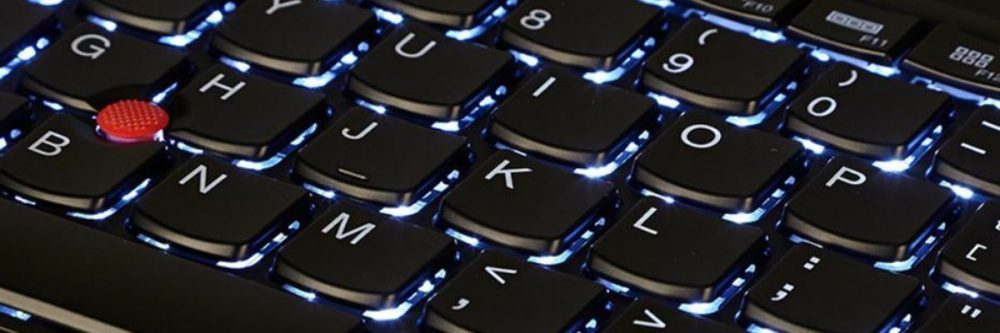
Подсветка клавиатуры превращает обычный вечерний сеанс работы или игру во что-то магическое — когда в полумраке вдруг оживают мягкие, приятные символы, будто кто-то тихонько зажег маленькие звезды под вашими пальцами. Большинство современных ноутбуков уже давно оснащены этой функцией, но не все знают, как быстро ее активировать или почему она иногда упорно не желает включаться.
Вот основные способы быстро решить этот вопрос: почти всегда нужна комбинация клавиши Fn (расположена в нижнем левом углу) вместе с одной из функциональных клавиш, на которой есть иконка божьей коровки, клавиатуры с свечением или просто лампочки. Если такой комбинации нет – значит, ваш ноутбук или клавиатура просто не имеет подсветки (и это не программная проблема).
А теперь разберем все по полкам – от самого простого до самого сложного.
Как понять, есть ли в вашем ноутбуке подсветка вообще
Прежде чем нервничать и гуглить часами, произведите быструю проверку.
Посмотрите на функциональные клавиши F1-F12 — ищите маленькую иконку в виде клавиатуры с лучами света.
Если иконки нет, проверьте клавиши Esc, Пробел, стрелки или даже Вставить.
Во многих моделях 2024–2025 годов производители скрывают индикацию на клавиши Fn самой – она начинает тихо пульсировать, когда подсветка активна.
Важный момент – если вы покупали бюджетный ноутбук до 25–30 тысяч гривен в 2025 году, шансов на подсветку очень мало. Она появилась как массовая опция примерно с 2018-2019 годов в среднем сегменте и выше.
Самые распространенные комбинации для популярных брендов
Вот самая актуальная на 2025-2026 год шпаргалка – протестирована на свежих моделях.
- Lenovo (IdeaPad, Legion, Yoga, ThinkPad)
Чаще всего - Fn+Пробел.
Одно нажатие – слабое свечение, второе – яркое, третье – отключение.
В некоторых ThinkPad еще работает Fn + Esc (переключение режимов). - ASUS (VivoBook, ROG, TUF, ZenBook)
Стандарт - Fn + F7 (увеличивает яркость, при повторных нажатиях доходит до выключения).
В старых или некоторых бюджетных моделях. Fn + F3 (уменьшение) / Fn + F4 (увеличение). - HP (Pavilion, Envy, Omen, Victus)
Чаще всего Fn + F5 , Fn + F4.
В некоторых игровых моделях — Fn + F11.
Иногда нужно зайти в Центр управления HP и включить функцию вручную. - Dell (Inspiron, XPS, G-series, Alienware)
Здесь варианты: Fn + F10, Fn + F6, Fn+стрелка вправо.
В премиальных XPS и Alienware часто работает постоянно, но яркость регулируется через Alienware Command Center , Dell Power Manager. - Acer (Aspire, Nitro, Predator)
Обычно Fn + F9 , Fn + F8.
У Nitro и Predator - иногда Fn+PgUp/PgDn для RGB-версий. - MacBook (Air и Pro, M1–M4)
Никакой Fn!
Идете в Системные параметры → Клавиатура → ползунок «Яркость клавиатуры».
Или нажимайте клавиши увеличения/уменьшения яркости (F5/F6 на новых моделях с Touch Bar или физические на старых).
Почему подсветка не включается: типичные ошибки и как их исправить
Бывает, что нажимаешь нужную комбинацию, а ничего. Вот самые частые причины:
- Функция отключена в BIOS/UEFI
Перезапустите ноутбук → войдите в BIOS (обычно F2, Del, F10 — зависит от бренда) → найдите раздел Keyboard или Illumination → включите Enabled. - Клавиша Fn заблокирована
Во многих ноутбуках есть режим «Lock Fn». Fn + Esc , Фн + Капс Лок, чтобы разблокировать. - Драйверы не установлены или устарели
Особенно актуально для Windows 11/12 – загрузите свежий пакет с официального сайта производителя (не через Windows Update). - Физическая неисправность
Если светятся только отдельные клавиши или мигает подсветка — скорее всего, шлейф или светодиоды устали. Здесь уже к сервису.
Советы, которые сделают пользование более приятным
Вот несколько маленьких уловок, которые знают не все:
- Во многих моделях 2025 года подсветка автоматически гаснет через 15–30 секунд бездействия – это экономит заряд. Если хотите постоянное свечение – ищите такую опцию в фирменном ПО (Lenovo Vantage, ASUS Armoury Crate, MSI Center).
- RGB-подсветка (многоцветная) обычно управляется только через фирменное ПО, комбинациями клавиш можно только включать/выключать.
- На MacBook есть очень удобная функция «Подсветка в условиях низкого освещения» – клавиатура сама включается в темноте, а днем гаснет.
- Если играете ночью, установите минимальную яркость, чтобы глаза меньше уставали.
Когда вы впервые видите, как оживает клавиатура в темноте, появляется ощущение, будто ноутбук стал немного ближе, чуть живее. Это маленькая деталь, но именно такие мелочи превращают обычный гаджет в вашего верного ночного компаньона. Так что нажимайте смело нужную комбинацию — и пусть ваши вечера светятся немного ярче.