
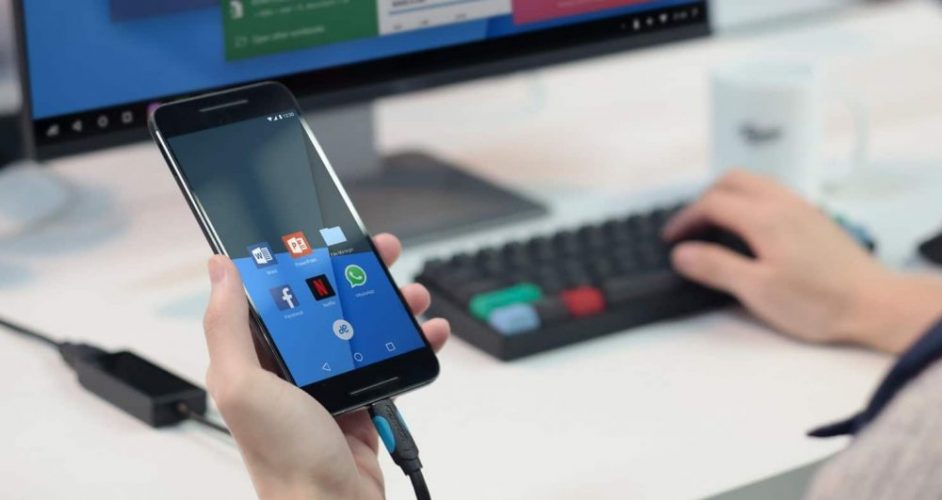
Когда дома внезапно исчезает свет, а дедлайн горит, или вы сидите в кафе с медленным вай-фаем, а нужно срочно отправить большой файл – телефон превращается в настоящего спасителя. Обычный смартфон в считанные секунды становится мини-роутером, раздающим стабильный интернет на ноутбук. И главное – это работает даже в 2026 году, когда мобильные сети стали еще более устойчивыми, а операторы все чаще разрешают раздачу без дополнительных платежей.
Самый простой и быстрый способ – Wi-Fi точка доступа . Далее следует USB-раздача, которая экономит батарею телефона и дает более стабильную скорость. Bluetooth — вариант экстремальных случаев, когда другие методы недоступны.
Почему раздача интернета с телефона спасает ситуацию чаще, чем вы думаете
Современный мобильный интернет в больших городах Украины часто превосходит домашний оптический по скорости загрузки во время пиковых нагрузок. Особенно это ощущается на 5G-покрытии Киевстар или Vodafone. Раздача на ноутбук позволяет работать, смотреть стрим или проводить онлайн-встречи даже тогда, когда провайдер "упал". Но есть нюансы: батарея телефона греется, трафик тратится быстрее, а некоторые тарифы все еще могут ограничивать раздачу.
Способ №1 - Wi-Fi точка доступа (самый популярный вариант)
Это классика, работающая на 99% устройств.
Для Android (Samsung, Xiaomi, Google Pixel, OnePlus - Android 15/16)
- Найдите в шторке быстрых настроек плитку Точка доступа , Hot Spot (если нет – тяните вниз еще раз для расширенной панели).
- Если плитки нет – идите в Настройки → Сеть и Интернет → Точка доступа и привязка (имя может отличаться на 2–3 слова в зависимости от оболочки).
- Включите переключатель Портативная точка доступа Wi-Fi.
- Нажмите само название пункта — задайте имя сети (например, “Pavel_5G”) и надежный пароль (минимум 8 символов, лучше с цифрами и буквами).
- Оставьте стандартный канал (авто) и тип безопасности WPA2/WPA3 – этого достаточно для безопасности.
На ноутбуке просто найдите эту сеть в списке Wi-Fi, введите пароль и готово.
Для iPhone (iOS 18/19)
- Откройте Настройки → Личная точка доступа (или Мобильная связь → Режим модема).
- Включите Разрешать подключение другим.
- Пароль появится автоматически (или задайте свой). Желательно сменить его на что-то понятное вам, но сложное для чужих.
- Если хотите максимальное удобство - включите Максимальная совместимость (слегка снижает скорость, но лучше работает со старыми ноутбуками).
Подключение на Windows/Mac идентично – ищете сеть с названием вашего iPhone.
Способ №2 — USB-раздача (самый стабильный и энергосберегающий)
Этот метод часто забывают, а зря. Телефон не тратит заряд на Wi-Fi, скорость максимальна, минимальные задержки.
Android
Подключите телефон к ноутбуку качественным кабелем USB (оригинальный лучший).
В настройках точки доступа включите Привязка через USB (или USB-тетеринг).
Windows 10/11 обычно устанавливает драйверы автоматически за 5–10 секунд. Если нет – система попросит установить их (редко, но бывает на очень старых ноутбуках).
iPhone
Подключите кабель (желательно оригинальный Lightning/USB-C).
Включите режим модема.
Windows может потребоваться доверие компьютера (нажмите кнопку «Доверять» на экране телефона).
Иногда Windows 11 требует установки Apple-драйверов – загрузите их с официального сайта Apple, если подключение не производится автоматически.
Сравнение трех способов раздачи
| Способ | Cкорость | Расход батареи телефона | Стабильность | Максимальное расстояние |
|---|---|---|---|---|
| Wi-Fi Hotspot | Высокая (до 80–150 Мбит/с) | Очень высока | Хорошая | До 10–15 м |
| USB-тетеринг | Максимальная | Низкая (телефон еще и заряжается) | Лучшая | Длина кабеля |
| Bluetooth-тетеринг | Низкая (3–15 Мбит/с) | Середня | Середня | До 8–10 м |
Источники данных: официальные справки Google Support и Apple Support.
Типичные ошибки, из-за которых раздача "не идет"
Вот самые распространенные подводные камни, которые раздражают даже опытных пользователей.
- Мобильные данные выключены — самая частая причина. Убедитесь, что иконка 4G/5G горит.
- Лимит раздачи исчерпан — в некоторых тарифах Киевстар и Vodafone в 2025–2026 годах раздача ограничена 10–30 Гб в месяц даже при безлимитном основном трафике.
- Телефон в режиме экономии батареи – он может автоматически отключать точку доступа через 5–10 минут.
- Слабый сигнал - 1-2 деления = медленная раздача даже на 5G.
- Старый пароль — после сброса настроек пароль возвращается к стандартному (на Android часто "12345678").
Самое важное правило: всегда держите телефон на зарядке во время длительной раздачи – иначе через 40–60 минут батарея сядет в ноль, а ноутбук останется без сети.
Советы, реально спасающие заряд и нервы
- Установите яркость экрана телефона на минимум и выключите автоблокировку (или поставьте на 30 минут) – это экономит до 25% заряда.
- Если нужно раздавать долго — используйте режим USB+зарядка одновременно.
- Включите Только 5G (если есть уверенный сигнал) – скорость раздачи может возрасти в 2–3 раза по сравнению с автоматическим режимом.
- Меняйте пароль каждые 2–3 месяца — особенно если вы часто раздаете в общественных местах.
Когда вы в пути, в поезде или просто в очередном блэкауте – именно эта маленькая функция в настройках телефона становится настоящим спасением. Она тихая, незаметная, но всегда готовая выручить. А вы уже проверили, разрешает ли именно ваш тариф безлимитную раздачу в 2026 году? 😉