
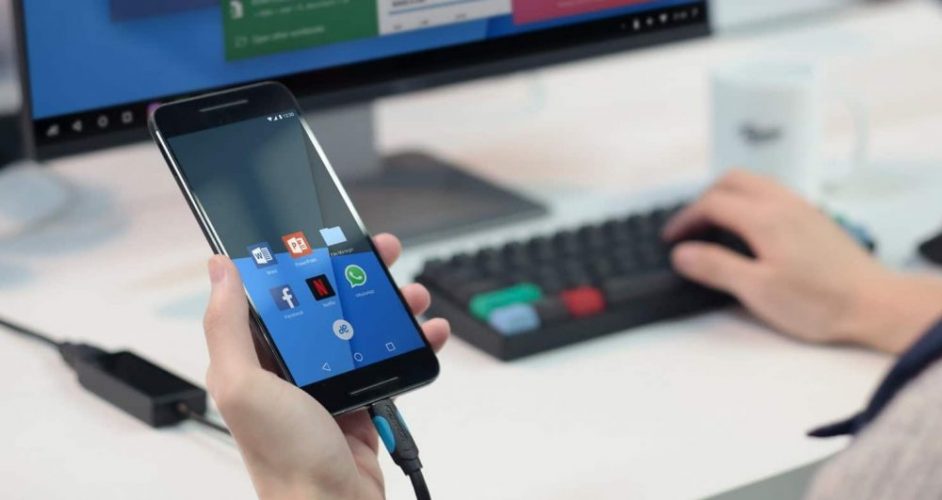
Коли вдома раптово зникає світло, а дедлайн горить, або ви сидите в кафе з повільним вай-фаєм, а потрібно терміново надіслати великий файл — телефон перетворюється на справжнього рятівника. Звичайний смартфон за лічені секунди стає міні-роутером, що роздає стабільний інтернет на ноутбук. І головне — це працює навіть у 2026 році, коли мобільні мережі стали ще більш стійкими, а оператори все частіше дозволяють роздачу без додаткових платежів.
Найпростіший і найшвидший спосіб — Wi-Fi точка доступу. Далі йде USB-роздача, яка економить батарею телефону і дає стабільнішу швидкість. Bluetooth — варіант для екстремальних випадків, коли інші методи недоступні.
Чому роздача інтернету з телефону рятує ситуацію частіше, ніж ви думаєте
Сучасний мобільний інтернет у великих містах України часто перевершує домашній оптичний за швидкістю завантаження під час пікових навантажень. Особливо це відчувається на 5G-покритті Київстар чи Vodafone. Роздача на ноутбук дозволяє працювати, дивитися стріми чи проводити онлайн-зустрічі навіть тоді, коли провайдер “впав”. Але є нюанси: батарея телефону гріється, трафік витрачається швидше, а деякі тарифи все ще можуть обмежувати роздачу.
Спосіб №1 — Wi-Fi точка доступу (найпопулярніший варіант)
Це класика, яка працює на 99% пристроїв.
Для Android (Samsung, Xiaomi, Google Pixel, OnePlus — Android 15/16)
- Знайдіть у шторці швидких налаштувань плитку Точка доступу або Hotspot (якщо немає — тягніть вниз ще раз для розширеної панелі).
- Якщо плитки немає — йдіть в Налаштування → Мережа та інтернет → Точка доступу та прив’язка (назва може відрізнятися на 2–3 слова залежно від оболонки).
- Увімкніть перемикач Портативна точка доступу Wi-Fi.
- Натисніть на саму назву пункту — задайте ім’я мережі (наприклад, “Pavel_5G”) та надійний пароль (мінімум 8 символів, краще з цифрами та літерами).
- Залиште стандартний канал (авто) та тип безпеки WPA2/WPA3 — цього достатньо для безпеки.
На ноутбуці просто знайдіть цю мережу в списку Wi-Fi, введіть пароль — і готово.
Для iPhone (iOS 18/19)
- Відкрийте Налаштування → Особиста точка доступу (або Стільниковий зв’язок → Режим модема).
- Увімкніть Дозволяти підключення іншим.
- Пароль з’явиться автоматично (або задайте свій). Бажано змінити його на щось зрозуміле для вас, але складне для чужих.
- Якщо хочете максимальну зручність — увімкніть Максимальна сумісність (трохи знижує швидкість, але краще працює зі старими ноутбуками).
Підключення на Windows/Mac ідентичне — шукаєте мережу з назвою вашого iPhone.
Спосіб №2 — USB-роздача (найстабільніший та найенергозберігаючий)
Цей метод часто забувають, а дарма. Телефон не витрачає заряд на Wi-Fi, швидкість максимальна, затримки мінімальні.
Android
Підключіть телефон до ноутбука якісним USB-кабелем (оригінальний найкращий).
У налаштуваннях точки доступу увімкніть Прив’язка через USB (або USB-тетеринг).
Windows 10/11 зазвичай встановлює драйвери автоматично за 5–10 секунд. Якщо ні — система попросить встановити їх (рідко, але буває на дуже старих ноутбуках).
iPhone
Підключіть кабель (бажано оригінальний Lightning/USB-C).
Увімкніть режим модема.
На Windows може знадобитися довіра комп’ютеру (натисніть «Довіряти» на екрані телефону).
Іноді Windows 11 вимагає встановлення Apple-драйверів — завантажте їх з офіційного сайту Apple, якщо підключення не відбувається автоматично.
Порівняння трьох способів роздачі
| Спосіб | Швидкість | Витрата батареї телефону | Стабільність | Максимальна відстань |
|---|---|---|---|---|
| Wi-Fi Hotspot | Висока (до 80–150 Мбіт/с) | Дуже висока | Хороша | До 10–15 м |
| USB-тетеринг | Максимальна | Низька (телефон ще й заряджається) | Найкраща | Довжина кабелю |
| Bluetooth-тетеринг | Низька (3–15 Мбіт/с) | Середня | Середня | До 8–10 м |
Джерела даних: офіційні довідки Google Support та Apple Support.
Типові помилки, через які роздача “не йде”
Ось найпоширеніші “підводні камені”, які дратують навіть досвідчених користувачів.
- Мобільні дані вимкнені — найчастіша причина. Перевірте, чи горить іконка 4G/5G.
- Ліміт роздачі вичерпано — у деяких тарифах Київстар і Vodafone у 2025–2026 роках роздача обмежена 10–30 Гб на місяць навіть при безлімітному основному трафіку.
- Телефон у режимі економії батареї — він може автоматично відключати точку доступу через 5–10 хвилин.
- Слабкий сигнал — 1–2 поділки = повільна роздача навіть на 5G.
- Старий пароль — після скидання налаштувань пароль повертається до стандартного (на Android часто “12345678”).
Найважливіше правило: завжди тримайте телефон на зарядці під час тривалої роздачі — інакше за 40–60 хвилин батарея сяде в нуль, а ноутбук залишиться без мережі.
Поради, які реально рятують заряд і нерви
- Встановіть яскравість екрану телефону на мінімум і вимкніть автоблокування (або поставте на 30 хвилин) — це економить до 25% заряду.
- Якщо потрібно роздавати довго — використовуйте режим USB + зарядка одночасно.
- Увімкніть 5G only (якщо є впевнений сигнал) — швидкість роздачі може зрости в 2–3 рази порівняно з автоматичним режимом.
- Змінюйте пароль кожні 2–3 місяці — особливо якщо часто роздаєте в громадських місцях.
Коли ви в дорозі, в поїзді чи просто в черговому блекауті — саме ця маленька функція в налаштуваннях телефону стає справжнім порятунком. Вона тиха, непомітна, але завжди готова виручити. А ви вже перевірили, чи дозволяє саме ваш тариф безлімітну роздачу в 2026 році? 😉