
Проволочные наушники с классическим штекером 3,5 мм до сих пор остаются надежным способом получить чистый звук без задержек, а беспроводные модели с Bluetooth 5.3–5.4 (а в некоторых премиум-новинках уже 6.0) дарят свободу движений и избавляют от вечной борьбы с запутанными кабелями. Подключение кажется мелочью, но именно из-за мелких нюансов многие тратят часы на поиски решения. Сегодня разберем все по полкам – от простого проводного соединения до уловок с новыми версиями Bluetooth и типичными «подводными камнями» 2026 года.
Большинство современных ноутбуков (особенно после 2022–2023 годов) уже оснащены комбинированным аудиоразъемом, Bluetooth 5.2 или более новым. Это значит, что вы можете пользоваться практически любыми наушниками – от бюджетных TWS за 500 грн до профессиональных мониторных моделей и геймерских гарнитур.
Проволочные наушники — самый простой и стабильный путь
Вставляете штекер – и звук сразу идет в наушники. Но даже здесь есть несколько важных моментов.
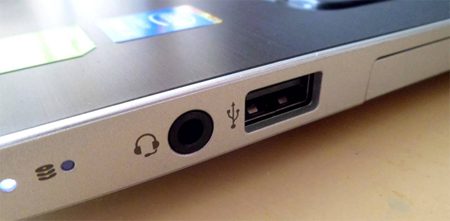
Сначала осмотрите боковую или переднюю грань ноутбука. Комбинированный разъем (одно отверстие на наушники + микрофон) обозначается иконкой гарнитуры или просто наушниками. Если у вас более старый ноутбук с двумя отдельными гнездами (розовый для микрофона, зеленый для наушников), а у вас гарнитура с одним штекером — понадобится переходник-сплиттер (стоит 50–150 грн).
Вот пошаговый алгоритм:
- Выключите все аудиоустройства (Bluetooth-колонки, внешние динамики).
- Вставьте штекер до конца – должен быть легкий щелчок.
- Щелкните правой кнопкой по иконке громкости в трее → «Открыть параметры звука».
- В разделе «Выход» выберите устройство «Наушники» или «Realtek Audio» или «High Definition Audio».
- Проверьте уровень громкости и выключите «Улучшение звука», когда слышите металлические присвисты.
Чаще проблема возникает именно из-за включенных «улучшений» от Realtek — они добавляют искусственный бас, но на плохих драйверах создают искажения.
Беспроводные Bluetooth-наушники: пошаговая инструкция для Windows 11 (актуально 2026)
Большинство ноутбуков 2024-2026 годов имеют Bluetooth 5.3 или 5.4. Эти версии обеспечивают стабильное соединение на расстоянии 8–15 м, низкое энергопотребление и поддержку кодеков aptX, AAC, LDAC.
Подготовка наушников – важнейший этап:
- Убедитесь, что они заряжены хотя бы на 20–30%.
- Переведите в режим сопряжения: обычно длительное удерживание кнопки питания (5–10 секунд), пока индикатор не начнет быстро мигать белым/синим.
Теперь ноутбук:
- Нажмите комбинацию Win + A → найдите плитку Bluetooth (если ее нет – пойдите в Настройки).
- Или Win + I → «Bluetooth и устройства» → включите Bluetooth-переключатель.
- Нажмите большую кнопку + Добавить устройство → выберите Bluetooth.
- Подождите 5–15 секунд — ноутбук найдет ваши наушники (например, WH-1000XM5, AirPods Pro, QCY T13).
- Щелкните название → подождите сообщение (иногда нужно ввести 0000 или 1234).
- После успешного подключения звук автоматически переключается на наушники.
После первого раза они будут подключаться автоматически, как только вы откроете крышку кейса (TWS) или включите гарнитуру.
Что делать, если ноутбук не видит Bluetooth-наушники
Это одна из самых распространенных ситуаций в 2025-2026 годах.
Вот реальный чек-лист, решающий 90% проблем:
- Проверьте, выключен ли Bluetooth на телефоне/планшете — наушники могут «зависнуть» на другом устройстве.
- Перезагрузите оба устройства.
- Обновите драйверы Bluetooth: Правой кнопкой «Пуск» → «Диспетчер устройств» → «Bluetooth» → обновить драйвер для адаптера (обычно Intel Wireless Bluetooth или Realtek).
- Если модуль вообще отсутствует – купите USB Bluetooth-адаптер 5.3/5.4 (от 250 грн) – он решает проблему за 30 секунд.
- Увеличьте время ожидания – иногда соединение занимает 20–40 секунд.
- Выключите антивирус/файрвол на 5 минут – некоторые приложения блокируют Bluetooth-соединение.
Типичные ошибки при подключении наушников к ноутбуку
Вот самые популярные "подводные камни", которые раздражают даже опытных пользователей.
- Наушники подключены, но звук идет из динамиков ноутбука → вручную выберите исходное устройство в настройках звука или через быстрое меню Win+A.
- Звук с огромной задержкой (особенно в играх) → проверьте кодек в настройках Bluetooth (если есть aptX Low Latency — включите). Bluetooth 5.3+ значительно уменьшает задержку, но не до уровня провода.
- Прерывание звука при движении → держите ноутбук не дальше 5–7 м и без толстых стен/металлических помех.
- После обновления Windows звук пропал → часто помогает откат драйвера Bluetooth в предыдущую версию в Диспетчере устройств.
- AirPods подключаются, но микрофон не работает → Для полной работы минигарнитуры иногда необходимо обновить прошивку через iPhone или вручную выбрать микрофон в настройках.
Советы, которые сделают звук лучше уже сегодня
Вот несколько реально работающих приемов:
- Выключите «Улучшение звука» и «Пространственный звук» – в 70% случаев это дает более чистый звук.
- Используйте приложение производителя (Sony | Headphones Connect, Bose Connect, Soundcore) – там скрываются эквалайзер, кодеки, обновление прошивки.
- Если играете в игры, выбирайте проводные наушники или Bluetooth-адаптер с поддержкой aptX LL.
- Для максимального качества звука подключайте через USB-C аудиоадаптер (DAC) – многие современные ноутбуки издают гораздо лучший звук через цифровой выход.
Подключение наушников к ноутбуку уже давно перестало быть сложным делом, но именно мелкие нюансы делают процесс по-настоящему комфортным. Экспериментируйте, тестируйте разные режимы – и вскоре найдете свой идеальный вариант, когда звук просто «взлетает», а кабели больше не мешают жить. Наслаждайтесь! 🎧