
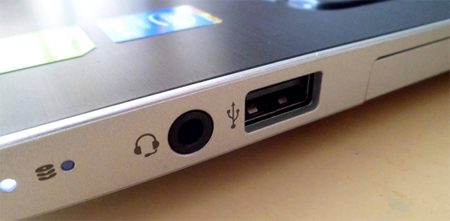
Дротові навушники з класичним штекером 3,5 мм досі залишаються найнадійнішим способом отримати чистий звук без затримок, а бездротові моделі з Bluetooth 5.3–5.4 (а в деяких преміум-новинках вже 6.0) дарують свободу рухів і позбавляють від вічної боротьби з заплутаними кабелями. Підключення здається дрібницею, але саме через дрібні нюанси багато хто витрачає години на пошуки рішення. Сьогодні розберемо все по полицях — від простого дротового з’єднання до хитрощів з новими версіями Bluetooth і типовими «підводними каменями» 2026 року.
Більшість сучасних ноутбуків (особливо після 2022–2023 років) уже оснащені комбінованим аудіороз’ємом, Bluetooth 5.2 або новішим. Це означає, що ви можете користуватися практично будь-якими навушниками — від бюджетних TWS за 500 грн до професійних моніторних моделей і геймерських гарнітур.
Дротові навушники — найпростіший і найстабільніший шлях
Вставляєте штекер — і звук одразу йде в навушники. Але навіть тут є кілька важливих моментів.
Спочатку огляньте бічну або передню грань ноутбука. Комбінований роз’єм (один отвір на навушники + мікрофон) позначається іконкою гарнітури або просто навушниками. Якщо у вас старіший ноутбук із двома окремими гніздами (рожевий для мікрофона, зелений для навушників), а у вас гарнітура з одним штекером — знадобиться перехідник-сплітер (коштує 50–150 грн).
Ось покроковий алгоритм:
- Вимкніть усі інші аудіопристрої (Bluetooth-колонки, зовнішні динаміки).
- Вставте штекер до кінця — має бути легке клацання.
- Клацніть правою кнопкою по іконці гучності в треї → «Відкрити параметри звуку».
- У розділі «Вихід» виберіть пристрій із назвою «Навушники» або «Realtek Audio» / «High Definition Audio».
- Перевірте рівень гучності та вимкніть «Покращення звуку», якщо чуєте металеві присвисти.
Найчастіше проблема виникає саме через увімкнені «покращення» від Realtek — вони додають штучний бас, але на поганих драйверах створюють спотворення.
Бездротові Bluetooth-навушники: покрокова інструкція для Windows 11 (актуально 2026)
Більшість ноутбуків 2024–2026 років мають Bluetooth 5.3 або 5.4. Ці версії забезпечують стабільне з’єднання на відстані 8–15 м, низьке енергоспоживання і підтримку кодеків aptX, AAC, LDAC.
Підготовка навушників — найважливіший етап:
- Переконайтеся, що вони заряджені хоча б на 20–30 %.
- Переведіть у режим сполучення: зазвичай довге утримання кнопки живлення (5–10 секунд), поки індикатор не почне швидко блимати білим/синім.
Тепер ноутбук:
- Натисніть комбінацію Win + A → знайдіть плитку Bluetooth (якщо її немає — йдіть у Параметри).
- Або Win + I → «Bluetooth та пристрої» → увімкніть перемикач Bluetooth.
- Натисніть велику кнопку + Додати пристрій → оберіть «Bluetooth».
- Зачекайте 5–15 секунд — ноутбук знайде ваші навушники (наприклад, «WH-1000XM5», «AirPods Pro», «QCY T13»).
- Клікніть на назву → зачекайте сполучення (іноді потрібно ввести 0000 або 1234).
- Після успішного підключення звук автоматично перемикається на навушники.
Після першого разу вони підключатимуться автоматично, щойно ви відкриєте кришку кейса (TWS) або увімкнете гарнітуру.
Що робити, якщо ноутбук не бачить Bluetooth-навушники
Це одна з найпоширеніших ситуацій у 2025–2026 роках.
Ось реальний чек-лист, який вирішує 90 % проблем:
- Перевірте, чи вимкнений Bluetooth на телефоні/планшеті — навушники можуть «зависнути» на іншому пристрої.
- Перезавантажте обидва пристрої.
- Оновіть драйвери Bluetooth: Правою кнопкою на «Пуск» → «Диспетчер пристроїв» → «Bluetooth» → оновити драйвер для адаптера (зазвичай Intel Wireless Bluetooth або Realtek).
- Якщо модуль взагалі відсутній — купіть USB Bluetooth-адаптер 5.3/5.4 (від 250 грн) — він вирішує проблему за 30 секунд.
- Збільште час очікування — іноді з’єднання займає 20–40 секунд.
- Вимкніть антивірус/файрвол на 5 хвилин — деякі програми блокують Bluetooth-з’єднання.
Типові помилки при підключенні навушників до ноутбука
Ось найпопулярніші «підводні камені», які дратують навіть досвідчених користувачів.
- Навушники підключені, але звук іде з динаміків ноутбука → вручну виберіть вихідний пристрій у налаштуваннях звуку або через швидке меню Win + A.
- Звук з величезною затримкою (особливо в іграх) → перевірте кодек у налаштуваннях Bluetooth (якщо є aptX Low Latency — увімкніть). Bluetooth 5.3+ значно зменшує затримку, але не до рівня дротових.
- Переривання звуку при русі → тримайте ноутбук не далі 5–7 м і без товстих стін/металевих перешкод.
- Після оновлення Windows звук пропав → часто допомагає відкат драйвера Bluetooth до попередньої версії в Диспетчері пристроїв.
- AirPods підключаються, але мікрофон не працює → для повної роботи гарнітури іноді потрібно оновити прошивку через iPhone або вручну вибрати мікрофон у налаштуваннях.
Поради, які зроблять звук кращим уже сьогодні
Ось кілька прийомів, які реально працюють:
- Вимкніть «Покращення звуку» та «Просторовий звук» — у 70 % випадків це дає чистіший звук.
- Використовуйте додаток виробника (Sony | Headphones Connect, Bose Connect, Soundcore) — там ховаються еквалайзер, кодеки, оновлення прошивки.
- Якщо граєте в ігри — обирайте дротові навушники або Bluetooth-адаптер із підтримкою aptX LL.
- Для максимальної якості звуку підключайте через USB-C аудіоадаптер (DAC) — багато сучасних ноутбуків видають значно кращий звук через цифровий вихід.
Підключення навушників до ноутбука вже давно перестало бути складною справою, але саме дрібні нюанси роблять процес по-справжньому комфортним. Експериментуйте, тестуйте різні режими — і незабаром знайдете свій ідеальний варіант, коли звук просто «злітає», а кабелі більше не заважають жити. Насолоджуйтесь! 🎧