
Как переустановить Windows 10 – это вопрос, который рано или поздно всплывает в голове почти каждого пользователя, когда система начинает тормозить, выдавать загадочные ошибки или просто теряет былую живость. Даже в 2026 году, после официального завершения поддержки 14 октября 2025 года (по данным официального сайта Microsoft), многие продолжают использовать «десятку» — кто-то по привычке, кто-то из-за несовместимости оборудования с Windows 11. Переустановка остается одним из самых эффективных способов вернуть компьютеру скорость и стабильность.
Переустановить Windows 10 можно несколькими способами: от мягкого «обновления на месте» без потери файлов до радикальной чистой установки с полным форматированием. Каждый метод имеет свои сильные стороны, и мы разберем их по полочкам, чтобы вы могли выбрать тот, который подходит именно вашей ситуации.
Почему система «задыхается» и когда действительно нужна переустановка
Компьютер, несколько лет работавший без нареканий, вдруг начинает раздражать медленностью? Файлы накапливаются, реестр разрастается, старые драйверы конфликтуют с новыми обновлениями, а программы оставляют после себя "хвост" мусора. Иногда вирус или неудачное обновление окончательно добивают систему. В таких случаях переустановка действует как свежий глоток воздуха – возвращает скорость, убирает накопившуюся грязь и дает ощущение новой техники.
Но прежде чем бросаться все стирать, попробуйте менее радикальные методы: очистку диска, удаление программ, проверку на вирусы, сброс браузера. Если после этого компьютер все равно «кашляет» — тогда да, переустановка почти неизбежна.
Подготовка — самый важный этап, который нельзя пропускать
Никогда не начинайте переустановку без резервной копии. Один неосторожный клик – и фото из отпуска, важные документы или любимые игровые сохранения могут исчезнуть навсегда.
Вот что нужно сделать перед любым методом:
- Сохраните все важные файлы на внешний диск, другой компьютер или облако (OneDrive, Google Drive, Mega)
- Запишите лицензионные ключи приложений (если они не привязаны к учетной записи Microsoft)
- Найдите или загрузите свежие драйверы для видеокарты, материнской платы и Wi-Fi (с сайта производителя)
- Сфотографируйте или запишите ключевые настройки (например, IP-адреса при использовании статической сети)
Важное предложение жирным: Если у вас есть цифровая лицензия Windows 10 (привязана к аппаратному обеспечению), система активируется автоматически после переустановки — ключ вводить не придется.
Способ 1. Самый простой – «Сброс этого ПК» прямо из настроек
Этот метод идеально подходит новичкам и тем, кто желает минимизировать риски. Windows сама переустановит себя, оставив (или удалив) ваши файлы.
Пошагово:
- Нажмите Win + I → перейдите в Система → Восстановление (или в Windows 10: Обновление и безопасность → Восстановление)
- Нажмите Сбросить этот ПК → Начать
- Выберите вариант:
- Сохранить мои файлы — удаляет программы и настройки, но оставляет личные документы
- Удалить все - полная очистка, как чистая установка
- Далее выбираете Облачная загрузка (рекомендую в 2026 году) или Локальная переустановка
- Подтверждаете и ждете 40–90 минут (в зависимости от скорости Интернета и компьютера)
После завершения вы получите почти новую систему. Драйверы и основные программы Windows поставит сама.
Способ 2. Чистая установка с флешки – классика жанра
Это самый надежный и полный метод. Требуется флешка от 8 ГБ.
Сначала на рабочем компьютере:
- Перейдите на официальный сайт Microsoft (microsoft.com/software-download/windows10)
- Загрузите Media Creation Tool
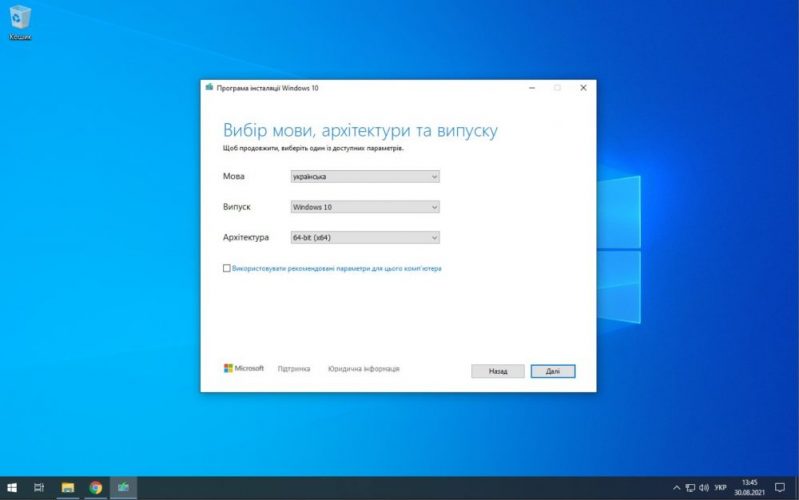
- Запустите приложение → выберите Создать установочный носитель для другого ПК
- Укажите язык, редакцию (Home/Pro) и разрядность (64-бит почти всегда)
- Выберите USB-накопитель и дождитесь завершения
Теперь на компьютере, который нужно переустановить:
- Вставьте флешку
- Перезапустите ПК и войдите в Boot Menu (обычно клавиши F12, F10, Esc, F2 — зависит от производителя)
- Выберите загрузку с USB
- В открывшемся окне установки нажмите Далее → Установить сейчас
- Пропустите ввод ключа (если есть цифровая лицензия)
- Выберите Выборочная установка → удалите все разделы на системном диске (C:) → создайте новый → установите
После завершения – первая настройка, и система готова к работе.
Способ 3. Переустановка без флешки (для безвыходных ситуаций)
Если флешки под рукой нет, система еще запускается:
- Загрузите ISO-образ Windows 10 через Media Creation Tool (выберите «ISO-файл»)
- Монтируйте образ двойным щелчком (Windows 10/11 это умеют)
- Запустите setup.exe с виртуального диска
- Выберите обновления на месте — это переустановка системы, сохранения файлов и многих программ.
Альтернатива для отчаянных – создание загрузочного раздела на HDD/SSD с помощью программ типа EasyBCD, но это уже для продвинутых пользователей.
Типичные ошибки, которые стоят нервов
Вот самые распространенные «подводные камни»:
- Не выключают антивирус перед установкой – иногда он блокирует процесс
- Забывают о лицензии — хотя с цифровой привязкой это редкость
- Удаляют не тот раздел во время чистой установки — прощай, данные с другого диска
- Игнорируют резервное копирование — самая распространенная причина слез
- Устанавливают старую версию - лучше всегда брать последний образ через Media Creation Tool
Чтобы избежать этих ловушек, просто двигайтесь медленно и проверяйте каждый шаг дважды.
Переустановка Windows 10 в 2026 году все еще остается мощным инструментом возврата компьютеру второго дыхания. Даже после завершения бесплатной поддержки система может работать годами, если вы не подключаетесь к сомнительным сайтам и периодически обновляете антивирус. А если ваш компьютер позволяет – подумайте о переходе на Windows 11. Но это уже совсем другая история.
Держите руку на пульсе, делайте бекапы и не бойтесь перезагрузить систему — иногда именно это возвращает радость от работы за компьютером. Удачи!