
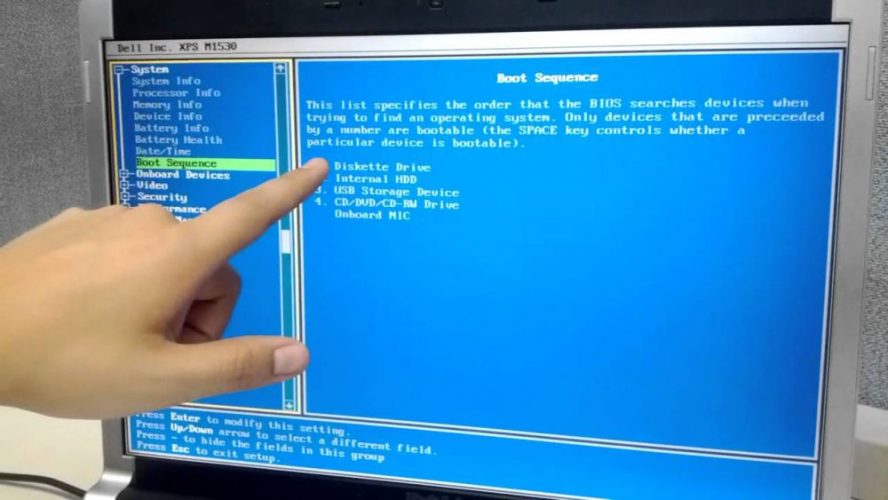
Обновление BIOS – это тот редкий момент, когда вы буквально дышите новой жизнью в материнскую плату. Иногда это единственный способ запустить свежий процессор Ryzen 9000 серии, исправить раздражительные сбои или закрыть серьезную дыру в безопасности. Но одно неосторожное движение — и компьютер превращается в дорогой кирпич. Именно поэтому мы разберем процесс до мельчайших деталей, чтобы вы прошли его уверенно, как по раскаленным асфальтам в любимых кроссовках.
Обновление прошивки BIOS (или более современного UEFI) позволяет материнской плате лучше понимать новые комплектующие, оптимизирует стабильность работы и добавляет поддержку технологий, о которых раньше можно было только мечтать. В 2025-2026 годах производители активно выпускают обновления для поддержки новых CPU, исправления уязвимостей и улучшения совместимости с памятью DDR5.
Когда действительно следует обновлять BIOS?
Не стоит бросаться обновлять прошивку просто потому, что вышла новая версия. Большинство экспертов советуют это делать только в конкретных случаях:
- Вы купили новый процессор, а душица его «не видит»
- Система страдает от внезапных перезагрузок, «синих экранов» или проблем со стабильностью.
- Обнаружена серьезная уязвимость, которую закрывает именно это обновление
- Планируете существенный апгрейд памяти или других компонентов
- Хотите активировать новые функции (например, лучшую поддержку Resizable BAR или оптимизированный разгон)
Если компьютер работает стабильно как швейцарские часы – лучше не трогать. Риск хоть и невелик, но существует: перебои с электричеством, не та версия файла или случайное выключение могут сделать систему нерабочей.
Подготовка – важнейший этап
Большинство неудач происходит именно из-за плохой подготовки. Вот что нужно сделать заранее:
- Запишите текущую версию BIOS
Самый простой способ – нажать Win + R → msinfo32 → «Версия/дата BIOS».
Или войдите в саму прошивку (обычно Del, F2, F10 или F12 при старте). - Выясните точную модель материнской платы
Команда в командной строке: wmic baseboard get product,manufacturer,version
Или программы CPU-Z/HWiNFO. - Подготовьте надежное питание
Ноутбук – только оригинальное зарядное устройство + 100% заряд.
Настольный ПК – желательно через ИБП (UPS) или хотя бы стабильную сеть без старых розеток. - Создайте загрузочную флешку правильно
Форматируйте в FAT32 (не NTFS!).
Объем 8–32 ГБ, лучше новая или хорошо известная флешка.
Не используйте флешки с поврежденными секторами. - Загружайте файлы только с официального сайта производителя
ASUS, MSI, Gigabyte, ASRock, Dell, Lenovo, HP – всегда только официальный ресурс.
Пошаговая инструкция по обновлению BIOS (самые распространенные способы)
Способ 1 – Классический: через меню BIOS/UEFI (EZ Flash, Q-Flash, M-Flash)
Это самый надежный и распространенный метод в 2025-2026 годах.
- Загрузите последнюю версию BIOS с сайта производителя точной модели платы.
- Распакуйте архив (если есть).
- Скопируйте файл прошивки (обычно .CAP, .ROM, .BIN) в корень флешки.
- Для некоторых плат ASUS нужно переименовать файл по специальной схеме (см. readme или сайт).
- Вставьте флешку в задний USB-порт (желательно USB 2.0 – черный).
- Перезагрузите компьютер и зайдите в BIOS.
- Найдите раздел Tool/Advanced/EZ Flash 3 (ASUS), Q-Flash (Gigabyte), M-Flash (MSI), Instant Flash (ASRock).
- Выберите файл на флешке → подтвердите обновление.
- Процесс занимает 2–8 минут. Никогда не выключайте компьютер!
После завершения система перезагрузится, иногда несколько раз – это нормально.
Способ 2 – USB BIOS Flashback (без входа в BIOS и даже без процессора)
Доступный на многих платах 2023-2026 годов (особенно ASUS ROG, Gigabyte Aorus, MSI PRO и т.д.).
- Переименуйте файл прошивки по инструкции изготовителя (например, для многих ASUS – это MB_MODEL.CAP).
- Скопируйте в корень FAT32 флешки.
- Выключите компьютер полностью (отсоедините кабель питания на 10 секунд).
- Вставьте флешку в специальный порт Перезагрузка BIOS (обычно обозначенный, часто с белой рамкой).
- Нажмите и удерживайте кнопку Flashback 3–10 секунд.
- Начнется мигание светодиода – ждите 3–10 минут, пока не погаснет.
Этот метод спасает, когда система не стартует из-за несовместимого CPU.
Способ 3 — Обновление с Windows (самый удобный для новичков)
Многие бренды предлагают утилиты:
- ASUS → MyASUS → System Update
- MSI → Dragon Center / MSI Center → Live Update
- Gigabyte → @BIOS (но осторожно, некоторые пользователи жалуются на сбои)
- Lenovo, Dell, HP – собственные утилиты типа Vantage или SupportAssist
Преимущество – просто и быстро. Недостаток – если Windows глючит, процесс может прерваться.
Типичные ошибки, которых следует избегать любой ценой
- Обновление не той модели платы (даже одна буква в названии – и все)
- Прерывание процесса (выключение света = почти 100% «кирпич»)
- Использование флешки в NTFS или поврежденной
- Игнорирование инструкции по переименованию файла
- Обновление без резервного питания на настольном ПК
Вот почему подготовка занимает больше времени, чем само обновление.
Обновление BIOS — это не рутина, а ответственный ритуал, который может превратить ваш компьютер в более мощную и стабильную машину. Отнеситесь к процессу с уважением, проверьте все дважды — и тогда вместо стресса вы получите чистое удовольствие от того, что система запустилась быстрее, стабильнее и с процессором, который раньше просто не хотел работать.
Если все сделано правильно — поздравляю, вы только что подарили своей матери второй жизнь! А если что-то пойдет не так – большинство современных плат позволяют восстановление через Flashback или даже двойной чип BIOS. Не бойтесь, но и не расслабляйтесь.
Удачи и стабильных систем! 🚀