
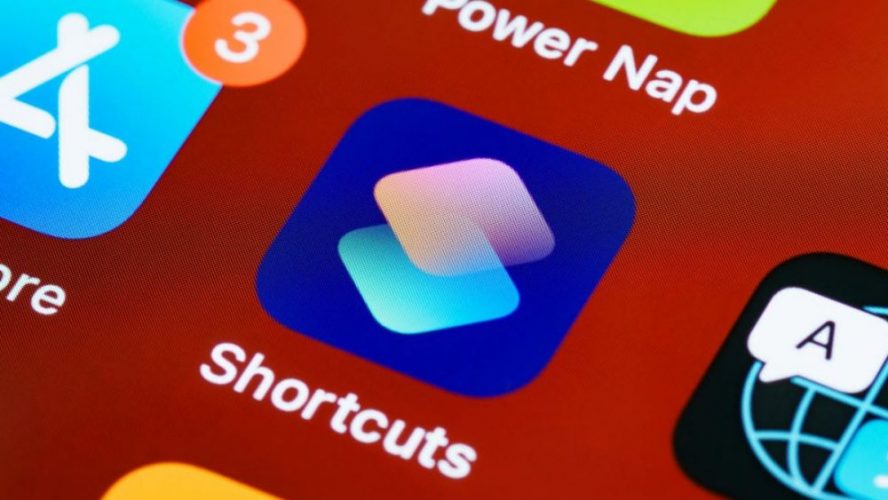
Добавление ярлыка на телефоне – это как открыть быстрый путь в любимое место в городе: несколько простых шагов, и вы уже там, где хотите быть! Независимо от того, вы новичок в мире смартфонов или опытный пользователь, стремящийся оптимизировать свое устройство, это руководство поможет вам легко разместить ярлыки для приложений, вебсайтов или даже контактов на главном экране. В этой статье мы разберем все возможные способы, учитывая особенности Android и iOS, а также поделимся полезными советами, чтобы сделать ваш телефон более удобным.
Что такое ярлык на телефоне и почему он нужен
Ярлык – это не просто значок, а ваш личный портал к любимым функциям или контенту. Это может быть быстрый доступ к программе, вебсайту, контакту или даже конкретному действию, например вызов любимого друга или открытие карты. Ярлыки экономят время, уменьшают количество касаний экрана и позволяют организовать главный экран так, чтобы он отображал ваш образ жизни.
Представьте: вместо того, чтобы пролистывать меню или искать сайт в браузере, вы одним касанием открываете нужную страницу или запускаете игру. Согласно данным Statista, среднестатистический пользователь смартфона открывает 9–10 приложений каждый день. Ярлыки помогают сократить время на поиск и сделать взаимодействие с телефоном интуитивным.
Как добавить ярлык приложения на главный экран
Добавление ярлыка приложения – самый распространенный способ организовать главный экран. Вот как это сделать на Android и iOS.
На Android
Android – это платформа свободы, где каждый бренд (Samsung, Xiaomi, Google Pixel) добавляет свои нюансы, но основной процесс универсален. Вот пошаговая инструкция:
- Откройте меню приложений. Проведите пальцем вверх или вниз на главном экране, чтобы открыть список всех установленных приложений.
- Найдите нужное приложение. Например, это может быть Telegram, YouTube или ваш любимый фоторедактор.
- Щелкните и удерживайте значок приложения. Вы почувствуете легкую вибрацию, а значок "оживет" – его можно будет переместить.
- Перетащите значок на главный экран. Отпустите палец в нужном месте. Если место занято, Android автоматически организует пространство.
- Подтвердите местоположение. На некоторых устройствах (например, Samsung с One UI) может появиться запрос на добавление значка.
Если вы хотите создать папку, перетащите один ярлык на другой – Android автоматически создаст группу, которую вы можете назвать, например, "Социальные сети" или "Работа".
На iPhone (iOS)
iOS от Apple – это система, где все работает гладко, но с четкими правилами. Добавить ярлык на iPhone так же просто:
- Найдите приложение. Прокрутите главный экран или откройте библиотеку приложений (App Library), проведя пальцем влево до конца.
- Щелкните и удерживайте значок. Через секунду появится контекстное меню, а значки начнут дрожать – это режим редактирования.
- Перетащите приложение. Разместите его на нужном экране или в папке.
- Выйдите из режима редактирования. Нажмите “Готово” в правом верхнем углу (или кнопку “Домой” на более старых моделях).
В iOS вы также можете создавать папки, перетаскивая одно приложение на другое. К примеру, объедините все мессенджеры в одну папку для удобства.
Как добавить ярлык вебсайта по телефону
Хотите открывать любимый сайт одним прикосновением, без ввода URL? Ярлык вебсайта – идеальное решение.
Через Google Chrome
Google Chrome – самый популярный браузер, использующий 65% пользователей смартфонов (по данным StatCounter). Вот как добавить ярлык сайта:
- Откройте Chrome. Перейдите на нужный сайт, например ваш любимый блог или интернет-магазин.
- Откройте меню. Нажмите три точки в верхнем правом углу.
- Выберите “Добавить на главный экран”. Появится всплывающее окно с названием ярлыка.
- Настройте имя. Например, вместо "Официальный сайт Wikipedia" можно написать просто "Википедия".
- Подтвердите действие. Ярлык появится на главном экране и откроет сайт в Chrome.
На Android ярлык будет выглядеть как приложение, а на iOS – как значок с логотипом сайта. Это удобно для новостных порталов, онлайн магазинов или форумов.
Через Safari (iOS)
Safari – родной браузер iPhone, идеально интегрирующийся с iOS. Процесс создания ярлыка несколько отличается:
- Откройте сайт в Safari. К примеру, сайт вашего любимого кафе.
- Нажмите кнопку “Поделиться”. Она выглядит как квадрат со стрелкой вверх.
- Выберите “Добавить на главный экран”. Появится предварительный просмотр ярлыка.
- Отредактируйте название. Краткое название, как “Кафе Смак”, выглядит лучше, чем полный URL.
- Нажмите “Добавить”. Ярлык появится на главном экране.
Safari автоматически использует favicon сайта для ярлыка, что придает ему эстетический вид. Если сайт поддерживает прогрессивные веб-приложения (PWA), ярлык может открываться как полноценное приложение без адресной строки.
Как добавить ярлык контакта для быстрой связи
Быстрый вызов или сообщение любимому контакту – это как горячая клавиша телефона. Вот как настроить ярлык контакта.
На Android
Android позволяет добавлять ярлыки для звонков, сообщений или даже чатов в мессенджерах:
- Откройте виджет-меню. На главном экране нажмите и удерживайте пустую область, выберите “Виджеты”.
- Найдите виджет "Контакты". Обычно он называется "Прямой вызов" или "Контакт".
- Перетащите виджет на главный экран. Появится список контактов.
- Выберите контакт. Например, выберите номер мамы для быстрого вызова.
- Подтвердите. Теперь одно касание – и телефон набирает номер.
Некоторые мессенджеры, такие как WhatsApp или Telegram, позволяют создавать ярлыки для отдельных чатов.
На iPhone
iOS имеет встроенную функцию "Ярлики" (Shortcuts), которая позволяет создавать сложные действия, включая быструю связь:
- Откройте приложение "Ярлыки". Он установлен по умолчанию на iOS.
- Создайте новый ярлык. Нажмите “Создать ярлык” и добавьте “Позвонить” или “Отправить сообщение”.
- Выберите контакт. Укажите номер или имя контактов.
- Разместите на главный экран. В меню ярлыка нажмите три точки, выберите “Добавить на главный экран”.
- Настройте имя и значок. К примеру, добавьте смайлик для персонализации.
Эта функция позволяет не только звонить, но и настроить сложные действия, такие как отправка шаблонного сообщения или открытие чата в мессенджере.
Как добавить виджеты для быстрого доступа
Виджеты – это "старшие братья" ярлыков, которые не только открывают приложение, но и показывают информацию в реальном времени. Например, виджет погоды или календаря.
На Android
- Нажмите и удерживайте главный экран. Выберите “Виджеты”.
- Прокрутите список. Каждое приложение предлагает свои виджеты – от прогноза погоды до скорых заметок.
- Перетащите виджет. Выберите размер (например, 4×2) и расположите экран.
- Настройте. Некоторые виджеты, такие как Google Calendar, позволяют выбрать календарь или формат отображения.
Виджеты особенно полезны для производительности. Например, виджет Google Keep позволяет быстро создать заметку, не открывая приложение.
На iPhone
- Войдите в режим редактирования. На главном экране нажмите и удерживайте пустую область.
- Нажмите “+”. В верхнем левом углу появится меню виджетов.
- Выберите виджет. Например, виджет "Погода" или "Заметки".
- Выберите размер и добавьте. Перетащите виджет в нужное место.
На iOS 14 и более новых версиях вы можете создавать "стеки" виджетов, которые автоматически изменяются в зависимости от времени или ваших привычек.
Сравнение способов добавления ярлыков
Чтобы выбрать лучший способ, сравним основные методы добавления ярлыков в таблице.
| Тип ярлыка | Платформа | Сложность | Преимущества | Недостатки |
|---|---|---|---|---|
| Приложение | Android, IOS | легко | Быстрый доступ к программам | Занимает место на экране |
| Вебсайт | Android, IOS | Средне | Экономит место, заменяет приложения | Зависит от браузера |
| Контакт | Android, IOS | Средне | Мгновенная связь | Ограничено звонками/сообщениями |
| Виджет | Android, IOS | легко | Показывает информацию в реальном времени | Может замедлять систему |
Источники: support.google.com, apple.com
Таблица указывает, что каждый тип ярлыка имеет свои сильнейшие стороны. К примеру, виджеты идеальны для тех, кто хочет видеть информацию без открытия приложения, а ярлыки контактов – для быстрого общения.
Советы для эффективного использования ярлыков
Чтобы ваш главный экран стал настоящим помощником, воспользуйтесь этими советами, которые мы собрали для новичков и продвинутых пользователей.
- ???? Группируйте ярлыки в папки. Создавайте тематические папки, например “Работа”, “Развлечения” или “Путешествия”, чтобы держать экран в порядке. На Android и iOS это экономит место и упрощает поиск.
- 🚀 Используйте виджеты разумно. Не перегружайте экран большими виджетами – это может замедлить устройство. Например, выберите компактный виджет погоды вместо полноэкранного.
- 📌 Персонализируйте ярлыки. На iOS через приложение "Ярлики" можно создавать уникальные иконки, а на Android некоторые лаунчеры (например, Nova Launcher) позволяют изменять облик значков.
- 🔄 Обновляйте местоположение. Регулярно просматривайте главный экран и удаляйте ненужные ярлыки во избежание загромождения.
- 🇧🇷 Экспериментируйте с PWA. Если сайт поддерживает прогрессивные веб-приложения, ярлык будет выглядеть как настоящее приложение и будет работать быстрее.
Эти советы помогут сделать ваш телефон не только удобным, но и стильным. Экспериментируйте, чтобы найти идеальный баланс между функциональностью и эстетикой!
Типовые проблемы и их решение
Иногда добавление ярлыков может вызвать затруднения. Вот самые распространенные проблемы и способы их решения:
- Ярлык не прилагается. Убедитесь, что главный экран не заполнен. Удалите ненужные значки или создайте новый экран.
- Ярлык исчез. На Android проверьте, не включен ли родительский контроль или скрытые приложения (Настройки > Главный экран > Скрыть приложения).
- Виджет не обновляется. Проверьте подключение к Интернету или переустановите виджет.
Если проблема не устраняется, перезагрузите устройство или обновите операционную систему. К примеру, на Samsung Galaxy исчезновение ярлыков может быть связано с включением Game Launcher (samsung.com).
Почему ярлыки – это ваш ключ к производительности
Ярлыки – это не просто удобство, а способ сделать ваш телефон продолжением вашего стиля жизни. Они позволяют экономить время, сосредотачиваться на важном и даже добавлять нотку индивидуальности благодаря кастомизации.
Создайте свой идеальный главный экран уже сегодня – добавьте ярлыки, отображающие ваши приоритеты, и наслаждайтесь быстрым доступом ко всему, что важно!