
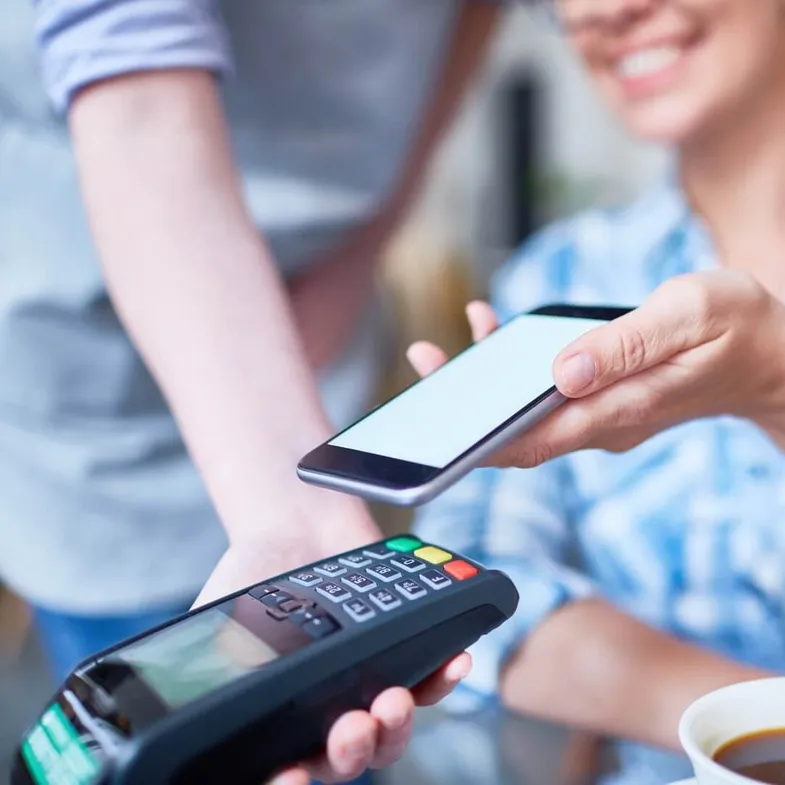
Представьте: вы стоите у кассы, а в руках только смартфон, который мгновенно превращается в ваш кошелек. Бесконтактная оплата по телефону – это не просто тренд, а удобный и безопасный способ оплачивать покупки, стремительно завоевывающие мир. В этой статье мы разберем, как настроить оплату по телефону, какие технологии лежат в ее основе, как избежать типичных ошибок и что делать, если что-то пошло не так. Готовы погрузиться в мир мобильных платежей? Тогда уехали!
Что такое бесконтактная оплата по телефону?
Бесконтактная оплата — это магия современных технологий, которая позволяет оплачивать покупки, просто поднеся смартфон к платежному терминалу.
Почему это так популярно? Во-первых, это быстро: оплата занимает секунды. Во-вторых, это безопасно: ваши банковские данные шифруются, а номер карты не передается продавцу. В-третьих, это удобно: один смартфон заменяет десятки карточек в вашем кошельке. Но как это работает на практике? Давайте разбираться.
Подходит ли ваш смартфон для оплаты?
Прежде чем начать рассчитываться по телефону в магазине, убедитесь, что устройство поддерживает бесконтактные платежи. Вот основные требования:
- Наличие NFC-чипа. Большинство современных смартфонов (начиная с Android 5.0 или iPhone 6) оснащены NFC. Чтобы проверить, есть ли NFC в телефоне, зайдите в настройки, в разделе “Беспроводные сети” или “Подключение”, и ищите “NFC”.
- Операционная система. Для Android требуется версия 5.0 или более новая, для iOS — iPhone 6 или более новая с iOS 11 и выше.
- Блокировка экрана. Для безопасности Google Pay, Apple Pay и Samsung Pay требуют включенной блокировки экрана (пароль, PIN-код, отпечаток пальца или распознавание лица).
- Совместимая банковская карта. Ваша карта должна поддерживать бесконтактные платежи. Проверьте это в банке или на сайте эмитента карты.
Если ваш смартфон отвечает этим требованиям, вы готовы к следующему шагу – настройка платежного сервиса. Но сначала проверьте, поддерживает ли ваш банк Apple Pay, Google Pay или Samsung Pay. К примеру, в Украине популярные банки, такие как ПриватБанк, Сбербанк и Monobank, активно поддерживают эти сервисы (источник: официальные сайты банков).
Как настроить оплату по телефону: пошаговые инструкции
Настройка бесконтактной оплаты – это как подготовка к скоростному забегу: несколько минут подготовки, и вы готовы нестись в кассу. Вот подробные инструкции для самых популярных платежных систем.
Apple Pay для iPhone
Apple Pay – это интуитивно понятный сервис для пользователей iPhone и Apple Watch. Вот как его настроить:
- Откройте приложение Wallet. Он уже установлен на вашем iPhone.
- Добавьте карту. Нажмите значок “+” в правом верхнем углу, выберите “Дебетовая или кредитная карта” и отсканируйте карту камерой или введите данные вручную.
- Подтвердите карту. Банк отправит вам SMS с кодом подтверждения или попросит связаться с ним для верификации.
- Включите NFC. Обычно NFC включен по умолчанию, но проверьте это в “Настройках” → “Wallet и Apple Pay”.
- Готово! Выберите карту как основную для платежей, если добавлено несколько.
Для оплаты в магазине дважды нажмите боковую кнопку (на iPhone с Face ID) или кнопку “Домой” (на более старых моделях), авторизуйтесь с помощью Face ID, Touch ID или пароля и поднесите телефон к терминалу. Платеж состоится через секунду!
Google Pay для Android
Google Pay (теперь часть Google Wallet) – универсальный выбор для Android-пользователей. Настройка проста:
- Загрузите Google Pay. Если приложение не установлено, найдите его в Google Play.
- Добавьте карту. Откройте приложение, нажмите “Добавить карту” и введите данные карты или отсканируйте ее.
- Подтвердите карту. Банк отправит код через SMS или приложение.
- Включите NFC. В “Настройках” телефона найдите “NFC” и включите его.
- Установите блокировку экрана. Без этого Google Pay не будет работать.
Для оплаты разблокируйте телефон, поднесите его к терминалу и платеж пройдет автоматически. Если у вас несколько карт, выберите нужную в приложении перед оплатой.
Samsung Pay для телефонов Samsung
Samsung Pay отличается возможностью работать не только с NFC, но и с терминалами, поддерживающими магнитную ленту (MST, на некоторых моделях). Вот как настроить:
- Откройте Samsung Pay. Приложение обычно предварительно установлено на совместимых устройствах Samsung.
- Зарегистрируйтесь! Войдите в аккаунт Samsung.
- Добавьте карту. Нажмите “Добавить карту”, отсканируйте ее или введите данные вручную.
- Подтвердите карту. Используйте SMS или свяжитесь с банком.
- Авторизоваться. Выберите способ авторизации: отпечаток пальца, PIN-код или сканирование радужки (в зависимости от модели).
Для оплаты проведите пальцем вверх от нижней части экрана (даже на заблокированном телефоне), выберите карту, авторизуйтесь и поднесите телефон к терминалу. Samsung Pay работает даже там, где NFC-терминалы недоступны (на старых моделях с MST).
Как рассчитываться по телефону в магазине: практические шаги
Вы настроили платежный сервис, и вот вы у кассы. Что делать? Вот универсальная инструкция, работающая для всех систем:
- Убедитесь, что NFC включен. Это можно сделать в настройках или быстром меню телефона.
- Разблокируйте телефон. Некоторые сервисы, как Samsung Pay, позволяют платить с заблокированным экраном, но Google Pay и Apple Pay этого требуют.
- Откройте платежное приложение. Для Apple Pay дважды нажмите боковую кнопку, для Samsung Pay проведите вверх, для Google Pay просто разблокируйте телефон.
- Поднесите телефон к терминалу. Обычно следует держать телефон задней панелью до терминала 1–2 секунды.
- Подтвердите платеж. Если сумма превышает предел (в Украине часто 1500 грн), введите PIN-код карты на терминале.
После успешной оплаты вы услышите звуковой сигнал или увидите галочку на экране телефона. Сохраните чек, если необходима история транзакций.
Безопасность бесконтактных платежей: как защитить свои деньги
Бесконтактные платежи безопаснее наличных или физических карт, но только если вы соблюдаете правила. Вот как технологии защищают ваши данные:
- Токенизация. Ваш номер карты заменяется уникальным цифровым кодом (токеном), который генерируется для каждой транзакции.
- Биометрическая авторизация. Face ID, Touch ID или отпечаток пальца добавляют дополнительный уровень защиты.
- Шифрование. Данные передаются в зашифрованном виде, что делает невозможным их использование злоумышленниками.
Чтобы ваши деньги были в безопасности, никогда не передавайте PIN-код, пароль или CVC-код карты сторонним лицам, даже если они представляются сотрудниками банка.
Сравнение платежных систем: Apple Pay, Google Pay, Samsung Pay
Какой сервис выбрать? Вот сравнительная таблица основных платежных систем:
| Платежная система | Совместимость | Особенности | Преимущества | Недостатки |
|---|---|---|---|---|
| Apple Pay | iPhone 6+, Apple Watch | Интеграция с Face ID/Touch ID | Интуитивный интерфейс, высокая безопасность | Только для устройств Apple |
| Google Pay | Android 5.0 + | Интеграция с Google Wallet | Широкая совместимость, простота | Обязательная блокировка экрана |
| Samsung Pay | Совместимые модели Samsung | Поддержка MST (на некоторых моделях) | Работает со старыми терминалами | Ограниченная совместимость |
Источники: официальные сайты Apple, Google, Samsung.
Выбор зависит от устройства и предпочтений. К примеру, Apple Pay идеален для фанатов экосистемы Apple, тогда как Google Pay подойдет для большинства Android-устройств.
Типичные ошибки при оплате по телефону и как их избежать
Типичные ошибки
- 🌱 NFC выключен. Многие пользователи забывают включить NFC в настройках. Всегда проверяйте, активна ли эта функция перед оплатой.
- 🔒 Телефон не разблокирован. Google Pay и Apple Pay требуют разблокировки перед оплатой. Убедитесь, что вы ввели PIN-код или использовали биометрию.
- 💳 Неправильная карта выбрана. Если у вас несколько карточек в приложении, проверьте, выбрана ли нужная перед оплатой.
- 📡 Проблемы с терминалом Некоторые терминалы могут быть неисправны или не поддерживать бесконтактные платежи.
- 🔋 Низкий заряд батареи. Если батарея телефона почти разряжена, оплата может не пройти. Держите телефон заряженным.
Если оплата не проходит, не паникуйте. Попытайтесь перезагрузить телефон, проверить настройки NFC или обратиться в банк. В большинстве случаев проблема решается через минуту.
Почему бесконтактная оплата – это будущее?
Бесконтактные платежи – это не просто удобство, но и шаг к цифровому будущему. По данным Mastercard, в 2024 году 60% транзакций в Украине осуществлялось бесконтактно, и эта цифра растет ежегодно. Смартфоны заменяют не только кошельки, но и билеты, проездные и даже ключи. Представьте: вы заходите в метро, оплачиваете проезд по телефону и сразу покупаете кофе в соседнем кафе — все одним прикосновением.
Бесконтактная оплата экономит ваше время и делает жизнь проще, позволяя сосредоточиться на том, что действительно важно.
В магазинах, кафе, транспорте или даже на рынках — везде, где есть терминал с отметкой бесконтактной оплаты, ваш смартфон станет вашим лучшим помощником. Поэтому настройте оплату по телефону уже сегодня и почувствуйте, как технологии упрощают вашу жизнь!