
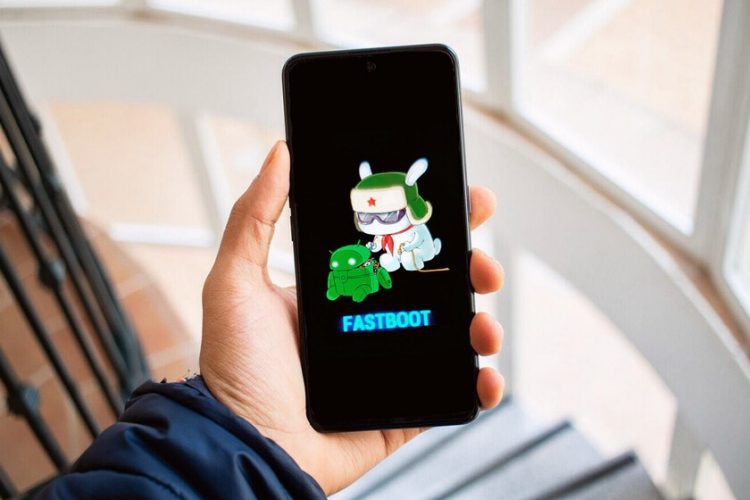
Fastboot прячется в глубинах Android-устройств, как тайный ключ к подземному бункеру, где можно переписать правила игры. Этот режим, появившийся еще в ранних версиях операционной системы, позволяет разработчикам и энтузиастам вмешиваться в самую сущность смартфона или планшета, обходя привычные барьеры. Для кого это просто инструмент для обновления прошивки, а для других – целый мир возможностей, где один неверный шаг может превратить гаджет в кирпич.
Представьте, как ваш телефон, обычно загружаемый в уютную оболочку Android, вдруг переходит в состояние, где команды с компьютера диктуют ему новые правила. Fastboot, или режим быстрой загрузки – это протокол, разработанный Google для Android SDK, который дает доступ к базовым функциям устройства на уровне загрузчика. Он не зависит от операционной системы, поэтому работает даже если Android поврежден и это делает его незаменимым для восстановления или кастомизации.
С годами Fastboot эволюционировал, адаптируясь к новым версиям Android, от Jelly Bean до самых свежих релизов типа Android 15 в 2025 году. Сегодня он поддерживается на устройствах от Samsung, Google Pixel, Xiaomi и многих других, позволяя не только flash-образовать образы, но и разблокировать bootloader для глубоких модификаций. Этот инструмент стал основой для сообщества моддеров, которые создают кастомные ROM, как LineageOS, добавляя функции, которых нет в стоковых версиях.
История появления Fastboot и его эволюция в экосистеме Android
Fastboot родился в недрах Google в начале 2010-х, когда Android только набирала обороты как открытая платформа. Тогда, в эпоху Android 2.3 Gingerbread, разработчики искали способ быстро взаимодействовать с устройствами без полной загрузки ОС, и вот появился этот протокол, интегрированный в Android SDK. Он стал частью инструментария для тестирования, позволяя flash-вать партиции без риска для основной системы.
Со временем, когда смартфоны становились сложнее, Fastboot приобрел новые возможности. В 2014 году с Android Lollipop появилась поддержка A/B партий, что позволило бесшовные обновления, а Fastboot адаптировался, добавляя команды для работы с этими слотами. К 2025 году, по данным из официальных источников Google, более 80% Android-устройств совместимы с Fastboot, включая флагманы на Snapdragon и Exynos чипах. Это не просто технический артефакт – это мост между пользователем и аппаратным обеспечением, эволюционировавший от простого загрузчика до мощного инструмента для разработки.
Эволюция не обошлась без вызовов. В 2018 году Google усилила безопасность с Verified Boot, делая разблокировку bootloader более рискованным, но Fastboot остался гибким. Сегодня, в сутки Android 15, он интегрируется с инструментами типа Magisk для рутирования, позволяя продвинутым пользователям кастомизировать все – от ядра до интерфейса. Эта история напоминает, как скромный инструмент стал легендой в мире мобильных технологий.
Как работает Fastboot на техническом уровне: разбор протокола
Fastboot действует как низкоуровневый интерфейс, общающийся с устройством через USB, используя протокол, подобный клиент-серверной модели. Когда устройство входит в этот режим, оно становится "слушателем", ожидая команд с компьютера, где установлен Fastboot-клиент. Команды отправляются как пакеты данных, а устройство соответствует статусам, типа “OKAY” или “FAIL”, обеспечивая обратную связь.
На уровне аппаратного обеспечения Fastboot взаимодействует с bootloader'ом – первичным загрузчиком, запускаемым перед Android. Он может flash-ировать образы в партиции, такие как boot, system или recovery, перезаписывая данные напрямую. Для продвинутых пользователей интересно, что протокол поддерживает переменные, как “getvar”, извлекающие информацию об устройстве, например версию bootloader или серийный номер.
В 2025 году Fastboot поддерживает быстрые USB 3.0 соединения, сокращая время flash-вания больших файлов до минут. По сравнению с ADB (Android Debug Bridge), Fastboot более "грубый" - он не нуждается в запущенной ОС, поэтому идеален для brick'nuts устройств. Эта техническая глубина делает его мощным, но требует осторожности, потому что ошибка может удалить критические данные без возможности восстановления.
Отличия Fastboot от других режимов Android
Fastboot не путать с Recovery Mode, где вы можете вайпнуть кэш или установить обновление с SD-карты. Fastboot глубже – он для прямого flash-ирования через компьютер. В отличие от Download Mode на Samsung, ограниченном официальными инструментами Odin, Fastboot универсален для многих брендов.
Еще одно отличие – от ADB, работающего в запущенной ОС для отладки. Fastboot же "холодный" режим, где устройство минимально активно, экономя ресурсы. Для новичков это означает меньше рисков во время базовых операций, а для профи – более широкий спектр команд, как "flashall" для полного обновления.
Как войти в режим Fastboot: пошаговые инструкции для разных устройств
Войти в Fastboot проще, чем кажется, но зависит от бренда. На Google Pixel держите кнопку громкости вниз и питание при перезагрузке – и вот вы в режиме, где экран показывает “FASTBOOT MODE”. Для Xiaomi это комбинация громкости вниз и питания, с иконкой зайца, ремонтирующего андроида, придающего нотку юмору к процессу.
На компьютере установите ADB и Fastboot из Android SDK, доступного на developer.android.com. Подключите USB-устройство, введите “adb reboot bootloader” в терминале – и готово. Для продвинутых: на Linux или MacOS используйте команды без драйверов, а на Windows – универсальные USB-драйверы от Google.
- Установите Android SDK Platform-Tools с официального сайта Google.
- Включите настройки USB в настройках разработчика на устройстве.
- Подключите устройство к компьютеру и введите “adb devices” для проверки подключения.
- Введите “adb reboot bootloader” – устройство перейдет в Fastboot.
- Используйте “fastboot devices” для подтверждения.
Эти шаги универсальны, но Huawei или OnePlus могут потребоваться специфические инструменты. После входа вы можете выполнять команды как “fastboot getvar all”, чтобы получить подробную информацию об устройстве. Помните, выход – просто "fastboot reboot", и телефон вернется в нормальное состояние, словно ничего не произошло.
Базовое использование Fastboot для новичков: простые команды и примеры
Для начинающих Fastboot – это первые шаги в программировании: начинайте с простого. Команда fastboot reboot просто перезагружает устройство, идеальное для тестирования соединения. Затем попробуйте “fastboot flash recovery recovery.img” – это устанавливает кастомное recovery как TWRP, открывая двери для бекапов и модов.
Представьте, вы хотите обновить прошивку: скачайте официальный образ, введите “fastboot flash boot boot.img”, и вуаля – новая версия ядра. Новички часто начинают с разблокировки bootloader: "fastboot oem unlock", но это стирает данные, так что делайте бекап. По данным из форумов XDA Developers, более 60% пользователей начинают именно с этого, чтобы установить кастомную ROM.
Пример Xiaomi: войдите в режим, подключите к ПК, и используйте MiFlash Tool, основанный на Fastboot, для официальных обновлений. Это безопасно, потому что инструмент проверяет совместимость, уменьшая риски. Со временем вы почувствуете уверенность, будто осваиваете новый язык, где каждая команда – слово в разговоре с устройством.
Продвинутые техники из Fastboot: flash-овка, рутирование и кастомизация
Для профи Fastboot открывает настоящий арсенал. Разблокируйте bootloader, затем flash-magisk для рута – “fastboot flash boot magisk_patched.img”. Это позволяет модифицировать систему без обнаружения, идеально для банковских апп. Продвинутые команды, как fastboot erase userdata, очищают данные, а fastboot boot kernel.img тестирует ядро без постоянного flash-ирования.
В 2025 году с Android Dynamic Partitions Fastboot поддерживает суперпартии, позволяя команды типа “fastboot resize-logical-partition system 5000000000” для изменения размеров. Энтузиасты используют это для мультибута – загрузки нескольких операционных систем. По сравнению с прошлыми годами, теперь есть инструменты типа fastbootd в Android 10+, работающий в recovery для динамических обновлений.
Кастомизация идет дальше: flash-уйте модемы для лучшего сигнала или даже изменяйте SPL (Secondary Program Loader). Но это требует знаний, потому что ошибка может привести к bootloop. Продвинутые пользователи часто комбинируют Fastboot с ADB для скриптов, автоматизируя процессы как массовое обновление устройств в лабораториях.
Сравнение Fastboot с аналогичными инструментами
Чтобы понять место Fastboot, сравним его с другими.
| Инструмент | Основная функция | Преимущества | Недостатки |
|---|---|---|---|
| FastBoot | Flash-овка партиций, разблокировка | Универсальный, работает без ОС | Требует USB, риски brick'у |
| Азиатский банк развития | Отладка в ОС | Больше команд для файлов | Требуется запущенная Android |
| Один (Samsung) | Официальные обновления | Безопасный для стоковых прошивок | Ограниченный брендом |
| SP Flash Tool (MediaTek) | Flash-овка для MTK чипов | Глубокий доступ к аппаратному | Сложный для новичков |
Источник данных: официальная документация Android (developer.android.com) и сообщество XDA Developers. Эта таблица показывает, как Fastboot балансирует универсальность и мощность, что делает его выбором для многих сценариев.
Безопасность и риски использования Fastboot
Fastboot – это меч с двумя лезвиями: мощный, но опасный. Разблокировка bootloader делает устройство уязвимым к вредоносному ПО, так как Verified Boot больше не защищает. В 2025 году Google рекомендует использовать OEM-разблокировку только с доверенными источниками, так как фейковые прошивки могут содержать malware.
Риски включают brick – когда устройство не загружается. Это происходит от несовместимых образов или прерванного flash-ирования. Для минимизации делайте бекапы через TWRP и проверяйте MD5-хэш файлов. Продвинутые пользователи используют fastboot continue для восстановления, но новички лучше начинают с виртуальных эмуляторов Android Studio.
Безопасность улучшилась с Android 12, где AVB (Android Verified Boot) проверяет целостность даже в Fastboot. И все же, по статистике с Reddit, около 15% пользователей сталкиваются с проблемами, так что всегда имейте план B, как запасной устройство или сервисный центр.
Типичные ошибки при работе с Fastboot
- 🚫 Не устанавливать драйверы: Многие новички игнорируют это, и “fastboot devices” ничего не показывает. Всегда проверяйте в Диспетчере устройств Windows.
- 🚫 Flash-овать несовместимый образ: Например, прошивка для Pixel на Xiaomi приведет к bootloop. Проверяйте модель через “fastboot getvar product”.
- 🚫 Забывать о бекапе: Разблокировка стирает данные – делайте облачный бекап перед “fastboot oem unlock”.
- 🚫 Прерывать процесс: Выключение USB во время flash-ирования – прямой путь к brick'у. Используйте стабильное соединение.
- 🚫 Игнорировать версию: Старые команды не работают на Android 15 – обновляйте Fastboot до последней версии SDK.
Эти ошибки – как ловушки в лабиринте, но с опытом вы научитесь их избегать, превращая Fastboot в надежного союзника. Теперь подумайте, как эти знания могут изменить ваш подход к гаджетам – от простого пользователя до мастера модификаций.
Fastboot в повседневной жизни: практические сценарии и советы
В реальной жизни Fastboot спасает, когда устройство brick'нуто после неудачного обновления. Новичок может восстановить стоковую прошивку, flash-нув официальный образ, а профи – установить GrapheneOS для конфиденциальности. В 2025 году, с ростом IoT, Fastboot используются даже для смарт-часов на Wear OS.
Совет: для скорости используйте Fastboot в Linux – там меньше проблем с драйверами. Если вы разработчик, интегрируйте его в CI/CD пайплайны для автоматизированного тестирования. Эмоционально это открываете сундук сокровищ – каждый flash добавляет новые функции, делая устройство уникальным.
Статистика по Google Play показывает, что кастомные ROM, установленные через Fastboot, популярны среди 20% энтузиастов. Так, будь то восстановление старого телефона или эксперименты с новыми ядрами, Fastboot делает Android живой платформой, полной сюрпризов и возможностей.