
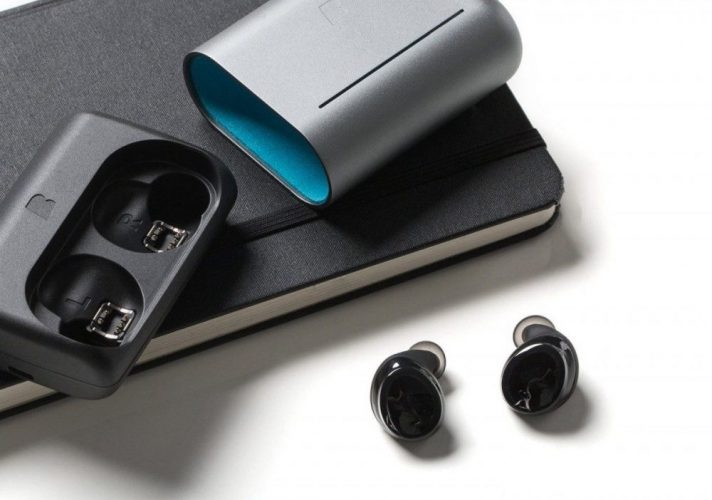
Bluetooth давно перестал быть просто удобством – теперь это настоящая свобода движения, когда кабели не путаются под ногами, а звук льется чисто и объемно прямо в уши, словно ты очутился внутри трека. Большинство современных ноутбуков уже оснащены встроенным модулем Bluetooth 5.0 или даже 5.3 и подключить беспроводные наушники — дело нескольких минут. Главное — знать правильную последовательность и уметь быстро решать мелкие подводные камни, иногда возникающие через драйверы или заряд.
Процесс подключения Bluetooth-наушников к ноутбуку сводится к активации режима соединения на гарнитуре, включению Bluetooth на компьютере и выбору устройства из списка. После первого раза наушники часто подключаются автоматически, как только ты включаешь их вблизи ноутбука. Актуально для Windows 11 (самой распространенной системы по состоянию на 2026 год), хотя принципы схожи и для Windows 10.
Как подготовить наушники к подключению
Сначала убедись, что твои наушники заряжены хотя бы на 20–30% — низкий заряд часто блокирует режим pairing и индикатор просто мигает медленно или вообще не реагирует. Возьми кейс (если это TWS-вкладыши) или самые полноразмерные наушники.
Большинство моделей переходят в режим сопряжения одинаково: удерживай кнопку питания 5–10 секунд, пока не услышишь голосовое сообщение «pairing» или не увидишь быстрое мигание сине-красного индикатора. У AirPods открываешь крышку кейса и держишь кнопку на задней части. В Sony WF-1000XM5 или Bose QuietComfort – зажимаешь сенсорную панель или специальную кнопку. Всегда заглядывай в краткую инструкцию, потому что в китайских ноунейм-моделях бывают сюрпризы: иногда нужно зажать обе кнопки громкости одновременно.
Если наушники уже были подключены к другому устройству (телефону, планшету), сначала отсоединяй их там – иначе ноутбук их просто не увидит или соединение будет нестабильным.
Пошаговое подключение к ноутбуку Windows 11
Самый быстрый и удобный способ – через панель быстрых настроек.
Кликни на иконку сети, звука или батареи в правом нижнем углу панели задач (возле часов). Увидишь плитки: Wi-Fi, Bluetooth, режим полета и т.д.
Найдите Bluetooth и включите его при отключении. Рядом с иконкой Bluetooth часто есть маленькая стрелочка – щелкни на нее, чтобы развернуть список доступных устройств.
Твои наушники должны появиться в разделе «Новые устройства» или «Другие устройства». Кликни на их название (например, WH-1000XM5 или Galaxy Buds3 Pro).
Подожди 3–10 секунд: Windows покажет «Подключение…» или попросит ввести PIN (редко обычно 0000 или 1234, но большинство современных гарнитур проходят этот этап). После успешного сопряжения услышишь звук подтверждения в наушниках, а в Windows появится надпись «Подключено, голос и звук».
Если хочешь более подробный путь через настройки:
Нажмите Win+I, чтобы открыть «Параметры».
Перейдите в «Bluetooth и устройства» (слева от меню).
Убедитесь, что ползунок Bluetooth включен.
Нажмите «Добавить устройство» → выберите Bluetooth.
Выбери свои наушники из появившегося списка.
Готово – звук автоматически переключается на наушники.
Автоматическое подключение и переключение звука
После первого раза Windows запоминает наушники навсегда. Теперь, когда ты включаешь их и приближаешь к ноутбуку (в пределах 8–10 метров без помех), они подключаются за 2–5 секунд. Если звук идет через динамики ноутбука — щелкни правой кнопкой на иконке звука в панели задач → «Устройства воспроизведения» → выбери наушники в качестве устройства по умолчанию.
В Windows 11 есть еще удобная фишка: быстрое переключение через Quick Settings – там видны все подключенные аудиоустройства.
Что делать, если ноутбук не видит наушники или соединение рвется
Это одна из самых распространенных ситуаций и причин бывает несколько.
Сначала проверь базовое: наушники в режиме pairing? Bluetooth включен? Режим «В самолете» случайно не активирован? Перепробуй перезагрузить оба устройства – часто это решает 70% проблем.
Если не помогает, издали наушники из списка: «Параметры» → «Bluetooth и устройства» → Найди минигарнитуру → «Удалить устройство». Затем переподключи заново.
Обновите драйверы Bluetooth: щелкни Win + X → Диспетчер устройств → разверни Bluetooth → правой кнопкой на адаптере (например, Intel Wireless Bluetooth) → Обновить драйвер → Автоматически искать. Если не найдет — загрузи свежую версию с сайта производителя ноутбука (Dell, HP, Lenovo, ASUS и т.п.).
Иногда виноват Bluetooth-адаптер старой версии (4.0 или ниже) – тогда TWS-наушники на Bluetooth 5.3 будут работать нестабильно, с перерывами звука. В таком случае лучше всего купить USB-адаптер Bluetooth 5.3 за 200–400 грн — вставил в порт, и проблема исчезает.
Типичные ошибки, которых следует избегать
Вот самые распространенные мышеловки, в которые попадают даже опытные пользователи.
Забывают перевести наушники в pairing-режим – просто включают их, и ноутбук ничего не видит.
Подключают наушники, но не изменяют устройство воспроизведения – звук идет через встроенные динамики.
Игнорируют обновление Windows — после больших апдейтов (например, 24H2 или более поздних) иногда взлетают драйверы Bluetooth.
Попытаются подключить наушники, когда они уже соединены с телефоном и активно играет музыка – приоритет часто остается за смартфоном.
Не проверяют дальность – стены, микроволновки или другие гаджеты на 2.4 ГГц сильно глушат сигнал.
Советы, которые сделают использование более комфортным
Держи наушники в кейсе рядом с ноутбуком – так они быстрее подключаются.
Если часто переключаешься между ноутбуком и телефоном, выбирай модели из мультипоинтов (например, Sony, Jabra, Soundcore) – они держат связь с двумя устройствами одновременно.
Для игр или видеоконференций проверяй задержку (latency) – кодек aptX Low Latency или LC3 в Bluetooth 5.2+ значительно уменьшает лаг.
Регулярно очищай список устройств в Windows – чем меньше «старых» гарнитур, тем быстрее поиск.
Если звук тихий или с помехами — проверьте баланс каналов в настройках звука и отключите «Улучшение аудио», поскольку они иногда конфликтуют с Bluetooth.
Bluetooth-наушники уже давно не роскошь, а ежедневное удобство, которое избавляет от хаоса кабелей и дарит ощущение легкости. Когда ты раз попробуешь выйти на кухню за кофе, не выключая любимый плейлист, назад к проводам уже не захочется. А если что-то пойдет не так, просто вернись к базовым шагам: заряд, pairing, включение, поиск. В 99% случаев этого хватает, чтобы музыка снова заиграла именно там, где нужно – прямо в твоих ушах.