
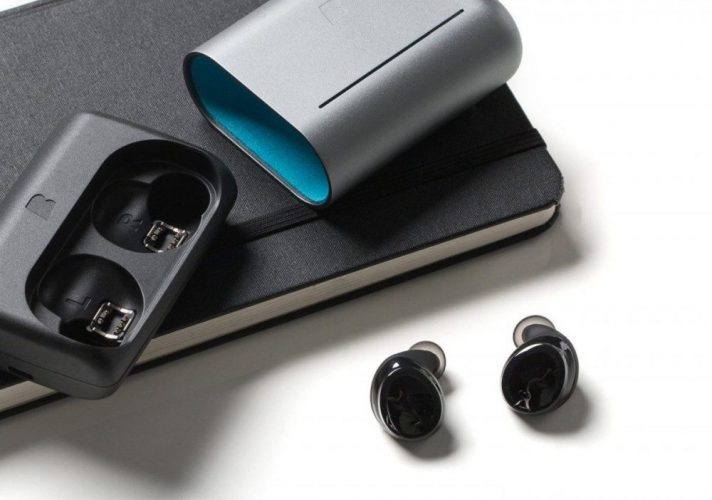
Bluetooth давно перестав бути просто зручністю — тепер це справжня свобода руху, коли кабелі не плутаються під ногами, а звук ллється чисто й об’ємно прямо в вуха, ніби ти опинився всередині треку. Більшість сучасних ноутбуків уже оснащені вбудованим модулем Bluetooth 5.0 або навіть 5.3, тож підключити бездротові навушники — справа кількох хвилин. Головне — знати правильну послідовність і вміти швидко розв’язувати дрібні підводні камені, які іноді виникають через драйвери чи заряд.
Процес підключення Bluetooth-навушників до ноутбука зводиться до активації режиму сполучення на гарнітурі, увімкнення Bluetooth на комп’ютері та вибору пристрою зі списку. Після першого разу навушники часто підключаються автоматично, щойно ти їх вмикаєш поблизу ноутбука. Актуально для Windows 11 (найпоширенішої системи станом на 2026 рік), хоча принципи схожі й для Windows 10.
Як підготувати навушники до підключення
Спочатку переконайся, що твої навушники заряджені хоча б на 20–30% — низький заряд часто блокує режим pairing, і індикатор просто блимає повільно або взагалі не реагує. Візьми кейс (якщо це TWS-вкладиші) або самі повнорозмірні навушники.
Більшість моделей переходять у режим сполучення однаково: утримуй кнопку живлення 5–10 секунд, доки не почуєш голосове повідомлення «pairing» або не побачиш швидке блимання синьо-червоного індикатора. У AirPods — відкриваєш кришку кейса й тримаєш кнопку на задній частині. У Sony WF-1000XM5 або Bose QuietComfort — затискаєш сенсорну панель або спеціальну кнопку. Завжди заглядай у коротку інструкцію, бо в китайських ноунейм-моделях бувають сюрпризи: іноді треба затиснути обидві кнопки гучності одночасно.
Якщо навушники вже були підключені до іншого пристрою (телефону, планшета), спочатку від’єднай їх там — інакше ноутбук їх просто не побачить або з’єднання буде нестабільним.
Покрокове підключення до ноутбука на Windows 11
Найшвидший і найзручніший спосіб — через панель швидких налаштувань.
Клікни на іконку мережі, звуку чи батареї в правому нижньому кутку панелі завдань (біля годинника). Побачиш плитки: Wi-Fi, Bluetooth, Режим польоту тощо.
Знайди Bluetooth і увімкни його, якщо вимкнено. Поруч з іконкою Bluetooth часто є маленька стрілочка — клацни на неї, щоб розгорнути список доступних пристроїв.
Твої навушники мають з’явитися в розділі «Нові пристрої» або «Інші пристрої». Клікни на їхню назву (наприклад, «WH-1000XM5» або «Galaxy Buds3 Pro»).
Зачекай 3–10 секунд: Windows покаже «Підключення…» або попросить ввести PIN (рідко, зазвичай 0000 або 1234, але більшість сучасних гарнітур минають цей етап). Після успішного сполучення почуєш звук підтвердження в навушниках, а в Windows з’явиться напис «Підключено, голос і звук».
Якщо хочеш детальніший шлях через налаштування:
Натисни Win + I, щоб відкрити «Параметри».
Перейди в «Bluetooth та пристрої» (ліворуч у меню).
Переконайся, що повзунок Bluetooth увімкнено.
Натисни «Додати пристрій» → вибери «Bluetooth».
Вибери свої навушники зі списку, що з’явиться.
Готово — звук автоматично перемикається на навушники.
Автоматичне підключення та перемикання звуку
Після першого разу Windows запам’ятовує навушники назавжди. Тепер, щойно ти вмикаєш їх і наближаєш до ноутбука (в межах 8–10 метрів без перешкод), вони підключаються за 2–5 секунд. Якщо звук чомусь іде через динаміки ноутбука — клацни правою кнопкою на іконці звуку в панелі завдань → «Пристрої відтворення» → вибери навушники як пристрій за замовчуванням.
У Windows 11 є ще зручна фішка: швидке перемикання через Quick Settings — там видно всі підключені аудіопристрої.
Що робити, якщо ноутбук не бачить навушники або з’єднання рветься
Це одна з найпоширеніших ситуацій, і причин буває кілька.
Спочатку перевір базове: навушники в режимі pairing? Bluetooth увімкнено? Режим «У літаку» випадково не активований? Перепробуй перезавантажити обидва пристрої — часто це вирішує 70% проблем.
Якщо не допомагає — видали навушники зі списку: «Параметри» → «Bluetooth та пристрої» → знайди гарнітуру → «Видалити пристрій». Потім перепідключи заново.
Онови драйвери Bluetooth: клацни Win + X → «Диспетчер пристроїв» → розгорни «Bluetooth» → правою кнопкою на адаптері (наприклад, Intel Wireless Bluetooth) → «Оновити драйвер» → «Автоматично шукати». Якщо не знайде — завантаж свіжу версію з сайту виробника ноутбука (Dell, HP, Lenovo, ASUS тощо).
Іноді винен Bluetooth-адаптер старої версії (4.0 або нижче) — тоді TWS-наушники на Bluetooth 5.3 працюватимуть нестабільно, з перервами звуку. У такому разі найкраще докупити USB-адаптер Bluetooth 5.3 за 200–400 грн — вставив у порт, і проблема зникає.
Типові помилки, яких варто уникати
Ось найпоширеніші пастки, в які потрапляють навіть досвідчені користувачі.
Забувають перевести навушники в pairing-режим — просто вмикають їх, і ноутбук нічого не бачить.
Підключають навушники, але не змінюють пристрій відтворення — звук іде через вбудовані динаміки.
Ігнорують оновлення Windows — після великих апдейтів (наприклад, 24H2 або пізніших) іноді злітають драйвери Bluetooth.
Спробують підключити навушники, коли вони вже сполучені з телефоном і активно грає музика — пріоритет часто залишається за смартфоном.
Не перевіряють дальність — стіни, мікрохвильовки чи інші гаджети на 2.4 ГГц сильно глушать сигнал.
Поради, які зроблять використання комфортнішим
Тримай навушники в кейсі поруч із ноутбуком — так вони швидше підключаються.
Якщо часто перемикаєшся між ноутбуком і телефоном, обирай моделі з мультипоінт (наприклад, Sony, Jabra, Soundcore) — вони тримають зв’язок з двома пристроями одночасно.
Для ігор чи відеоконференцій перевіряй затримку (latency) — кодек aptX Low Latency або LC3 в Bluetooth 5.2+ значно зменшує лаг.
Регулярно очищуй список пристроїв у Windows — чим менше «старих» гарнітур, тим швидше пошук.
Якщо звук тихий або з перешкодами — перевір баланс каналів у налаштуваннях звуку та вимкни «Покращення аудіо», бо вони іноді конфліктують з Bluetooth.
Bluetooth-навушники вже давно не розкіш, а щоденна зручність, яка рятує від хаосу кабелів і дарує відчуття легкості. Коли ти раз спробуєш вийти на кухню по каву, не вимикаючи улюблений плейлист, — назад до дротів уже не захочеться. А якщо щось піде не так — просто повернися до базових кроків: заряд, pairing, увімкнення, пошук. У 99% випадків цього вистачає, щоб музика знову заграла саме там, де потрібно — прямо в твоїх вухах.