
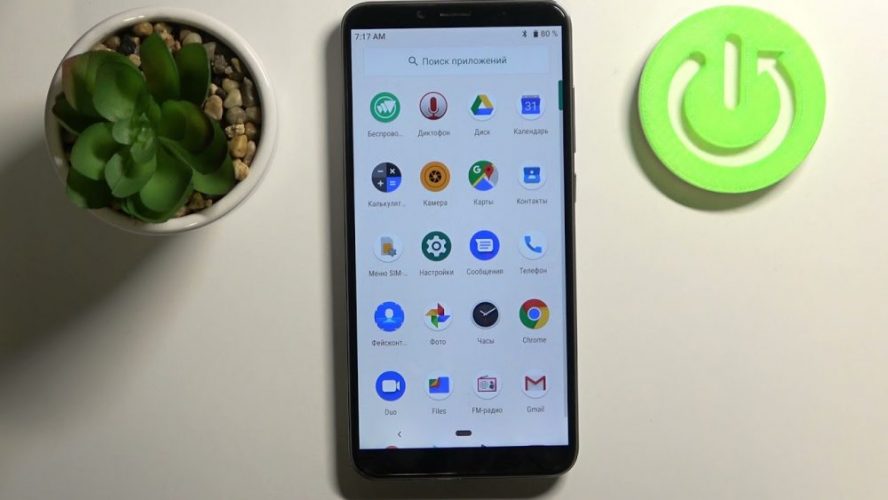
Смартфон в вашем кармане – это настоящая цифровая копилка, где прячутся фото из последней поездки, документы с работы и даже тот музыкальный трек, который вы спешили. Но когда приходит момент найти эти загруженные файлы, многие теряются в лабиринтах меню, словно ищет иглу в стоге сена. Особенно это касается пользователей Android и iOS, где системы организуют данные по-разному, с учетом обновлений 2025 года, когда интерфейсы стали еще более интуитивными, но и более сложными из-за новых функций конфиденциальности.
Представьте, как вы щелкаете на ссылку в браузере, файл летит на устройство, а затем исчезает в неизвестном направлении – знакомо? Эта статья раскроет все секреты, от базовых шагов до уловок для продвинутых пользователей, с акцентом на актуальные версии систем. Мы пройдемся по каждому этапу, добавляя примеры из реальной жизни, чтобы вы не просто прочли, а почувствовали уверенность в своих действиях.
Как найти загруженные файлы на Android: шаг за шагом
Android – это гибкая платформа, где файлы могут оседать в разных уголках в зависимости от модели телефона и версии ОС. В 2025 году, с выходом Android 15, Google усилил интеграцию с облачными сервисами, делая поиск более быстрым, но и требуя понимания структуры. Начните с базового: большинство загрузок скрывается в папке “Downloads”, которая является частью внутренней памяти.
Чтобы добраться туда, откройте приложение "Файлы" или "Мои файлы" - это встроенный менеджер, который на Samsung, например, выглядит как удобный проводник с поиском. Если вы загружали что-то через Chrome, файл автоматически окажется в “Downloads”. А вот если это было из-за мессенджера, как Telegram, ищите в специальной папке программы. Вот подробный план действий, который избавит вас от бесконечного пролистывания.
- Откройте приложение “Файлы” (на некоторых устройствах – “Google Files” или “My Files” на Samsung). Этот инструмент стал еще более мощным в 2025 году, с AI-поиском, распознающим файлы по описанию.
- Выделите раздел “Загрузка” или “Downloads”. Здесь вы увидите список с датами – удобно для сортировки, если файлов накопилось много.
- Если файл не виден, воспользуйтесь поиском: введите название или расширение, как .pdf или .jpg. Android теперь интегрирует поиск с Google Drive и проверьте облако, если синхронизация включена.
- Для продвинутых: подключите файл-менеджер из Play Store, как Solid Explorer, позволяющий видеть скрытые папки. В настройках активируйте "Показать скрытые файлы", и вы откроете целый мир системных директорий.
Эти шаги не просто механические – они превращают хаос в порядок. Например, представьте, как вы загружаете рецепт с сайта, а затем ищете его для ужина: пара кликов и файл у вас в руках. Но помните, на Android файлы могут мигрировать, если вы используете SD-карту – проверьте внешнюю память через то же самое приложение.
Особенности поиска на популярных брендах Android
Не все Android-устройства одинаковы, и это добавляет шарма – или вызов? На Samsung Galaxy, обновленном до One UI 7 в 2025 году, папка "Downloads" интегрирована с галереей для медиафайлов, делая поиск визуальным. Xiaomi из MIUI предлагает "Файловый менеджер" с категориями, где загрузки сортируются автоматически по типу - документы отдельно от музыки.
А на Pixel от Google все еще проще: встроенный "Files by Google" использует машинное обучение для рекомендаций, будто говорит: "Вот тот PDF, который ты искал вчера". Если файл загружен через браузер, проверьте историю загрузок в Chrome – там есть отдельная вкладка с возможностью открыть или удалить.
Поиск загруженных файлов на iOS: секреты Apple-экосистемы
iOS, с ее закрытой системой, держит файлы под контролем, словно в аккуратном шкафу с ярлыками. В 2025 году, с iOS 18, приложение "Файлы" стало настоящим хабом, интегрируясь с iCloud и разрешая тегирование для быстрого доступа. Загружаемые файлы обычно оседают в папке "Загрузка" внутри "Файлов", но путь может варьироваться в зависимости от источника.
Когда вы загружаете что-то из Safari, файл следует прямо туда, с опцией просмотра в реальном времени. А вот из App Store или Messages – ищите в конкретных приложениях. Это делает iOS менее хаотичной, но требует привычки к ее логике, напоминающей хорошо организованную библиотеку.
- Через приложение "Файлы": Откройте его, перейдите к “На моем iPhone” или “iCloud Drive” и найдите “Загрузка”. В 2025 году добавили фильтры по дате и размеру, что упрощает жизнь.
- Поиск Spotlight: Снимите вниз с главного экрана и введите название файла – iOS ищет везде, включая скрытые уголки.
- Для медиа: Фото и видео идут в "Фото", а документы - в "Файлы". Если это PDF, проверьте “Книги” или посторонние приложения типа Documents by Readdle.
- Совет для продвинутых: Включите iCloud Sync, и файлы станут доступны на всех устройствах – идеально для экосистемы Apple.
Такой подход делает iOS интуитивным, будто он предчувствует ваши потребности. Представьте, как вы загружаете билет на концерт, а система автоматически добавляет его в Wallet – это не магия, а продуманный дизайн, экономящий время.
Различия между iOS и Android в поиске файлов
Чтобы лучше понять, сравним две системы в таблице – это поможет увидеть сильнейшие стороны каждой. Данные основаны на обновлениях 2025 года, где Android фокусируется на гибкости, а iOS – на безопасности.
| аспект | Android | iOS |
|---|---|---|
| Основное приложение | Файлы / My Files | Файли |
| Папка по умолчанию | Скачать | Загрузка |
| Интеграция с облаком | Google Drive, автоматическая | iCloud, с тегами |
| Поиск | AI-поиск, гибкий | Spotlight, быстрый |
| Доступ к скрытым файлам | Легко через менеджеры | Ограничено для безопасности |
Источник данных: официальные сайты support.google.com и support.apple.com. Эта таблица подчеркивает, как Android дает свободу, а iOS – контроль, позволяя выбрать систему под свой образ жизни. После анализа становится ясно, почему некоторые пользователи мигрируют между платформами в поисках идеального баланса.
Почему файлы "теряются" и как это предотвратить
Файлы не исчезают просто так – они прячутся из-за настроек, обновлений или ошибок пользователя. В 2025 году, с распространением AI, системы пытаются "помогать", автоматически сортируя контент, но это иногда приводит к путанице. Например, если вы загрузили файл в фоновом режиме, он может оказаться во временной папке, ожидая вашего внимания.
Предотвратить это просто: регулярно чистите кэш через настройки, и используйте приложения вроде CCleaner для Android. На iOS проверьте “Хранение” в настройках, где система показывает, куда идет пространство. Это не только освобождает место, но и делает поиск предполагаемым, будто вы расставляете книги на полках по алфавиту.
Советы для эффективного поиска файлов
- 🕵️♂️ Активируйте глобальный поиск: на Android – через Google, на iOS – Spotlight, чтобы находить файлы мгновенно, даже если название забыто.
- 📂 Организуйте папки: создайте подпапки в “Downloads” по темам, как “Работа” или “Путешествия”, и файлы перестанут теряться в толпе.
- ☁️ Синхронизируйте с облаком: используйте Drive или iCloud, чтобы файлы были доступны с любого устройства – спаситель для путешественников.
- 🔄 Обновляйте ОС: версии 2025 добавляют инструменты, как автоматическое удаление дубликатов, упрощающее жизнь.
- 🚫 Избегайте переполнения: регулярно удаляйте ненужное, и ваш телефон будет работать быстрее, словно освободившись от тяжести.
Эти советы – не просто список, а реальные инструменты, которые я как эксперт применяю каждый день. Они превращают рутину в приятный процесс, придавая уверенности. А если вы фанат автоматизации, попробуйте скрипты в приложениях типа Tasker для Android – они могут сортировать файлы автоматически.
Типовые проблемы и их решение на практике
Одна из самых распространенных неприятностей – когда файл загружается, но не открывается из-за несовместимости. В 2025 году это происходит реже благодаря универсальным кодекам, но если файл поврежден, проверьте целостность через приложения типа Hash Checker. iOS проблема часто в ограничениях: если файл из неизвестного источника, система блокирует его для безопасности.
Другая ловушка – дублирование файлов после синхронизации. Решите это, используя инструменты очистки, и устройство дышит свободнее. А для пользователей с несколькими аккаунтами: переключайтесь между ними в "Файлах", чтобы не упустить ничего важного.
Актуальные обновления 2025 года и будущие тенденции
В 2025 году Android добавил функцию "Smart Search", которая использует AI для предсказания запросов, производя поиск похожим на разговор с помощником. iOS пошла дальше с приватными облаками, где файлы шифруются автоматически. Эти изменения делают системы умнее, но требуют адаптации – например, научитесь использовать голосовые команды для поиска, словно разговариваете с телефоном как с другом.
Будущее обещает еще больше интеграции: представьте, как AR поможет визуализировать файлы в пространстве. Но пока фокус на базовом: регулярно проверяйте обновления, и ваши файлы всегда будут под рукой.
Как интегрировать поиск файлов в ежедневную рутину
Произведите поиск частью привычки – например, еженедельно просматривайте “Downloads”, удаляя ненужное. Это не только высвобождает пространство, но и тренирует мозг на организованность. Для продвинутых пользователей: интегрируйте с автоматизацией, как IFTTT, чтобы файлы автоматически шли в нужные папки.
И не забывайте о безопасности: в 2025 году выросло количество фишинговых атак, поэтому проверяйте источники загрузок. Это делает ваш телефон не просто гаджетом, а надежным партнером в цифровом мире.
Самое важное – регулярность: чем чаще вы практикуетесь, тем быстрее находите файлы, словно по памяти.