
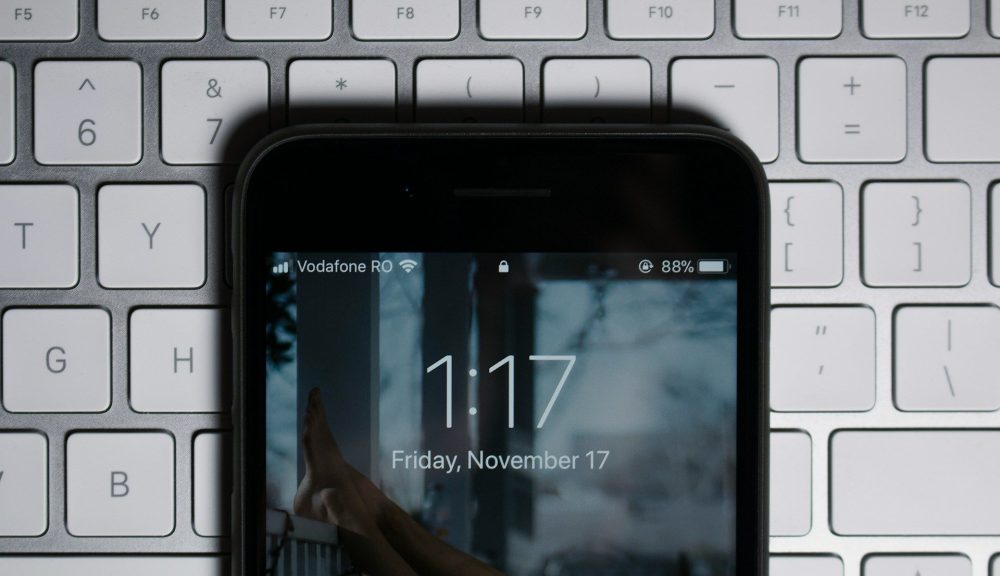
Більшість сучасних смартфонів у 2026 році вміють самостійно тримати точний час завдяки поєднанню сигналів від стільникових мереж та інтернет-серверів. Однак навіть флагмани на Android 16 чи iOS 26 іноді показують неправильні цифри — після перельоту, під час переведення годинників на літній час в Україні, при активному VPN чи після оновлення системи. У таких випадках ручне коригування стає єдиним надійним способом.
Коротка відповідь на запит «як змінити час на телефоні» виглядає так: зайдіть у Налаштування, знайдіть розділ «Дата та час» (або «Загальні» → «Дата і час» на iPhone), вимкніть автоматичне визначення і встановіть потрібні значення вручну. Далі — нюанси, які відрізняють поверхневе рішення від по-справжньому надійного.
Сучасні телефони отримують час не з одного джерела. На Android з версії 12 пріоритет віддається протоколу NTP — це точні сервери часу в інтернеті (наприклад, time.android.com). Якщо даних немає, система звертається до NITZ — спеціального сигналу від вашого оператора (Київстар, Vodafone, lifecell). Додатково допомагає GPS. На iPhone комбінація схожа, але з більшим акцентом на захищені канали Apple та служби локації. Коли будь-яка ланка ланцюжка дає збій — з’являється потреба втрутитися вручну.
В Україні у 2026 році досі діє сезонне переведення годинників. Верховна Рада ухвалила скасування, але закон не набув чинності, тому в останню неділю березня стрілки переводять на годину вперед, а в останню неділю жовтня — назад. Багато користувачів у цей період стикаються з тим, що телефон не реагує автоматично або показує старий час до перезавантаження.
Механізми автоматичної синхронізації часу на сучасних смартфонах
Автоматичний режим працює майже завжди, коли телефон має стабільний зв’язок. NITZ надходить безпосередньо від вежі оператора і містить не лише поточний час, а й інформацію про часовий пояс та літній час. NTP оновлює дані через інтернет з точністю до часток секунди. GPS додає ще один рівень точності, особливо в роумінгу.
Проблеми виникають, коли:
- активний VPN або проксі — вони часто маскують реальне місцезнаходження і блокують NTP;
- телефон у роумінгу без передачі даних;
- увімкнено режим економії заряду або «Не турбувати» з жорсткими обмеженнями;
- стоїть кастомна прошивка або root;
- одночасно працюють дві SIM-картки від операторів з різними часовими поясами;
- після тривалого перебування в літаковому режимі.
У таких випадках навіть правильний часовий пояс «Київ» (Europe/Kiev) не рятує — телефон може «застрягти» на попередніх значеннях.
Коли та чому доводиться змінювати час вручну
Найпоширеніші сценарії — перехід на літній/зимовий час в Україні, прибуття до іншої країни, купівля б/в телефону з чужими налаштуваннями, тривале перебування без зв’язку чи після серйозного збою системи. Іноді час «пливе» сам по собі — це трапляється при нестабільному сигналі кількох веж одразу або після оновлення прошивки.
Ручне встановлення також корисне, коли ви хочете перевірити, як поводитимуться будильники чи нагадування при зміні поясу. Багато хто забуває, що після повернення з-за кордону потрібно або увімкнути авто, або вручну повернути київський час — інакше наступного ранку будильник прозвучить на годину раніше чи пізніше.
Покрокова інструкція зі зміни часу на Android
Загальний шлях для більшості пристроїв Android 14–16:
- Відкрийте Налаштування.
- Прокрутіть до розділу Система (або Загальні / Додаткові параметри).
- Оберіть Дата та час.
- Вимкніть перемикач Автоматичні дата й час (або «Встановлювати автоматично»).
- Вимкніть Автоматичний часовий пояс, якщо він є.
- Торкніться Дата або Час і встановіть потрібні значення.
- За потреби оберіть часовий пояс вручну зі списку (шукайте «Київ» або «Europe/Kiev»).
Після змін увімкніть автоматичний режим назад — телефон швидко підхопить правильні дані від мережі.
На Samsung (One UI):
Налаштування → Загальне керування → Дата та час. Тут же можна окремо увімкнути «Автоматичний часовий пояс» і вибрати регіон.
На Xiaomi, Redmi, Poco (HyperOS / MIUI):
Налаштування → Додаткові параметри → Дата та час (у свіжих версіях HyperOS шлях може проходити через Система). Деякі моделі дозволяють змінювати час прямо з шторки сповіщень через плитку «Годинник».
На Google Pixel та чистому Android:
Налаштування → Система → Дата та час. Додатково можна зайти в додаток Годинник → три крапки → Налаштування → Змінити дату й час. Тут же є зручна функція «Часовий пояс удома» — показує ваш рідний час, коли ви в іншій зоні.
На інших брендах (realme, OnePlus, Motorola) логіка майже ідентична — шукайте через рядок пошуку в Налаштуваннях слово «дата» або «час».
Налаштування дати та часу на iPhone
На iOS процес ще строгіший:
- Відкрийте Параметри.
- Перейдіть у Загальні → Дата і час.
- Вимкніть Задавати автоматично.
- Торкніться Часовий пояс і введіть місто (або «Київ»).
- Прокрутіть і встановіть дату та час вручну колесами.
Тут же можна увімкнути 24-годинний формат — багато хто вважає його зручнішим для бізнесу та подорожей. Після налаштування краще повернути автоматичний режим, щоб телефон сам корегувався при переміщеннях.
Якщо перемикач «Задавати автоматично» сірий і неактивний — перевірте Параметри → Екранний час → Обмеження вмісту та приватності. Там може стояти заборона на зміну дати й часу через корпоративний профіль або код допуску.
Типові помилки при зміні часу на телефоні
Типові помилки при зміні часу на телефоні
- Залишили увімкненим автоматичне визначення — після ручного введення час через кілька хвилин або годин повертається до попереднього значення. Завжди вимикайте авто перед редагуванням.
- Змінили лише час, забувши про пояс — будильники та події календаря продовжують «жити» за старим поясом. Після подорожі обов’язково перевірте обидва параметри.
- Активний VPN під час спроби авто-синхронізації — найчастіша причина «танцюючого» часу. Вимкніть VPN хоча б на хвилину для оновлення.
- На iPhone не активували службу «Визначення часового поясу» в Параметри → Приватність та безпека → Служби локації → Системні служби. Без неї авто-пояс часто не працює.
- Встановили час «на око» без звірки — навіть 2–3 хвилини похибки здатні зіпсувати роботу банківських додатків та 2FA. Краще звіряти з офіційним часом на time.is або радіо.
- Не оновили після заміни SIM або повернення з роумінгу — старий пояс «залипає». Перезапустіть телефон або примусово увімкніть/вимкніть авто.
- Ігнорують оновлення налаштувань оператора — в Налаштуваннях → Про телефон іноді з’являється пункт «Оновити налаштування оператора». Він часто вирішує проблеми з NITZ.
Що робити, якщо налаштування часу недоступні або сірі
На Android найчастіше достатньо перезавантаження, вимкнення режиму польоту на 30 секунд або тимчасового вимкнення VPN. Якщо опції приховані — перевірте, чи не активний робочий профіль або політики MDM.
На iPhone, крім перевірки Екранного часу, спробуйте:
- Параметри → Приватність та безпека → Служби локації → Системні служби → увімкніть «Визначення часового поясу».
- Видаліть усі профілі конфігурації в Параметри → Загальні → VPN та керування пристроєм.
- Оновіть iOS до останньої версії — іноді баг фікситься саме оновленням.
У крайньому випадку на Android можна скористатися ADB-командою з комп’ютера (потрібен режим розробника та налагодження по USB), але це вже для просунутих користувачів.
Просунуті можливості та практичні поради
У додатку Годинник на Android є зручна функція «Часовий пояс удома» — вона показує ваш рідний час поверх місцевого. На iPhone подібне реалізовано через віджети та Світовий годинник.
Якщо носите смарт-годинник (Galaxy Watch, Apple Watch, Xiaomi Watch), після зміни часу на телефоні виконайте примусову синхронізацію в застосунку виробника — іноді годинник оновлюється із затримкою.
Щоб перевірити точність:
- порівняйте з радіо або телевізором під час випуску новин;
- зайдіть на time.is — сайт показує різницю між вашим пристроєм та еталонним часом;
- увімкніть авто і почекайте 2–3 хвилини в зоні хорошого покриття.
Для мандрівників найкраща стратегія — залишати автоматичний режим увімкненим і лише за потреби вручну коригувати пояс. Так будильники та календарі поводяться передбачувано.
Точний час на телефоні — це не просто цифри на екрані. Від нього залежить робота банківських додатків, отримання push-сповіщень, коректність двофакторної автентифікації та навіть запис на прийом до лікаря через онлайн-системи. Трохи уваги до налаштувань — і ваш смартфон завжди показуватиме саме той час, який потрібен саме вам.