
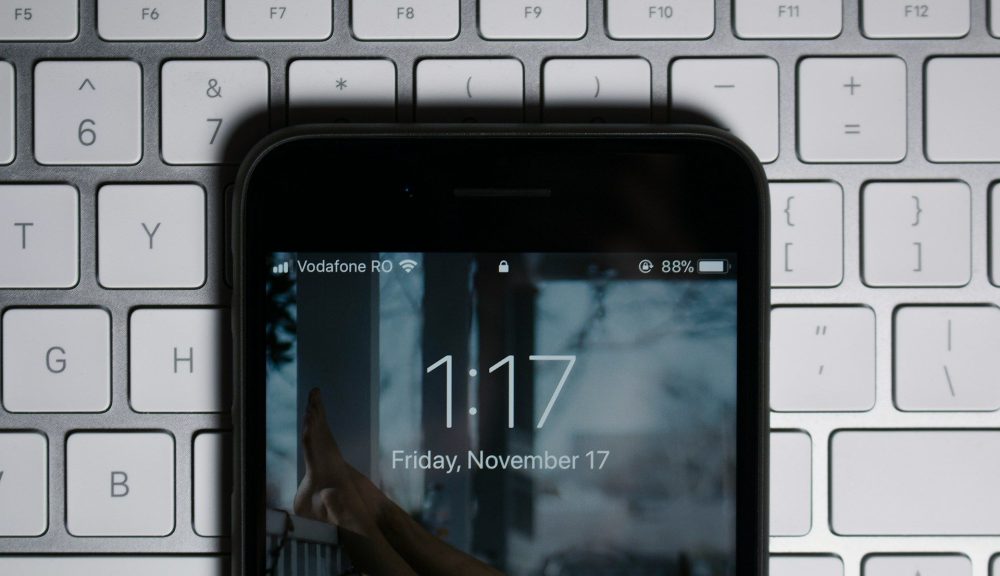
Большинство современных смартфонов в 2026 году могут самостоятельно держать точное время благодаря сочетанию сигналов от сотовых сетей и интернет-серверов. Однако даже флагманы на Android 16 или iOS 26 иногда показывают неправильные цифры – после перелета, во время перевода часов на летнее время в Украину, при активном VPN или после обновления системы. В таких случаях ручная корректировка становится единственным надежным способом.
Краткий ответ на запрос «как изменить время на телефоне» выглядит следующим образом: зайдите в Настройки, найдите раздел «Дата и время» (или «Общие» → «Дата и время» на iPhone), выключите автоматическое определение и установите нужные значения вручную. Далее – нюансы, отличающие поверхностное решение от по-настоящему надежного.
Современные телефоны получают время не из одного источника. На Android из версии 12 приоритет отдается протоколу NTP – это точные серверы времени в интернете (например, time.android.com). Если нет данных, система обращается к NITZ — специальному сигналу от вашего оператора (Киевстар, Vodafone, lifecell). Дополнительно помогает GPS. На iPhone комбинация схожа, но с большим акцентом на защищенные каналы Apple и службы локации. Когда любое звено цепочки дает сбой — возникает необходимость вмешаться вручную.
В Украине в 2026 году до сих пор действует сезонный перевод часов. Верховная Рада приняла отмену, но закон не вступил в силу, поэтому в последнее воскресенье марта стрелки переводят на час вперед, а в последнее воскресенье октября назад. Многие пользователи в этот период сталкиваются с тем, что телефон не реагирует автоматически или показывает старое время до перезагрузки.
Механизмы автоматической синхронизации времени на современных смартфонах
Автоматический режим работает почти всегда, когда телефон имеет стабильную связь. NITZ поступает непосредственно от башни оператора и содержит не только текущее время, но и информацию о часовом поясе и летнем времени. NTP обновляет данные через Интернет с точностью до долей секунды. GPS добавляет еще один уровень точности, особенно в роуминге.
Проблемы возникают, когда:
- активный VPN или прокси – они часто маскируют реальное местонахождение и блокируют NTP;
- телефон в роуминге без передачи данных;
- включен режим экономии заряда или «Не беспокоить» с жесткими ограничениями;
- стоит кастомная прошивка или root;
- одновременно работают две SIM-карты от операторов с разными часовыми поясами;
- после продолжительного пребывания в самолетном режиме.
В таких случаях даже правильный часовой пояс Киев (Europe/Kiev) не спасает — телефон может застрять на предыдущих значениях.
Когда и почему приходится менять время вручную
Самые распространенные сценарии — переход на летнее/зимнее время в Украину, прибытие в другую страну, покупка б/у телефона с чужими настройками, длительное пребывание без связи или после серьезного сбоя системы. Иногда время «плывет» само по себе – это случается при нестабильном сигнале нескольких башен сразу или после обновления прошивки.
Ручная установка также полезна, если вы хотите проверить, как будут вестись будильники или напоминания при смене пояса. Многие забывают, что по возвращении из-за границы нужно либо включить авто, либо вручную вернуть киевское время — иначе на следующее утро будильник прозвучит на час раньше или позже.
Пошаговая инструкция по изменению времени на Android
Общий путь для большинства устройств Android 14–16:
- Откройте Настройка.
- Прокрутите в раздел Система (или общие / Дополнительные параметры).
- Выберите Дата и время.
- Выключите переключатель Автоматические дата и время (или «Установка автоматически»).
- Выключите Автоматический часовой пояс, если он есть.
- Коснитесь Дата , Час и установите нужные значения.
- При необходимости выберите часовой пояс вручную из списка (ищите «Киев» или «Europe/Kiev»).
После изменения включите автоматический режим вспять – телефон быстро подхватит правильные данные от сети.
На Samsung (One UI):
Настройки → Общее управление → Дата и время. Здесь же можно отдельно включить Автоматический часовой пояс и выбрать регион.
На Xiaomi, Redmi, Poco (HyperOS/MIUI):
Настройки → Дополнительные параметры → Дата и время (в свежих версиях HyperOS путь может проходить через Система). Некоторые модели позволяют менять время прямо из шторки уведомлений через плитку «Часы».
На Google Pixel и чистом Android:
Настройки → Система → Дата и время. Дополнительно можно зайти в приложение Часы → три точки → Настройка → Изменить дату и время. Здесь же есть удобная функция «Временной пояс дома» — показывает ваше родное время, когда вы в другой зоне.
На других брендах (realme, OnePlus, Motorola) логика почти идентична – ищите через строку поиска в настройках слово «дата» или «время».
Настройка даты и времени на iPhone
На iOS процесс еще более строгий:
- Откройте Параметры.
- Перейдите в общие → Дата и время.
- Выключите Задавать автоматически.
- Коснитесь Часовой пояс и введите город (или "Киев").
- Прокрутите и установите дату и время вручную.
Здесь же можно включить 24-часовой формат — многие считают его более удобным для бизнеса и путешествий. После настройки лучше вернуть автоматический режим, чтобы сам телефон корректировался при перемещениях.
Если переключатель «Задавать автоматически» серый и неактивный, проверьте Параметры → Экранное время → Ограничение контента и конфиденциальности . Там может стоять запрет на изменение даты и времени через корпоративный профиль или код допуска.
Типичные ошибки при изменении времени на телефоне
Типичные ошибки при изменении времени на телефоне
- Оставили включенным автоматическое определение — после ручного ввода время через несколько минут или часов возвращается к предыдущему значению. Перед редактированием всегда выключайте автомобиль.
- Сменили только время, забыв про пояс — будильники и события календаря продолжают жить по старому поясу. После путешествия обязательно проверьте оба параметра.
- Активный VPN при попытке автосинхронизации — самая частая причина «танцующего» времени. Выключите VPN хотя бы на минуту для обновления.
- На iPhone не активировали службу «Определение часового пояса» в Параметры → Конфиденциальность и безопасность → Службы локации → Системные службы. Без нее автопояс часто не работает.
- Установили время «на глазок» без сверки — даже 2–3 минуты ошибки способны испортить работу банковских приложений и 2FA. Лучше сверять с официальным временем на time.is или радио.
- Не обновили после замены SIM или возврата из роуминга – старый пояс «залипает». Перезапустите телефон или принудительно включите/выключите автомобиль.
- Игнорируют обновление настроек оператора — в настройках → О телефоне иногда отображается «Обновить настройки оператора». Он часто решает проблемы с NITZ.
Что делать, если настройки времени недоступны или серы
На Android чаще всего достаточно перезагрузки, выключения режима полета на 30 секунд или временного выключения VPN. Если опции скрыты — проверьте, не активен ли рабочий профиль или политики MDM.
На iPhone, помимо проверки Экранного времени, попробуйте:
- Параметры → Конфиденциальность и безопасность → Службы локации → Системные службы → включите «Определение часового пояса».
- Удалите все профили конфигурации в Настройки → Общие → VPN и управление устройством.
- Обновите iOS до последней версии – иногда баг фиксируется именно обновлением.
В крайнем случае на Android можно воспользоваться ADB-командой с компьютера (необходим режим разработчика и отладка по USB), но это уже для продвинутых пользователей.
Продвинутые возможности и практические советы
В приложении Часы на Android есть удобная функция «Временной пояс дома» — она показывает ваше родное время поверх местного. На iPhone подобное реализовано через виджеты и Мировые часы.
Если носите смарт-часы (Galaxy Watch, Apple Watch, Xiaomi Watch), после смены времени на телефоне выполните принудительную синхронизацию в приложении производителя – иногда часы обновляются с задержкой.
Чтобы проверить точность:
- сравните с радио или телевизором при выпуске новостей;
- зайдите на time.is – сайт показывает разницу между вашим устройством и эталонным временем;
- включите автомобиль и подождите 2–3 минуты в зоне хорошего покрытия.
Для путешественников лучшая стратегия – оставлять автоматический режим включенным и только при необходимости вручную корректировать пояс. Так будильники и календари ведут себя предсказуемо.
Точное время на телефоне – это не просто цифры на экране. От него зависит работа банковских приложений, получение push-уведомлений, корректность двухфакторной проверки подлинности и даже запись на прием к врачу через онлайн-системы. Немного внимания к настройкам — и ваш смартфон будет всегда показывать именно то время, которое нужно именно вам.