
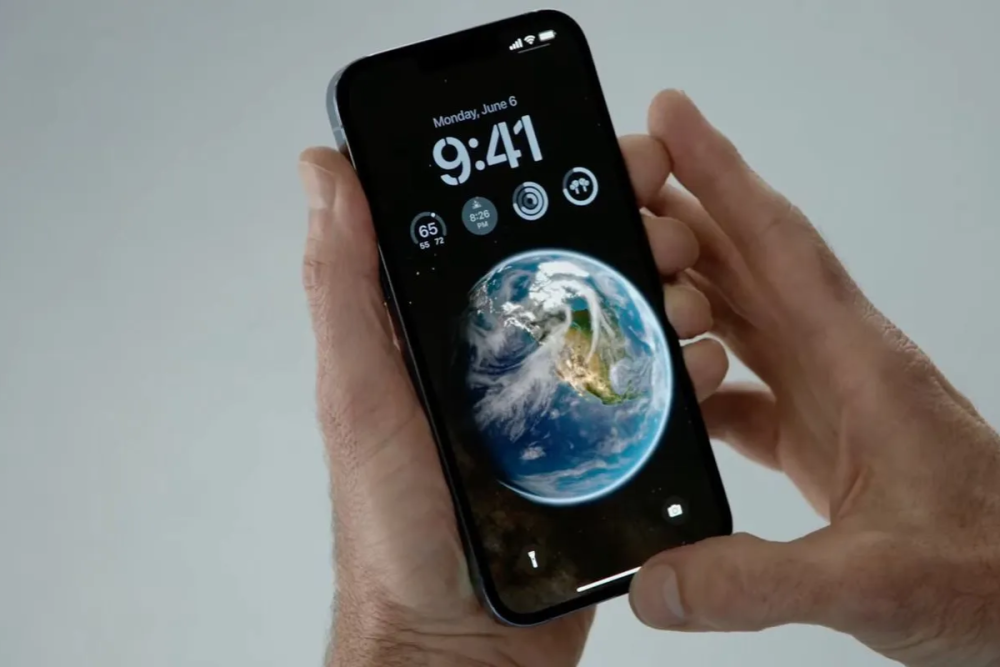
На iPhone з iOS 16 та новішими версіями, включно з iOS 18, видалити шпалери найпростіше через галерею замкненого екрана. Затисніть палець на екрані блокування, пройдіть автентифікацію Face ID або Touch ID, проведіть пальцем вгору по непотрібній заставці та натисніть іконку смітника. Процес займає лічені секунди й одразу прибирає варіант із колекції.
Цей механізм з’явився разом із великим оновленням Lock Screen у 2022 році й з тих пір дозволяє тримати десятки варіантів одночасно — для різних настроїв, режимів зосередження чи пори доби. З часом галерея захаращується, і швидке перемикання перетворюється на нудне гортання. Видалення зайвого повертає легкість і контроль над зовнішнім виглядом телефону.
Чому шпалери накопичуються та коли їх варто прибирати
Кожна нова фотографія, яку ви встановлюєте як фон, кожна комбінація з віджетами, ефектом глибини чи тасуванням зображень залишається в галереї. Система зберігає їх як окремі пресети, щоб можна було миттєво перемикатися між «робочим» варіантом і «вечірнім» без повторного налаштування. Це зручно, але з роками колекція розростається до десятків позицій, особливо якщо ви любите експериментувати з новими знімками чи сезонними темами.
Захаращена галерея впливає не лише на естетику. При спробі швидко змінити фон доводиться довше шукати потрібний варіант, а previews у каруселі займають ресурси інтерфейсу. Крім того, якщо шпалери — це ваші власні фотографії у високій роздільній здатності, вони продовжують займати місце в бібліотеці «Фотографії», навіть коли самі пресети вже не потрібні.
Очищення стає особливо актуальним перед продажем телефону, переданням його дитині чи просто коли хочеться свіжого старту. У iOS 18 з’явилися додаткові можливості кастомізації домашнього екрана — вільніше розташування іконок, тоновані кольори та динамічні шпалери, які реагують на світло. Чиста галерея робить ці нововведення приємнішими у використанні.
Основний спосіб: видалення через галерею замкненого екрана (iOS 16–18)
Найнадійніший і найшвидший метод працює однаково на iPhone 12 та новіших моделях з актуальними версіями системи. Спочатку натисніть бічну кнопку, щоб активувати замкнений екран. Потім затисніть палець на будь-якому місці екрана й утримуйте, доки не з’явиться галерея всіх збережених шпалер.
Система запросить автентифікацію — Face ID, Touch ID або код допуску. Це захист від випадкового видалення, адже галерея відкриває доступ до всіх ваших візуальних налаштувань. Після успішного розпізнавання ви побачите горизонтальну карусель або сітку варіантів. Гортайте вліво-вправо, щоб знайти потрібну шпалеру.
Проведіть пальцем строго вгору по мініатюрі тієї заставки, яку хочете видалити. Знизу з’явиться червона іконка смітника та напис «Видалити цю шпалеру». Натисніть її й підтвердіть дію. Якщо шпалера була частиною пари «замкнений + домашній екран», видалення зазвичай прибирає її з обох місць одночасно. Активна на даний момент шпалера зникне, і система автоматично переключиться на попередній доступний варіант або стандартний фон.
Процес можна повторювати для кожної непотрібної позиції. Немає обмежень на кількість видалень за раз — просто продовжуйте свайпати вгору по черзі. Після завершення натисніть «Готово» або просто заблокуйте екран, щоб зберегти зміни.
Альтернативний шлях через програму «Параметри»
Якщо вам зручніше працювати з меню, відкрийте «Параметри» → «Шпалера». Тут відображається поточна пара шпалер і кнопка «Додати нову шпалеру». Щоб потрапити в режим редагування наявних, можна натиснути на прев’ю замкненого екрана — система перекине вас у ту саму галерею, де доступне видалення свайпом вгору.
Цей шлях зручний, коли ви одночасно плануєте додати нові варіанти або налаштувати зв’язок із режимами зосередження. У розділі «Шпалера» також можна швидко переглянути, скільки всього пресетів збережено, і вирішити, чи потрібне масштабне прибирання.
Видалення оригінальних зображень з програми «Фотографії»
Видалення шпалери з галереї замкненого екрана не видаляє саму фотографію з вашої бібліотеки. Якщо ви хочете звільнити гігабайти пам’яті, зайдіть у «Фотографії» → «Альбоми» або скористайтеся пошуком за датою створення шпалери. Знайдіть знімок, який використовували як фон, і видаліть його звичайним способом.
Після видалення з «Фотографій» шпалера зникне з усіх місць, де вона ще могла зберігатися як кеш. Це особливо корисно для тих, хто часто робить знімки екрана або завантажує великі зображення з інтернету саме під шпалери. Регулярне прибирання бібліотеки разом із галереєю дає помітний приріст вільного місця.
Особливості видалення для домашнього екрана та парних шпалер
У iOS 16 і пізніше можна встановлювати окремі шпалери для замкненого та домашнього екранів. Коли ви видаляєте варіант із галереї замкненого екрана, система зазвичай прибирає його й з домашнього, якщо вони були пов’язані як пара. Якщо ви налаштували незалежний домашній варіант, його доведеться видаляти окремо — через той самий довгий тап на домашньому екрані з наступним переходом у режим редагування.
У iOS 18 з’явилася можливість вільніше розміщувати іконки та застосовувати тоновані кольори. Чиста галерея шпалер робить ці експерименти приємнішими: немає ризику, що випадкова стара заставка «зіпсує» нову композицію. Якщо домашній екран виглядає захаращеним через старі візуальні елементи, видалення непотрібних шпалер — перший крок до свіжого вигляду.
Як видаляти шпалери на старих версіях iOS (до 16)
На пристроях з iOS 15 і раніше галереї множинних шпалер не існувало. Шпалера була одна, і щоб її змінити, потрібно було зайти в «Параметри» → «Шпалера» або видалити саму фотографію з програми «Фотографії». Після видалення зображення система поверталася до стандартного фону Apple.
Якщо у вас досі старий iPhone, який не підтримує оновлення, видалення зводиться до двох кроків: знайти фотографію в «Фотографіях» і стерти її або встановити нову шпалеру через налаштування. Процес менш гнучкий, зате й колекція ніколи не розросталася до десятків варіантів.
Просунуті техніки керування колекцією шпалер
Досвідчені користувачі часто пов’язують шпалери з режимами зосередження. Наприклад, робочий профіль — стримана фотографія з мінімальною кількістю віджетів, вечірній — тепла картинка з приглушеними кольорами. Коли режим більше не потрібен, видаліть пов’язану з ним шпалеру з галереї, щоб не плутатися.
Функція «Тасування фотографій» дозволяє створити динамічну колекцію з десятків знімків. Щоб прибрати конкретне фото з тасування, доведеться зайти в налаштування цього пресету й відредагувати список вручну. Просте видалення з галереї тут не завжди допомагає — система зберігає зв’язок з альбомом або обраними зображеннями.
Ефект просторової сцени (Spatial Scene) або глибини працює лише з певними фотографіями. Якщо така шпалера більше не подобається, видаляйте її звичайним свайпом — ефект зникне разом із варіантом. У iOS 18 динамічні шпалери можуть змінюватися залежно від часу доби чи рівня освітлення; видалення старого динамічного варіанта звільняє місце для нових експериментів.
Типові помилки при видаленні шпалер на айфоні
- Видалення активної шпалери без попередньої заміни. Система автоматично переключиться на попередній доступний варіант або стандартний фон Apple. Якщо ви планували залишити екран порожнім або з конкретним зображенням, спочатку встановіть нову шпалеру, а потім видаляйте стару.
- Очікування, що видалення з галереї автоматично звільнить місце в «Фотографіях». Пресет і оригінальний файл — це дві різні сутності. Щоб reclaim гігабайти, потрібно окремо видалити зображення з бібліотеки фотографій.
- Спроба видалити через довгий тап на домашньому екрані. Довге натискання на домашньому екрані відкриває режим редагування іконок і віджетів, але не дає доступу до видалення шпалер. Галерея завжди відкривається з замкненого екрана.
- Ігнорування автентифікації. Без Face ID або коду допуску галерея не відкриється повністю. Це захист від дітей або випадкових натискань. Якщо Face ID не спрацьовує, введіть код — це займе кілька секунд.
- Видалення шпалери, пов’язаної з активним режимом зосередження. Режим може продовжити працювати, але візуальна частина «зламається». Краще спочатку змінити або видалити сам режим зосередження, а потім прибирати шпалеру.
Уникнення цих помилок заощаджує час і нерви. Більшість проблем виникає від поспіху або нерозуміння, що галерея шпалер і бібліотека фотографій — це окремі шари системи.
Практичні поради для ідеального цифрового простору
Раз на кілька місяців переглядайте галерею й залишайте лише 5–7 улюблених варіантів. Це золоте правило: достатньо для різноманітності, але недостатньо для хаосу. Кожну нову шпалеру оцінюйте за критеріями — чи пасує вона до іконок, чи не перевантажує віджети, чи комфортно дивитися на неї при яскравому сонці.
Якщо ви активно користуєтеся Always-On Display, пам’ятайте, що саме шпалера замкненого екрана відображається в цьому режимі. Темні, спокійні зображення з низькою контрастністю в нижній частині екрана працюють найкраще — вони менше «засвічують» OLED-панель і виглядають елегантніше.
Перед оновленням iOS зробіть резервну копію та перевірте галерею. Іноді після великого оновлення з’являються нові стандартні шпалери або змінюється поведінка динамічних ефектів. Чиста колекція робить перехід на нову версію приємнішим.
Для тих, хто часто змінює шпалери під настрій, зручно створювати окремі альбоми в «Фотографіях» — «Шпалери літо», «Шпалери робота», «Мінімалізм». При додаванні нового пресету вибирайте фото саме з цих альбомів. Тоді при масовому видаленні непотрібного легко знайти й стерти цілі групи зображень одразу.
Видалення шпалер — це не просто технічна дія. Це ритуал оновлення, після якого телефон ніби дихає вільніше. Чиста галерея, свіжий фон і правильно розставлені віджети створюють відчуття, що пристрій знову ваш, а не просто набір звичних екранів. Приділіть цьому 10–15 хвилин раз на квартал — і ваш iPhone завжди буде відображати саме той настрій, який потрібен саме зараз.